
Émulateur Android ou téléphone cloud : comparatif et critères de choix
Vous devez exécuter une application Android depuis un ordinateur, conserver des sessions mobiles ou répartir le travail entre plusieurs opérateurs. Un émulateur Android et un téléphone cloud peuvent tous deux répondre à une partie de ce besoin, mais leur architecture, leur coût et leur mode d’administration diffèrent nettement.
Ce comparatif présente les critères utiles pour choisir : compatibilité des applications, ressources locales, accès à distance, persistance, configuration réseau, autorisations d’équipe, coût total et scénarios de test. Il situe également GeeLark comme plateforme d’opérations multi-comptes, avec des téléphones cloud pour les workflows mobiles et des environnements de navigateur séparés pour les workflows desktop.
À retenir
- Un émulateur exécute Android sur les ressources de votre ordinateur. Il convient souvent au jeu, au développement local et aux tests rapides.
- Un téléphone cloud fournit un environnement Android hébergé à distance. Il est adapté aux sessions persistantes, à l’accès distant et aux opérations d’équipe.
- Le bon choix dépend du nombre d’environnements, des applications à utiliser, des exigences de test, de la puissance du poste local et du besoin de collaboration.
- La configuration d’un proxy répond à un besoin réseau autorisé, par exemple un test régional ou une configuration client. Elle ajoute aussi des tâches de suivi et de maintenance.
Émulateur Android et téléphone cloud : deux architectures
Comment fonctionne un émulateur Android ?
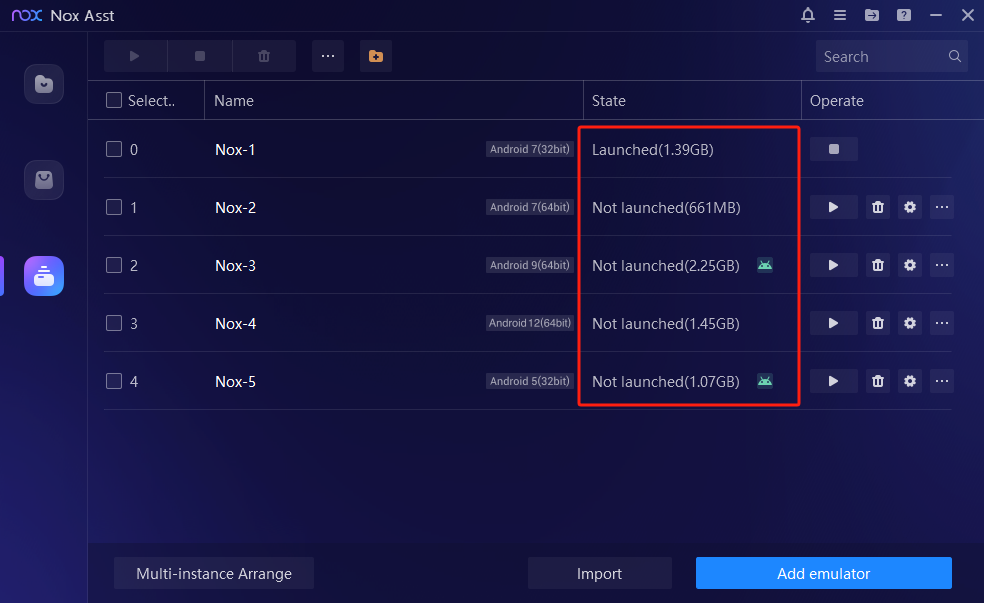
Un émulateur Android est un logiciel installé sur un ordinateur. Il reproduit le système Android dans une machine virtuelle ou un environnement simulé, puis utilise le processeur, la mémoire, la carte graphique et le stockage du poste local. Des outils comme BlueStacks, NoxPlayer ou LDPlayer sont souvent orientés vers le jeu, mais peuvent aussi servir aux démonstrations et aux tests d’applications.
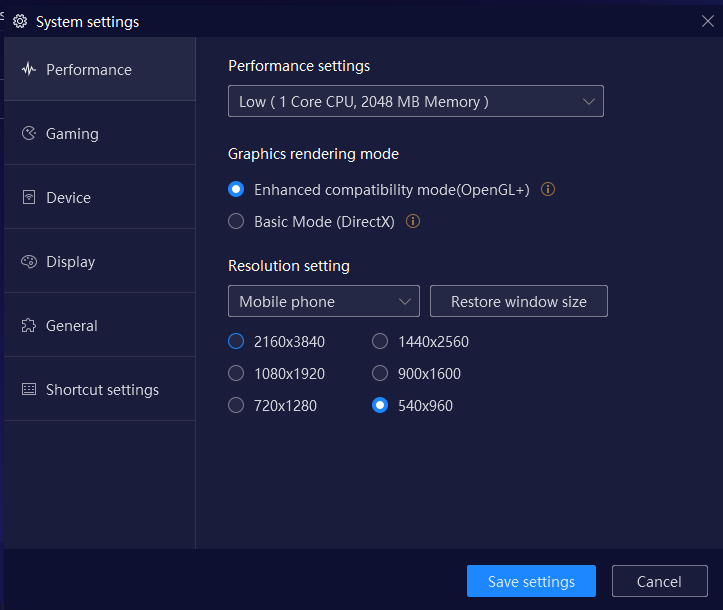
Chaque instance doit être créée, configurée et maintenue sur la machine qui l’héberge. Lorsque plusieurs instances fonctionnent en même temps, la charge locale augmente et les performances dépendent directement du matériel disponible.
Comment fonctionne un téléphone cloud ?
Un téléphone cloud est un environnement Android hébergé sur une infrastructure distante. L’utilisateur y accède depuis un logiciel client, installe les applications nécessaires et retrouve ses données de travail lors des connexions suivantes, selon la configuration du service. Le traitement principal n’est pas exécuté par le poste local.
GeeLark n’est donc pas un émulateur Android traditionnel. La plateforme centralise des téléphones cloud pour les applications mobiles et des environnements de navigateur séparés pour les services web. Cette distinction est importante pour les équipes qui couvrent des workflows mobiles et desktop dans un même espace de travail.
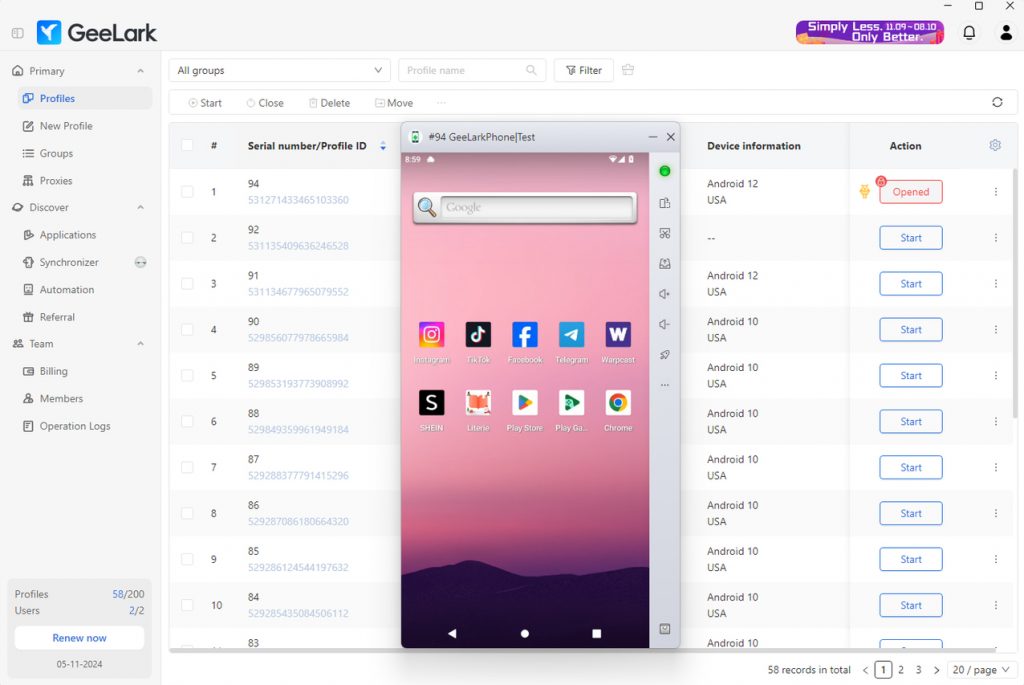
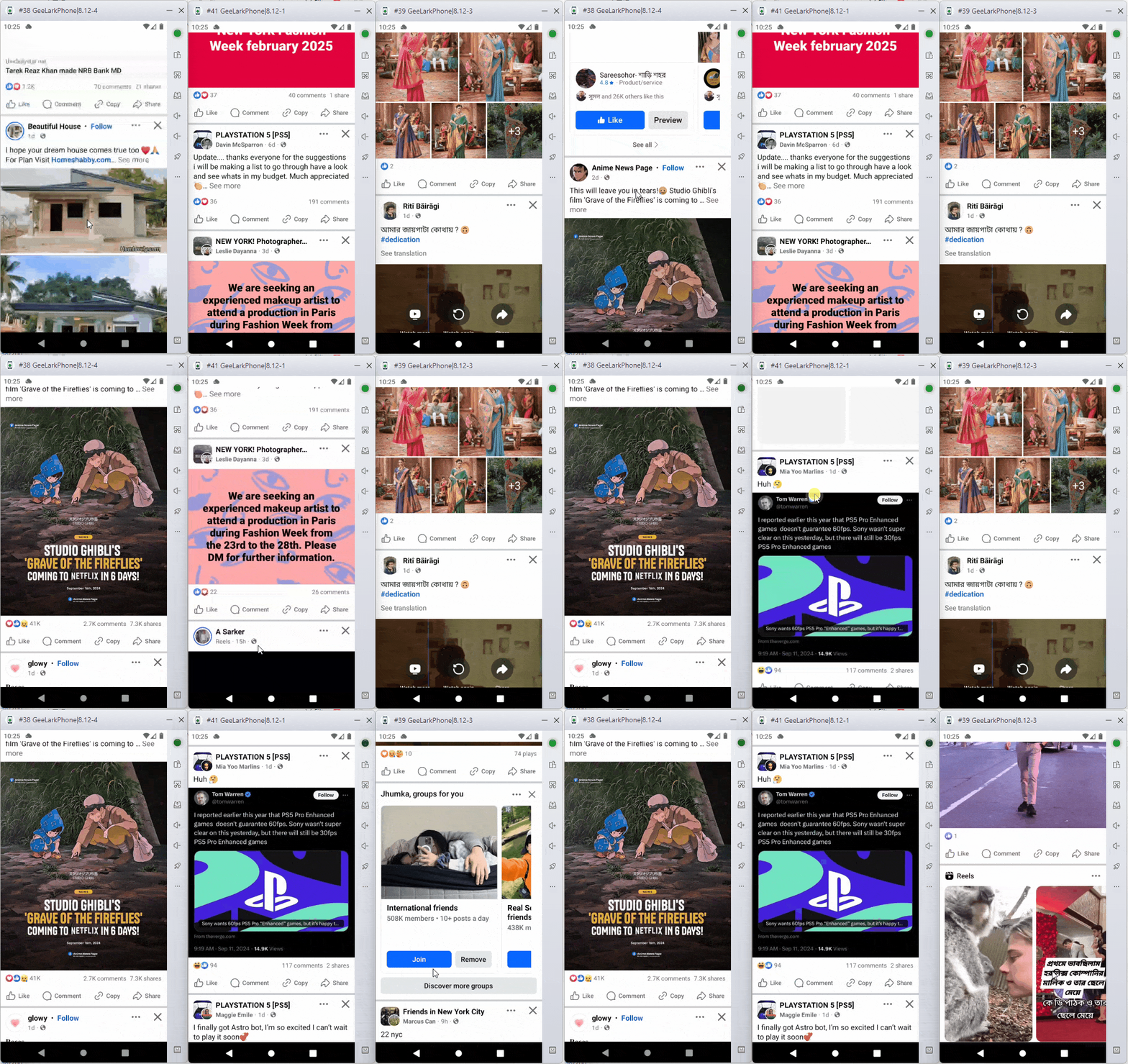
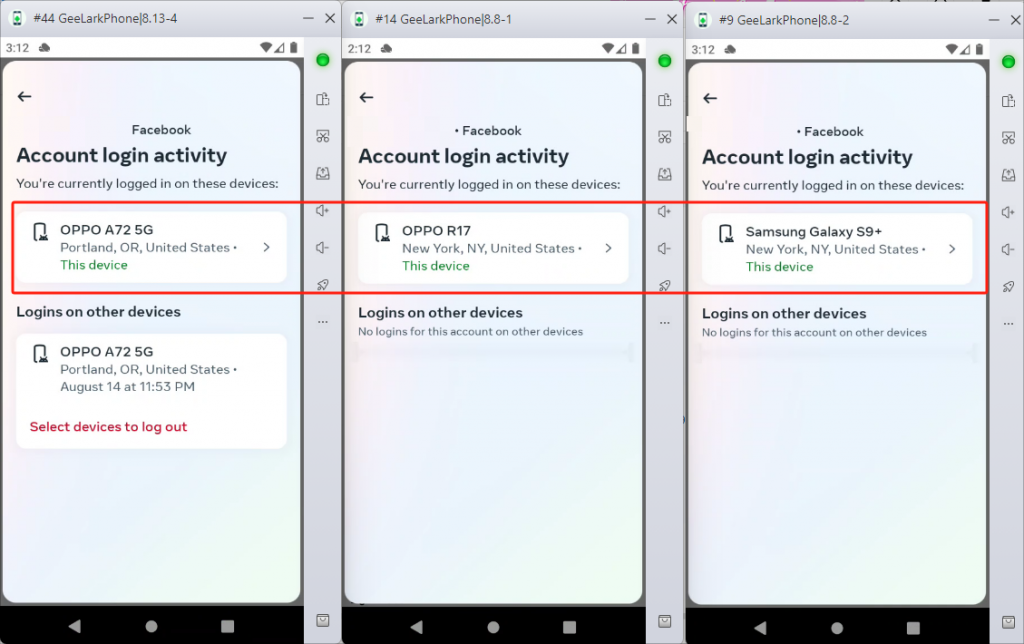
Tableau comparatif
| Critère | Émulateur Android local | Téléphone cloud |
|---|---|---|
| Architecture | Android simulé sur un ordinateur local | Environnement Android hébergé à distance |
| Applications | Compatibilité variable selon l’émulateur, l’architecture et les API prises en charge | Installation d’applications dans un environnement Android cloud ; compatibilité à vérifier par version |
| Ressources | Consomme CPU, RAM, GPU et stockage locaux | Traitement principal dans le cloud ; le poste sert surtout à l’accès et au contrôle |
| Accès distant | Lié au poste hôte, sauf configuration d’accès supplémentaire | Conçu pour être ouvert à distance depuis l’espace de travail |
| Persistance | Données conservées dans les fichiers de l’instance locale | Applications, sessions et paramètres conservés dans le profil cloud selon l’offre |
| Équipe | Partage du poste ou transfert de fichiers à organiser | Attribution des environnements, autorisations et journaux d’activité dans une plateforme dédiée |
| Réseau | Utilise généralement le réseau du poste ; réglages par instance possibles selon l’outil | Configuration réseau gérée par profil et documentée dans l’espace de travail |
| Coût | Logiciel parfois gratuit, mais coût du PC, du stockage, de l’électricité et de la maintenance | Abonnement, temps d’utilisation et services réseau à intégrer au budget |
| Test | Tests locaux rapides, développement, démonstration, jeu | Tests distants récurrents, validation d’applications et opérations d’équipe |
Compatibilité des applications et scénarios de test
La compatibilité ne dépend pas uniquement du mot « Android ». Une application peut demander une version précise du système, une architecture processeur, des services Google, des autorisations, une taille d’écran ou certaines API. Il faut donc tester l’application cible sur la configuration réellement prévue.
Quand l’émulateur est pertinent
- Tester rapidement une interface ou un parcours sur un poste de développement
- Déboguer une application avec les outils du poste local
- Exécuter un jeu Android avec clavier et souris
- Créer quelques configurations temporaires sans besoin de partage d’équipe
Quand le téléphone cloud est pertinent
- Conserver des applications et des sessions entre plusieurs périodes de travail
- Donner à une équipe distante un accès contrôlé aux environnements qui lui sont attribués
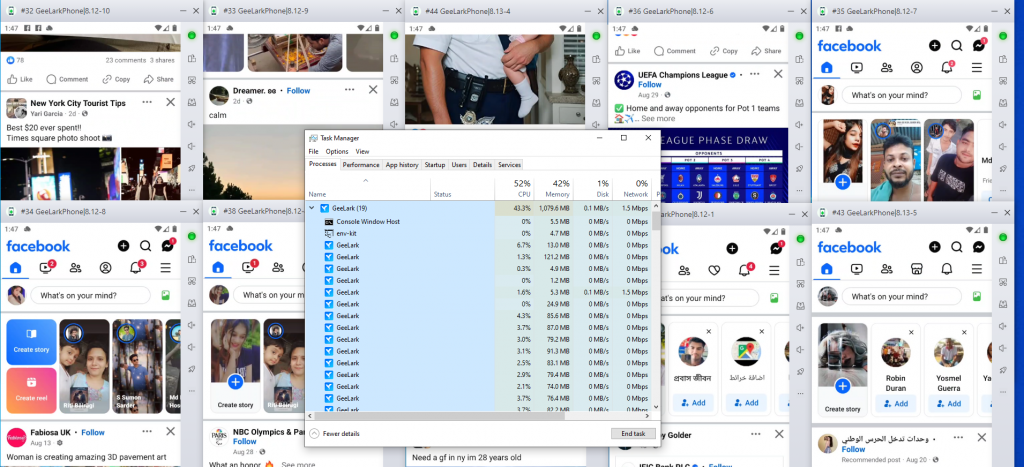
- Répéter des tests mobiles sur plusieurs profils sans charger fortement les postes locaux
- Organiser des applications, des comptes autorisés, des tâches et des résultats par client ou projet
Pour une validation finale liée à un composant matériel précis, à un capteur ou à un comportement constructeur, un appareil physique reste utile. Un plan de test sérieux peut donc combiner émulateurs, téléphones cloud et appareils physiques selon le niveau de validation recherché.
Ressources locales, stockage et persistance
Avec un émulateur, chaque instance ajoute des fichiers système, des applications, du cache et des données utilisateur sur le disque local. L’ouverture simultanée de plusieurs instances augmente également l’usage du processeur et de la mémoire. Il faut prévoir des seuils de ressources, une politique de sauvegarde et un nettoyage régulier.
Avec un téléphone cloud, le poste local reçoit l’affichage et les commandes, tandis que l’environnement Android est exécuté à distance. Cela limite la charge locale, mais introduit d’autres dépendances : qualité de connexion, disponibilité du service, capacité souscrite et coût d’utilisation. La persistance simplifie la reprise d’un test ou d’un workflow, à condition de documenter le propriétaire et la durée de conservation du profil.
Configuration réseau et gestion des proxies
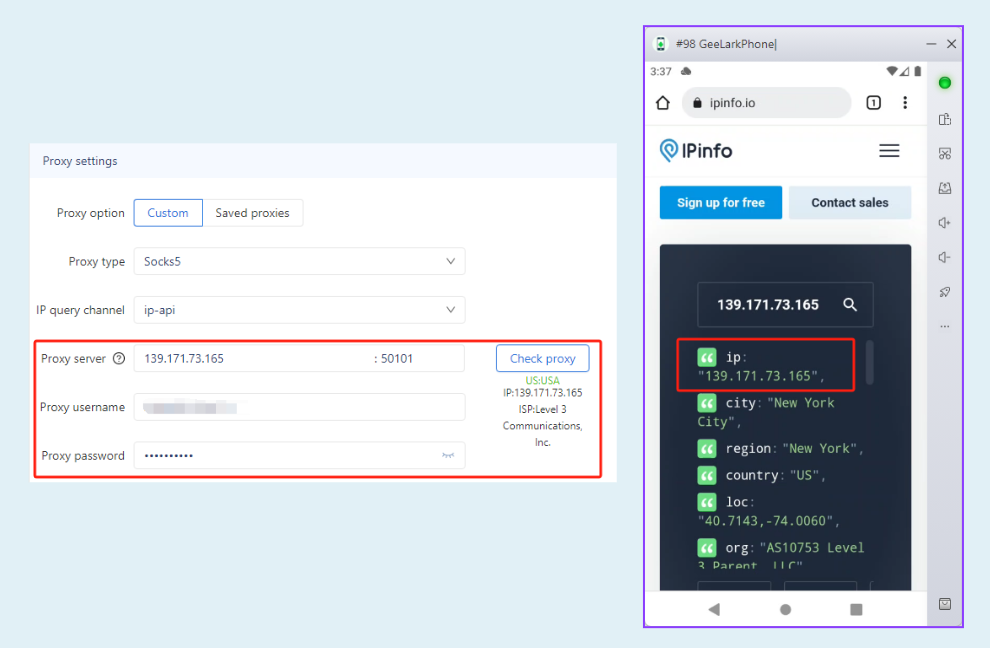
Un émulateur utilise généralement la connexion du poste hôte. Un réglage réseau distinct peut être nécessaire pour un test régional autorisé, une recette client, un contrôle de localisation ou une infrastructure d’entreprise. Selon l’émulateur, cette configuration se fait dans Android, dans l’outil ou au niveau du système hôte.
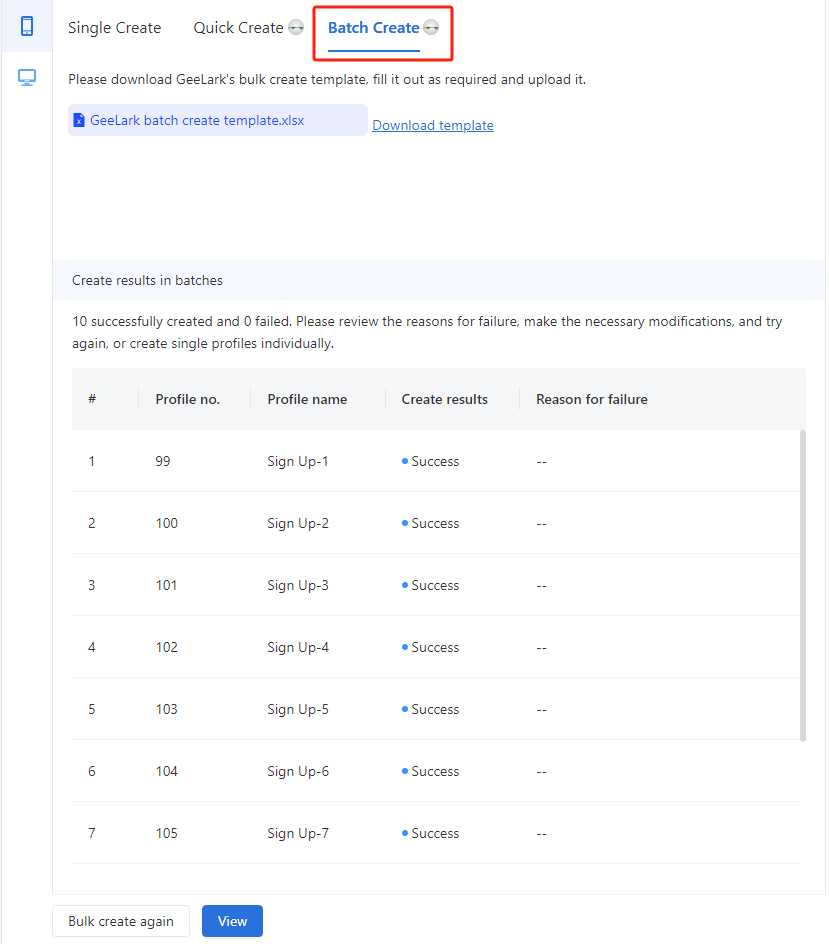
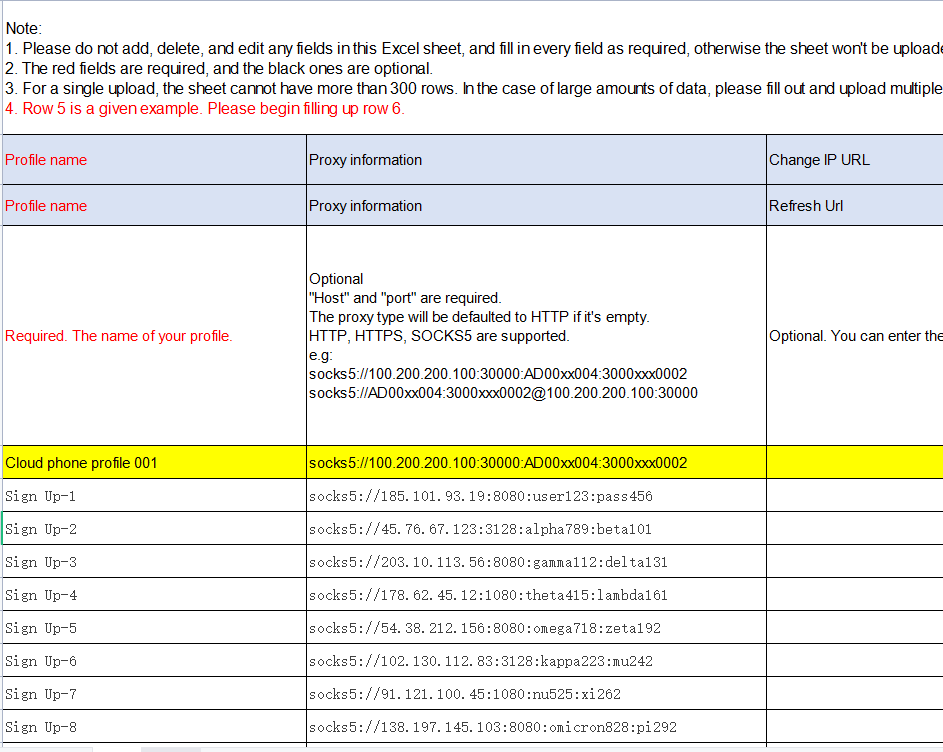
Dans un téléphone cloud, les paramètres réseau peuvent être associés au profil. À petite échelle, une feuille de suivi peut suffire. Lorsque le nombre de projets augmente, les difficultés deviennent surtout opérationnelles : savoir quel proxy appartient à quel client, vérifier sa disponibilité, éviter les doublons, suivre les changements et retirer les accès en fin de mission.
Checklist pour une configuration réseau autorisée
- Documenter le propriétaire, le fournisseur, le pays ou la région et la finalité du test
- Vérifier l’autorisation du client et les règles du service testé
- Attribuer les droits de consultation et de modification aux seuls membres concernés
- Suivre les échecs de connexion, les changements et la date de retrait
- Retirer les identifiants réseau lorsque le test ou le contrat se termine
Installation, mises à jour et maintenance des applications
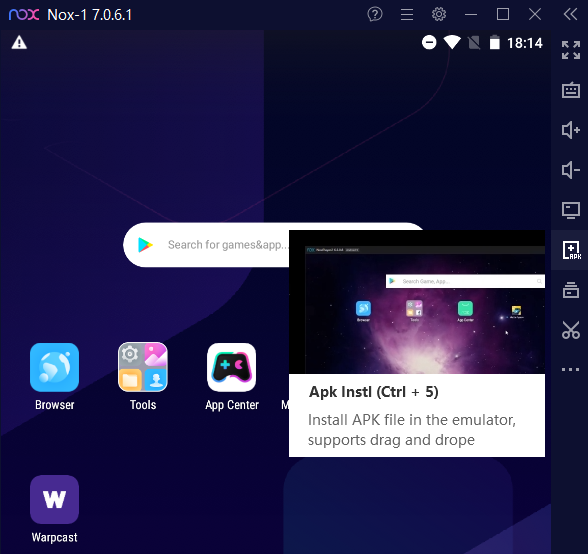
Sur un émulateur, l’installation et les mises à jour sont gérées dans chaque instance. Cette méthode reste simple avec un petit parc, mais demande davantage de temps lorsque les versions, les applications et les jeux de données se multiplient.
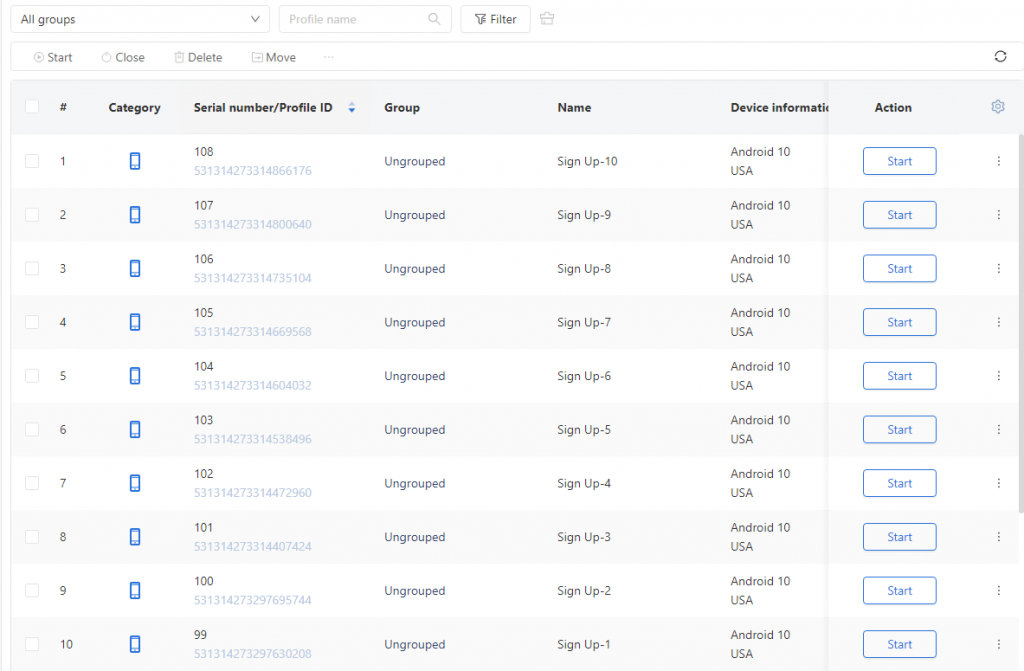
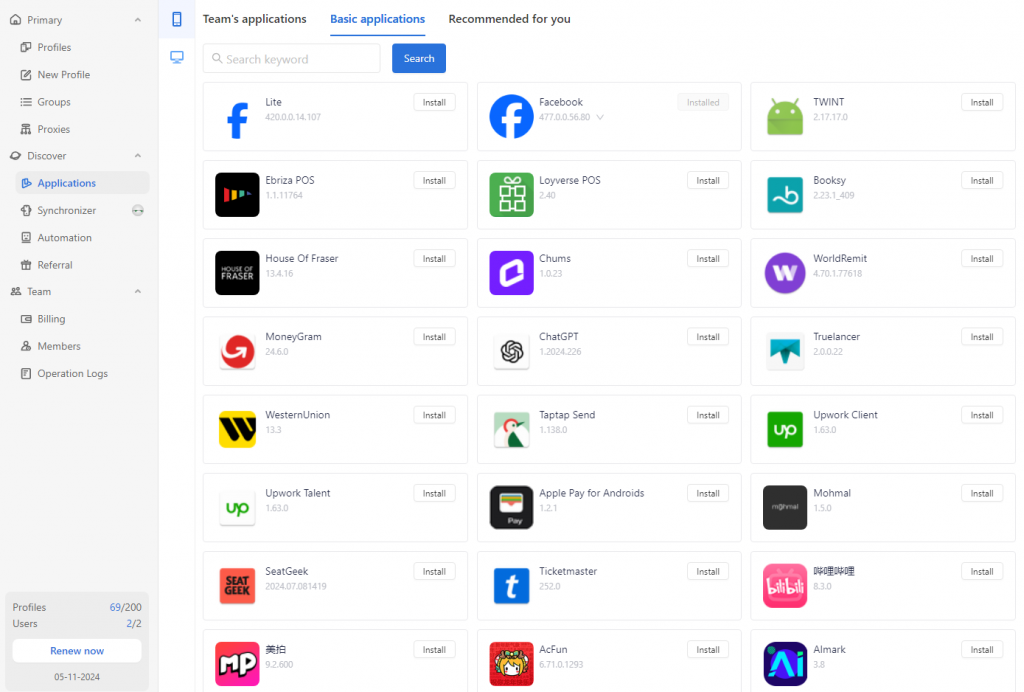
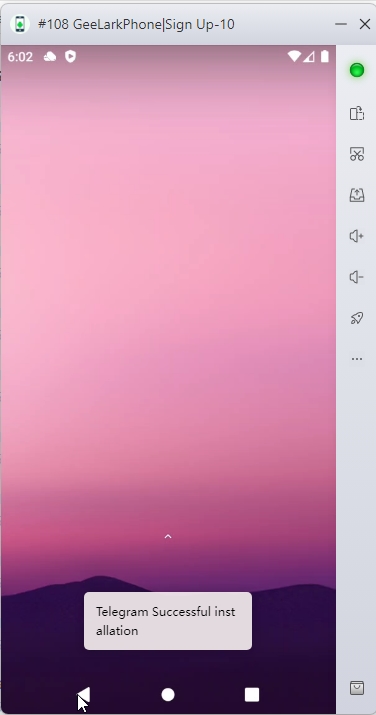
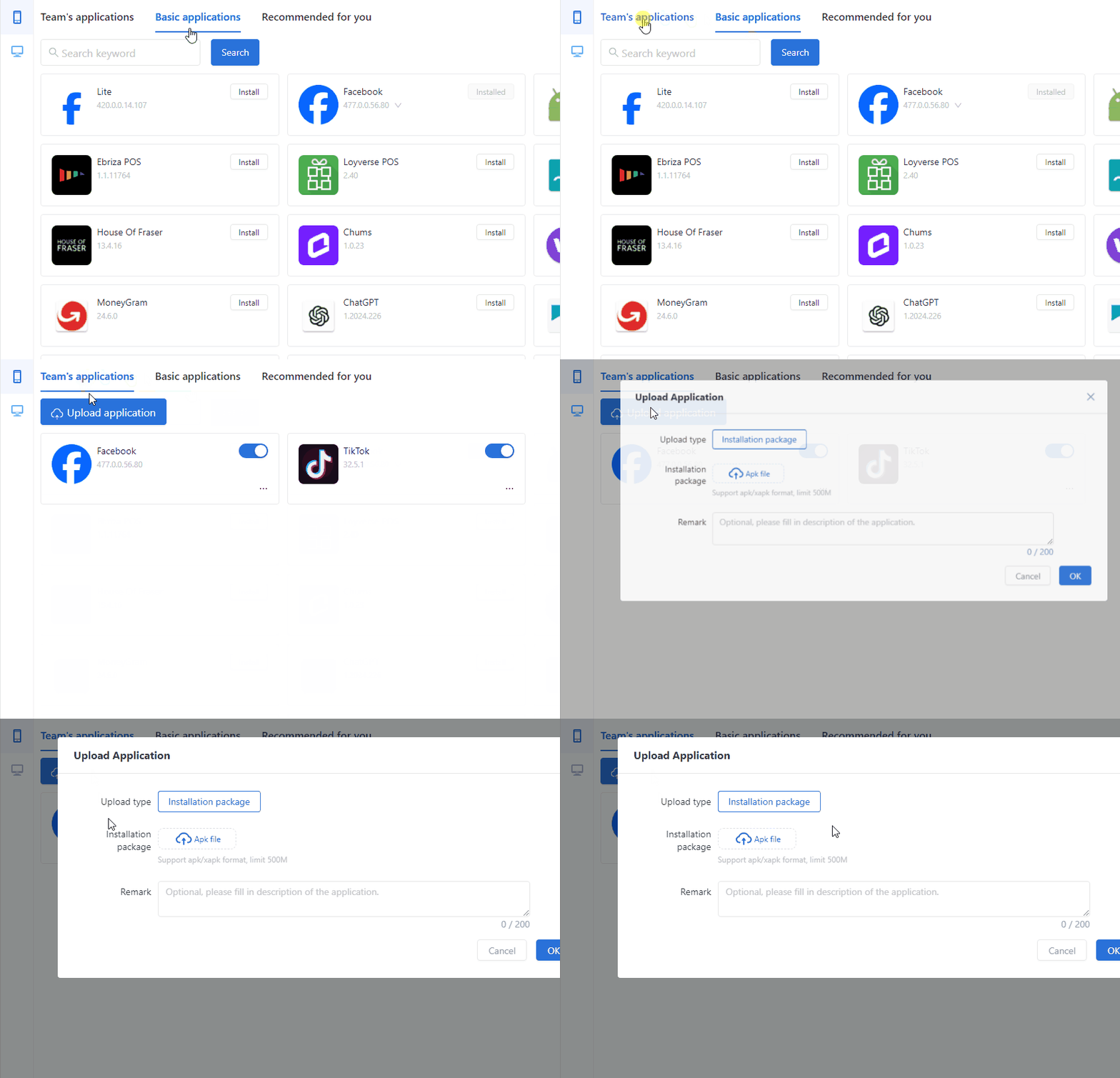
Une plateforme de téléphones cloud peut centraliser le catalogue d’applications, l’affectation aux profils et certaines opérations groupées. L’équipe doit néanmoins vérifier la version déployée, les autorisations demandées, la source du fichier APK ou XAPK et le résultat après installation. Les mises à jour ne doivent pas être déclenchées sans plan de retour ni validation sur un profil pilote.
Ce cadre s’applique aux applications sociales comme Facebook, Instagram, TikTok, Telegram ou WhatsApp sur téléphone cloud, ainsi qu’aux applications internes utilisées pour des tests autorisés.
Accès à distance, autorisations et journaux d’activité
Un émulateur local appartient en pratique au poste qui l’héberge. Pour le partager, l’équipe doit organiser l’accès à distance, les fichiers, les sauvegardes et les identifiants. Cela peut convenir à une petite équipe technique, mais devient difficile à suivre quand les clients, les horaires et les responsabilités se multiplient.
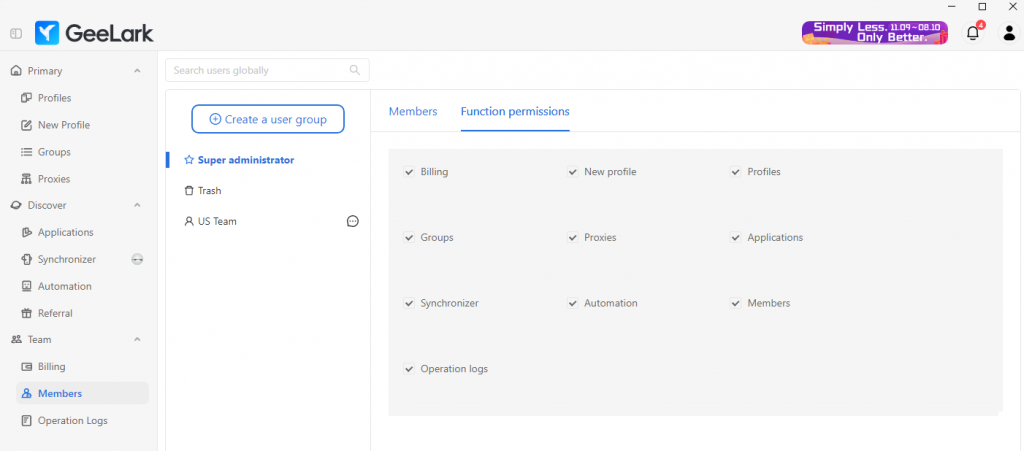
Une plateforme cloud peut attribuer un profil à un membre ou à un groupe, limiter les droits et conserver des journaux d’activité. Pour chaque environnement, notez le propriétaire du compte, l’autorisation du client, les applications concernées, le responsable, la date de fin et la procédure de retrait.
- Administrateur : création des espaces, membres, groupes et politiques d’accès
- Responsable de projet : attribution des profils, validation des tâches et contrôle des résultats
- Opérateur : accès aux seuls environnements et workflows qui lui sont confiés
- Auditeur ou client : consultation des résultats et journaux nécessaires, sans droit de modification si ce n’est pas requis
Comparer le coût total
Le prix du logiciel ne suffit pas pour comparer. Un émulateur gratuit peut rester économique pour quelques tests, mais il mobilise un ordinateur, du stockage, du temps d’installation et de maintenance. Plusieurs instances peuvent aussi conduire à renforcer le matériel local.
Un téléphone cloud ajoute un abonnement, une facturation d’usage et, selon le workflow, des services réseau. En contrepartie, l’équipe évite l’achat de postes très puissants pour chaque opérateur et centralise l’accès distant. Calculez le coût sur un mois ou un trimestre avec les mêmes hypothèses : nombre d’environnements, heures actives, stockage, réseau, maintenance, support et temps de coordination.
Quel outil choisir ?
| Votre besoin principal | Option à évaluer en priorité |
|---|---|
| Jeu Android sur un PC, contrôle clavier-souris | Émulateur Android local |
| Développement et débogage local rapide | Émulateur Android, puis appareil physique pour les validations matérielles |
| Tests récurrents avec sessions persistantes et équipe distante | Téléphone cloud |
| Applications mobiles et services web dans une même organisation | Plateforme combinant téléphones cloud et environnements de navigateur |
| Quelques environnements temporaires sur un poste puissant | Émulateur Android |
| Nombreux projets avec affectation, autorisations et suivi | Plateforme d’opérations multi-comptes |
Comment GeeLark peut aider
GeeLark est une alternative aux émulateurs Android pour les équipes qui ont besoin d’opérations mobiles à distance. La plateforme combine des téléphones cloud et des environnements de navigateur séparés afin de couvrir les applications mobiles et les services web.
Pour des comptes et workflows dûment autorisés, les équipes peuvent organiser les applications, les profils, les paramètres réseau, les sessions, les tâches, les autorisations et les journaux d’activité dans un même espace de travail. Cette organisation réduit les erreurs de manipulation et facilite les transmissions entre collègues ou clients.
Avant le déploiement, réalisez un pilote sur quelques profils : vérifiez la compatibilité des applications, la qualité de l’accès distant, le modèle de coût, les rôles d’équipe et la procédure de fermeture. Cette étape permet de choisir l’outil sur des critères mesurables plutôt que sur une promesse générale.