

无代码 Instagram 机器人:Instagram自动化指南
不懂编程,也可以搭建 Instagram 自动化流程。本文先说明 Instagram 机器人的工作方式,再介绍如何使用 GeeLark 云手机和可视化 RPA,为获授权的业务账号配置发布与日常运营任务。
后面的步骤会用到现成模板、拖放动作块、条件、循环、调试和任务日志。
什么是Instagram机器人?
Instagram 机器人用于执行预先定义的重复步骤,例如发布内容、整理公开信息或处理获授权账号中的日常操作。
团队可把重复流程交给自动化任务,同时由成员负责选题、素材审核、发布节奏和效果复盘。涉及点赞、评论、关注或取消关注时,应按 Instagram 规则设置合理频率并保留人工复核。
Instagram机器人实际上是如何工作的?
一套常见的自动化流程通常包括以下环节:
- 登录与授权:在对应的云手机环境中登录获授权的 Instagram 业务账号,并按成员职责分配权限。
- 操作调度:设置任务时间、执行范围和频率,例如在人工审核后按计划发布 Reels,或整理指定主题的公开内容。
- 速率与复核:根据页面加载情况和 Instagram 规则设置等待时间、任务间隔与每日上限,评论等对外内容由成员复核。
- 任务范围:可按标签、地点、已审核素材或指定页面元素限定任务范围,避免流程处理无关内容。
- 执行与记录:机器人按配置执行发布、浏览或其他获批准的步骤,并生成任务日志。点赞、评论、关注、取消关注和故事浏览等操作应遵守 Instagram 规则与团队授权范围。
如果团队需要管理多个获授权的 Instagram 业务账号,可为不同账号分别配置安卓环境、应用数据、网络、成员权限和任务记录。
接下来将介绍如何用 GeeLark 的云手机与无代码工具搭建这套流程。
构建您的Instagram机器人的步骤指南
先整理团队获授权使用的 Instagram 业务账号,并确认每个账号的负责人、登录信息和任务范围。
接下来的步骤会使用 GeeLark。它提供多账号环境管理功能:团队可为不同账号配置独立云手机,并通过可视化构建器设置无需编程的自动化任务。
步骤1:安装GeeLark并创建云手机
先安装 GeeLark,并为团队的获授权业务账号创建云手机。与在本地电脑上运行的安卓模拟器不同,GeeLark 的安卓环境托管在云端,可从统一仪表盘启动和管理。
团队可以为不同 Instagram 业务账号分别配置云手机环境,包括安卓版本、应用数据、网络、权限和任务日志。
这样便于明确账号用途和成员职责,也能减少共享设备或混用配置造成的操作交叉。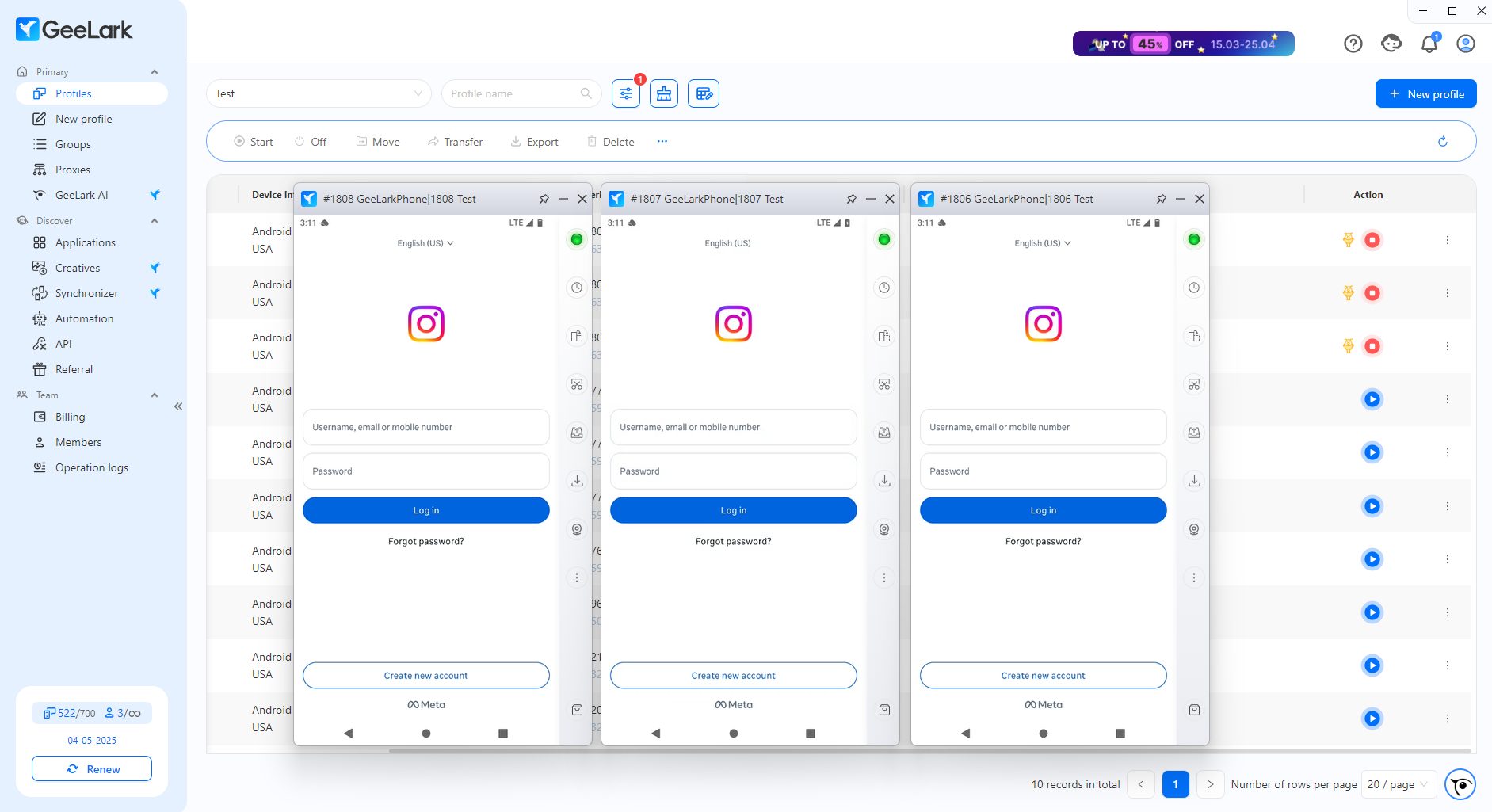
如何设置您的配置文件
- 下载并通过他们的网站或应用程序注册GeeLark。
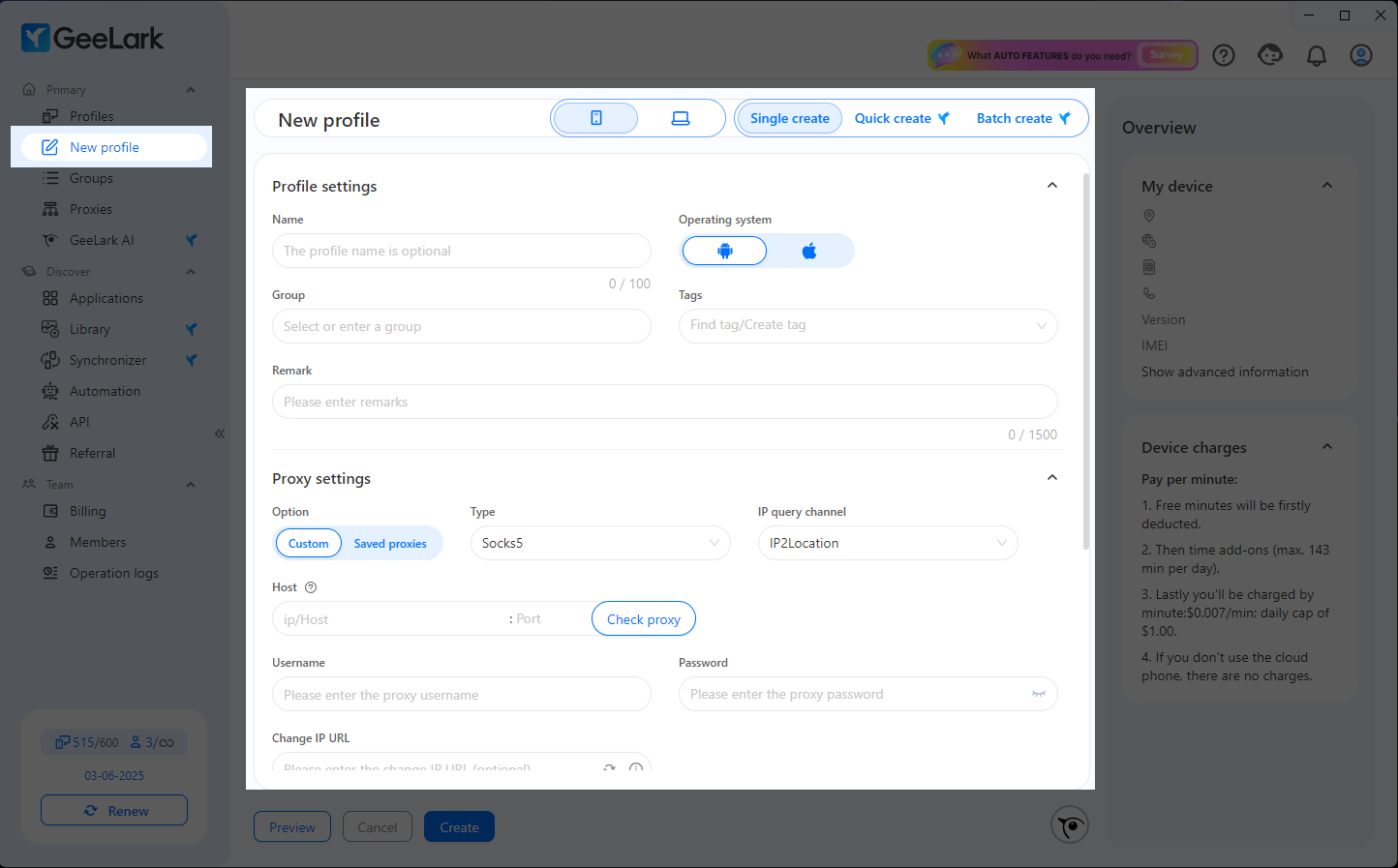
- 进入仪表盘后,为您计划使用的每个Instagram账号创建一个新的云手机配置文件。您可以逐个创建,或者如果有许多账号,也可以批量创建。
- 创建环境时,可选择安卓版本、分配组织标签,并按业务需要为每个环境配置代理与网络信息。
- 设置完成后,启动对应的云手机,从 Play Store 安装 Instagram,再登录获授权的业务账号。
另见: GeeLark帮助中心
步骤2:使用Instagram自动化模板
一旦您的Instagram账号在GeeLark的云手机上设置完成,您可以直接进入“自动化”。GeeLark的“自动化”功能提供了一系列现成的模板,旨在满足常见的Instagram任务,使任何人都能轻松上手。您可以在[ 自动化] – [ 市场]标签中找到这些模板,涵盖 Reels 发布、内容浏览和其他日常运营任务。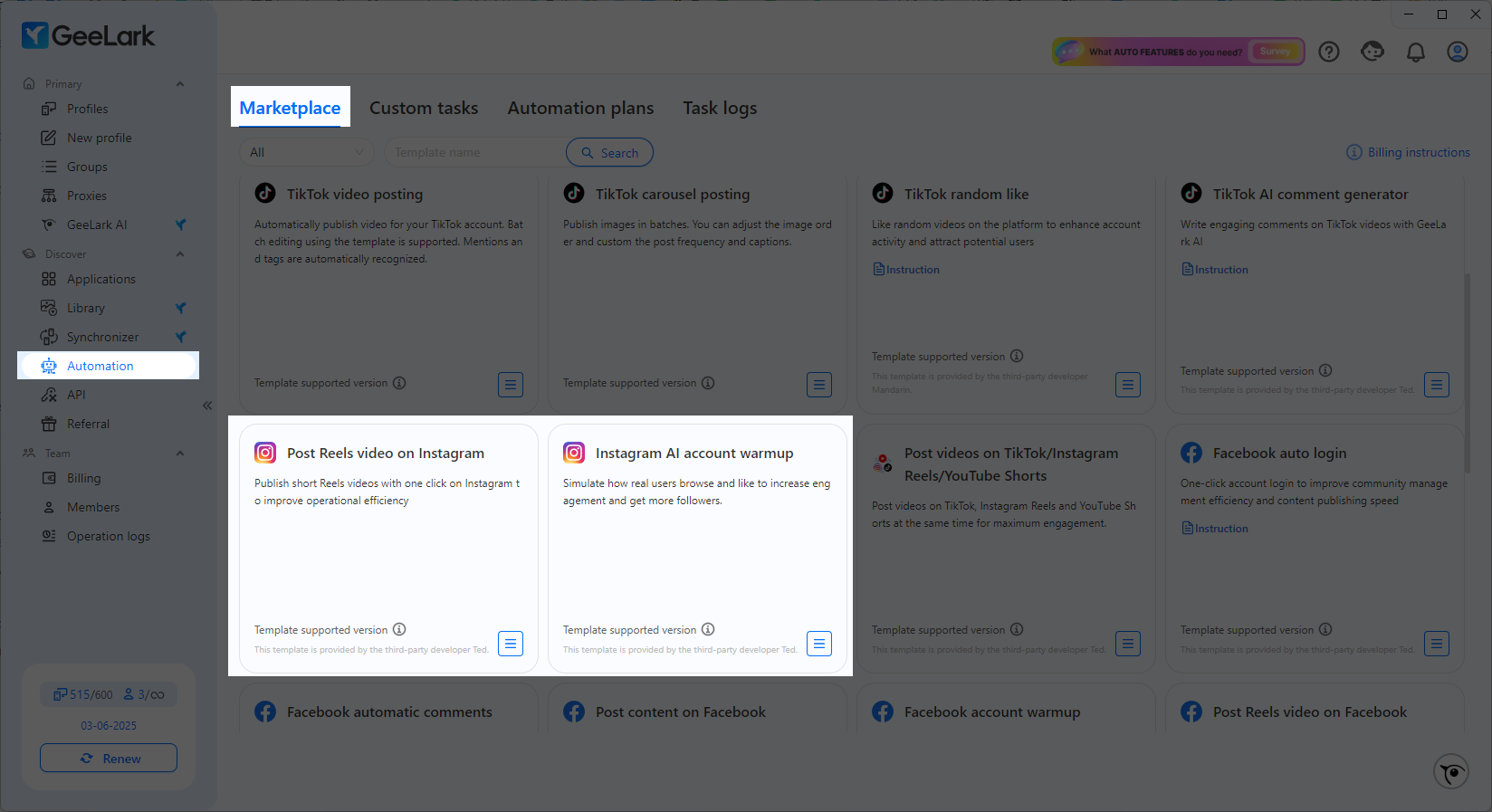
例如,内容团队可为获授权的 Instagram 业务账号配置浏览与互动任务,并在执行前复核目标、频率和素材。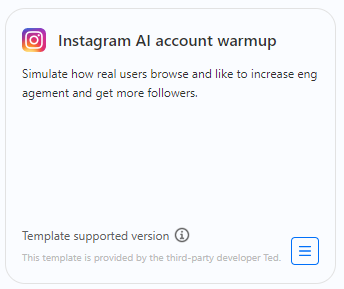
需要在多个配置文件上发布视频吗?“在Instagram上发布Reels视频”模板允许您批量安排和发布内容,为您节省数小时的手动工作!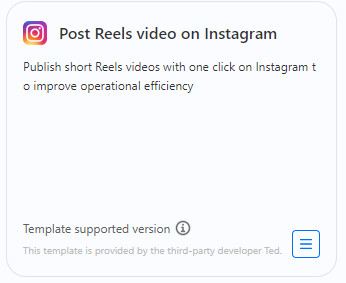
要使用模板,只需选择您的目标云手机,选择您要运行的自动化任务,并设置您的时间表。任务会按已配置的步骤执行;团队应设置合理频率、查看任务日志,并定期人工复核。使用这些自动化模板,即使是没有编程经验的用户也可以简化他们的Instagram工作流程并高效扩展。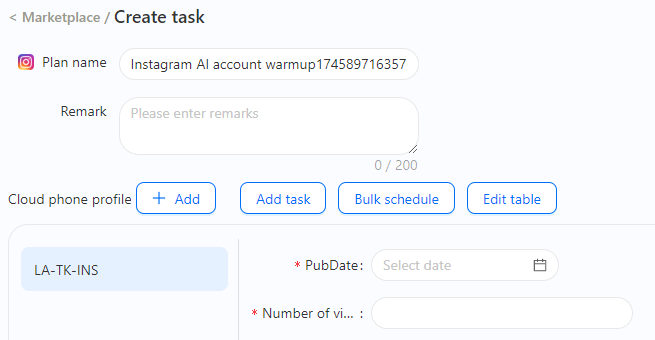
步骤3:构建Instagram机器人(无需代码)
对于想要更个性化的用户,您可以继续探索更多的定制选项。GeeLark的“自定义任务”(GeeLark RPA)功能使您能够创建高度个性化的Instagram自动化工作流,无需编程。
与传统的自动化工具需要脚本不同,GeeLark RPA让您通过简单地组合动作块来构建Instagram机器人(Instagram脚本)。
以下是如何创建自定义Instagram机器人的步骤:
1. 打开RPA构建器
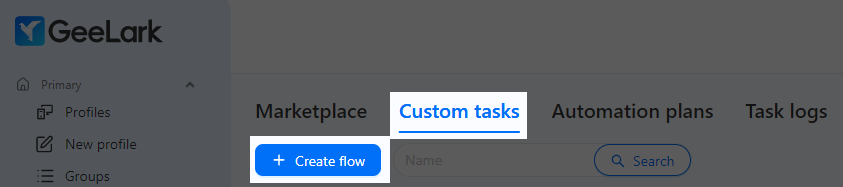
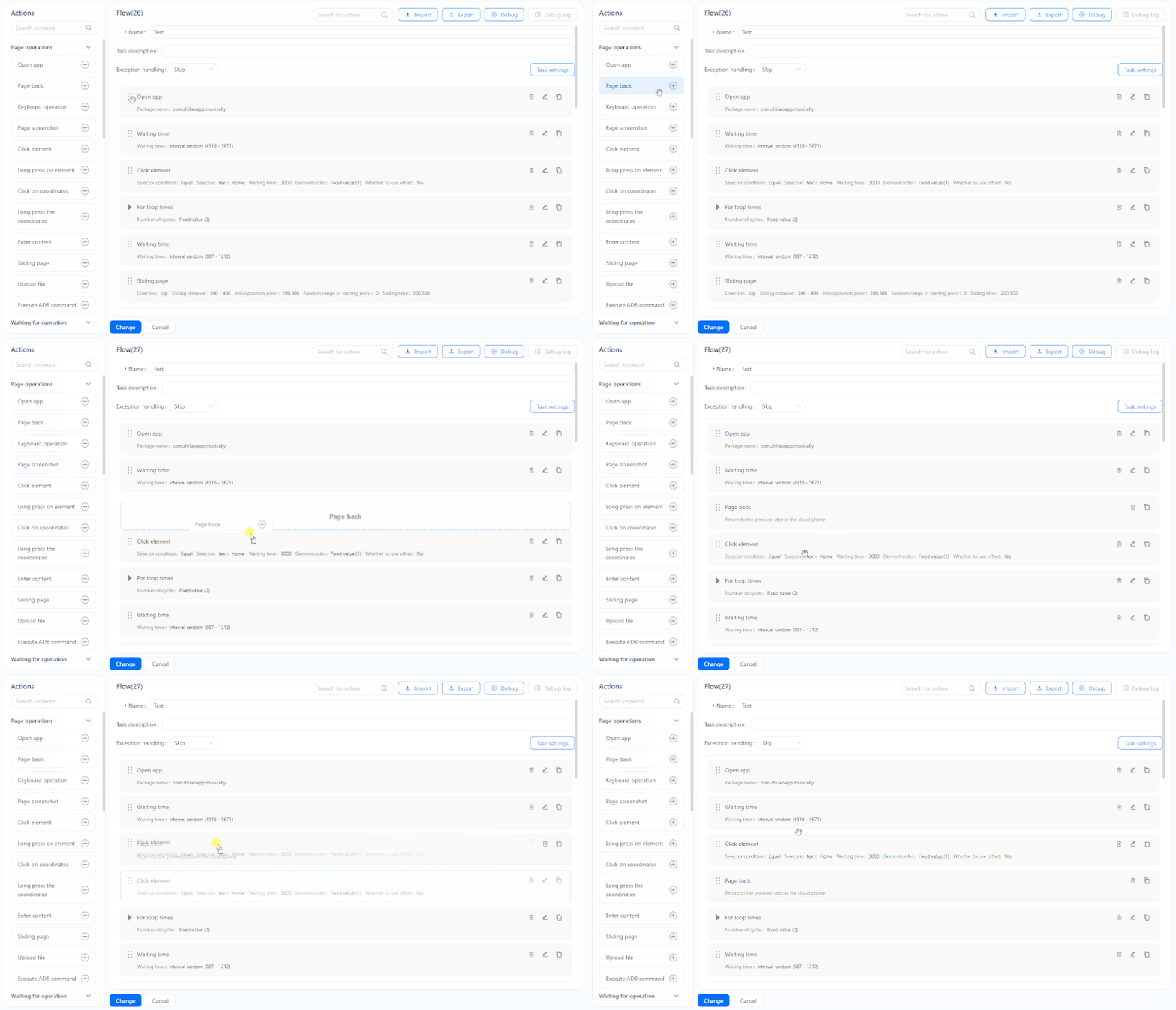
首先打开“自定义任务”部分,点击“创建流程”。这是一个视觉化的拖放工作区,专为没有编程经验的用户设计。
在GeeLark RPA中,构建您的自动化就像堆叠积木一样简单。每个“块”代表您在手机上执行的基本操作,例如点击按钮、点击特定坐标、滚动页面、输入文本或等待某个元素出现。
例如,您可以组合“点击元素”“等待元素”和“输入文本”,完成打开页面、等待控件、填写字段等步骤。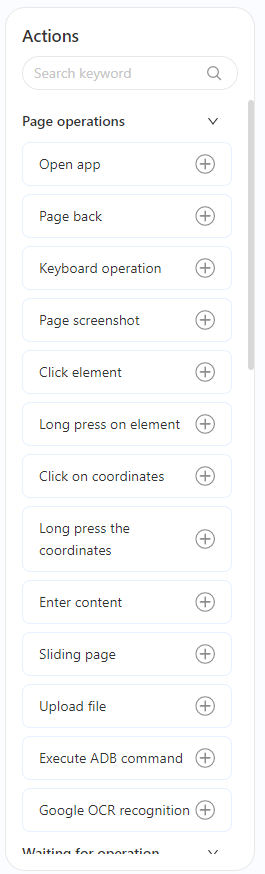
2. 组合动作块以构建您的工作流
把不同动作块按顺序连接起来,就能形成完整流程。例如,先打开 Instagram,等待页面加载,再进入内容发布页面并填写已审核的信息。
还可以加入逻辑块:用“如果”条件检查元素是否出现,再决定下一步;用循环重复必要步骤。等待时间应根据页面加载、任务频率和 Instagram 规则设置,运行后再查看日志并人工复核。
这种“所见即所得”的体验意味着即使是初学者也能快速理解并构建强大的自动化脚本,通常只需几个小时,即使没有编程背景。
有关更多详细信息或逐步视觉指导,请查看官方的GeeLark RPA初学者指南。
步骤4:测试和监控工作流
在将自定义机器人推送到Instagram账号之前,使用GeeLark内置的调试功能测试您的工作流。您可以实时观看自动化运行,发现任何问题并快速进行调整。一旦一切按预期工作,保存您的模板并将其分配给您的任何Instagram账号。
这一切都无需编写一行代码。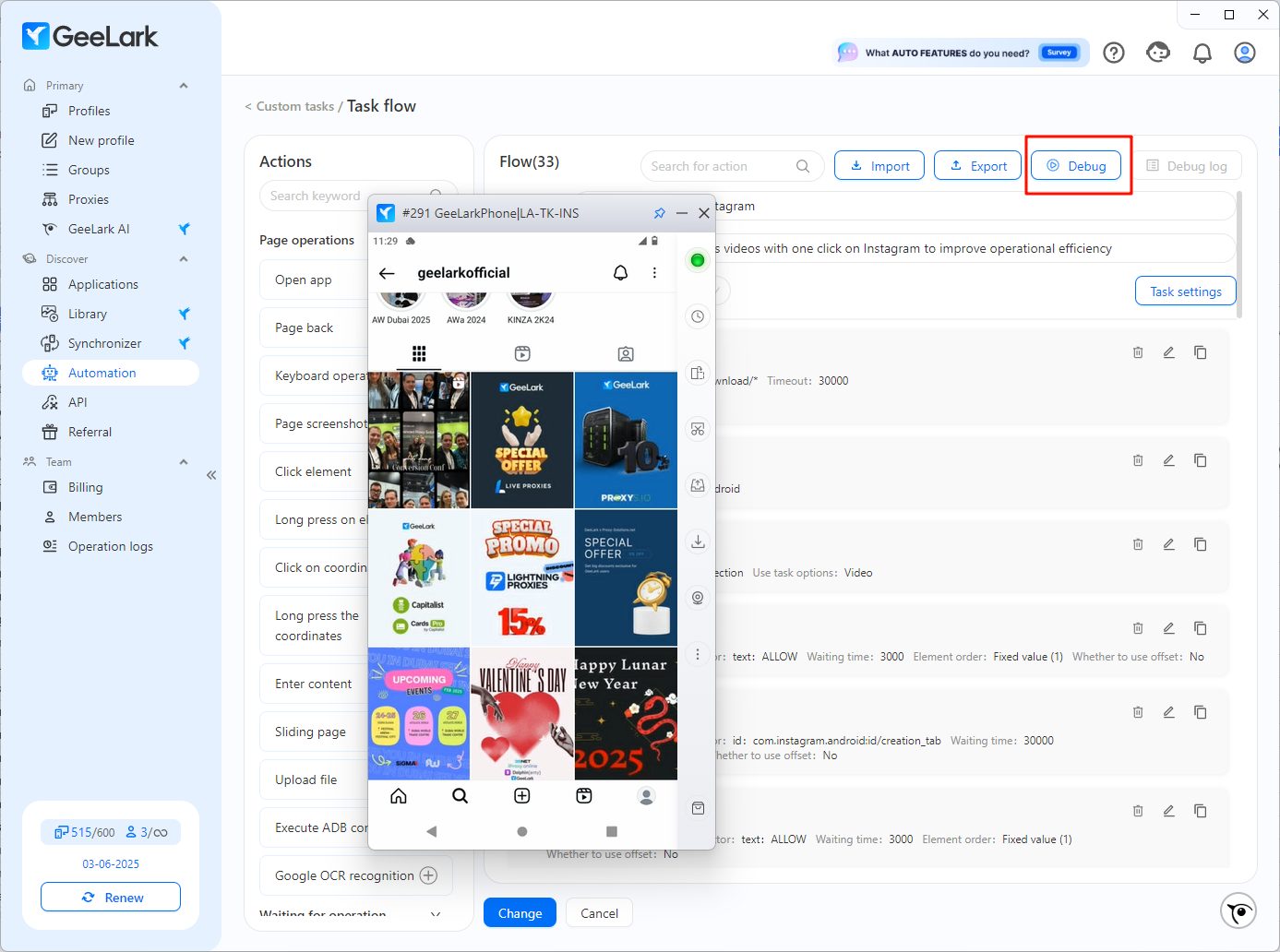
步骤5:扩展和优化
RPA 模板测试通过后,可分配给对应的获授权业务账号。选择运行任务的云手机,再设置开始时间、执行间隔和时间窗口。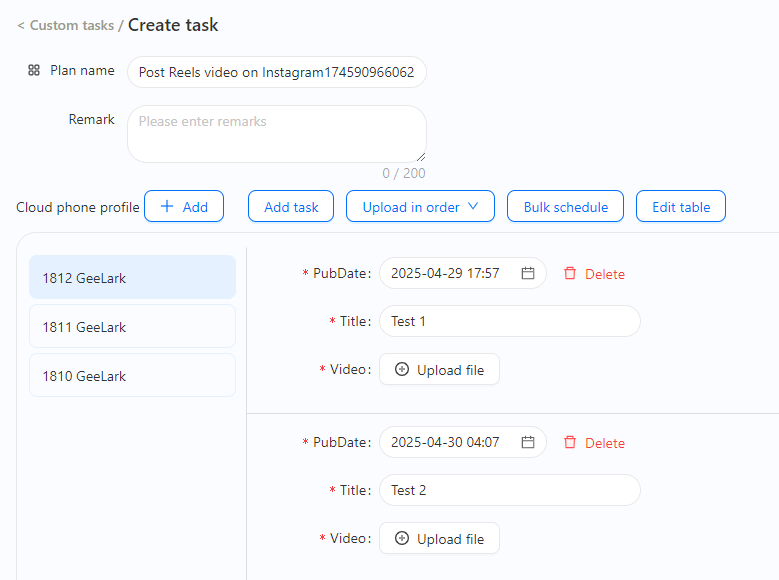
GeeLark 云手机在云端独立运行,本地电脑不必一直开机。任务完成后,打开[任务日志]查看执行步骤、结果和异常,再由成员决定是否调整流程。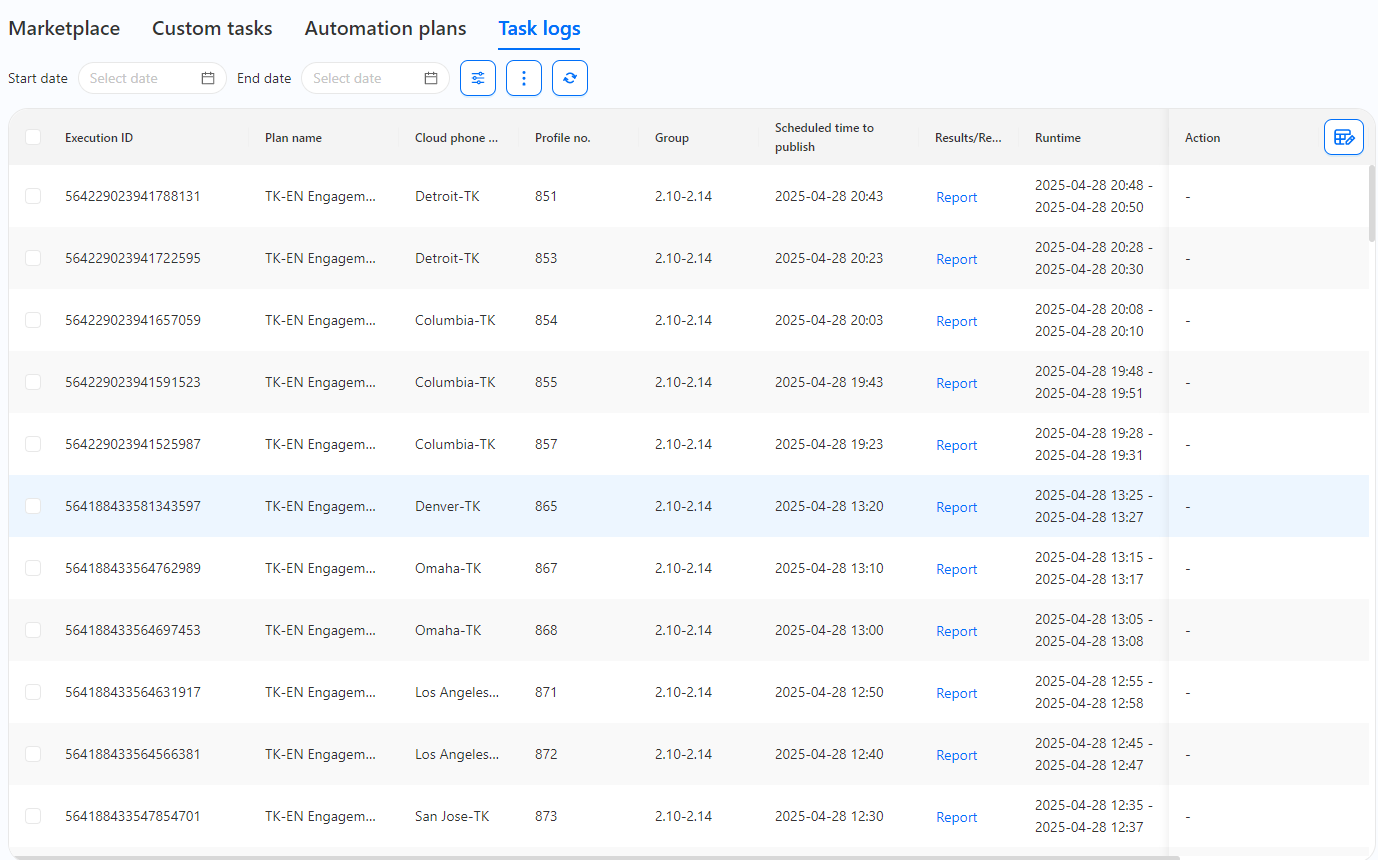
立即构建您的Instagram机器人
Instagram自动化曾是程序员和拥有大量备用设备的高级用户的专属领域。但现在不再是。
GeeLark 的云端 RPA 可用于管理获授权的 Instagram 业务账号,并配置发布、内容浏览等重复步骤。拖放界面便于组合动作块,云手机则可分别保存安卓环境、应用数据、网络和成员权限。正式运行前应完成测试与人工复核,执行频率和对外操作也要符合 Instagram 规则。
好奇您能在Instagram自动化方面走多远吗?试试GeeLark,看看您可以构建什么。