
GeeLark 101 : ce qu’il faut savoir avant d’utiliser GeeLark
Que vous découvriez GeeLark ou que vous l’utilisiez déjà, cet article répond aux questions les plus courantes avant de démarrer. Vous y trouverez les différences avec un navigateur multi-comptes, le fonctionnement des téléphones cloud, les réglages de région, les limites pratiques, l’automatisation, GeeBrowser et les éléments de prix à connaître.
Quelle est la différence entre GeeLark et un navigateur multi-comptes ?
GeeLark est une solution de gestion multi-comptes centrée sur les workflows mobiles. Contrairement aux navigateurs multi-comptes classiques, qui reproduisent surtout des environnements web, GeeLark fournit des téléphones cloud complets. Vous pouvez donc lancer plusieurs instances d’applications, gérer différents comptes et effectuer des tâches qui nécessiteraient normalement des appareils physiques, directement depuis le cloud.
Consultez ce comparatif pour mieux comprendre la différence entre GeeLark et les navigateurs multi-comptes.
Qu’est-ce qu’un téléphone cloud ?
Un téléphone cloud est, en pratique, un appareil Android hébergé dans le cloud. Il offre les principales fonctions d’un smartphone physique sans que vous ayez à posséder le matériel. GeeLark travaille avec plusieurs fournisseurs de téléphones cloud, ce qui permet de louer ces appareils directement dans l’application GeeLark. Lorsque vous créez un profil de téléphone cloud, vous choisissez le téléphone cloud qui exécutera ce profil. Une fois activé, le profil fonctionne sur ce téléphone et vous pouvez installer des applications ou réaliser des opérations comme sur un smartphone classique.
Les téléphones cloud disposent-ils de numéros de téléphone ?
Non. Les téléphones cloud de GeeLark n’ont pas de numéro de téléphone. Ils ne peuvent donc pas servir à passer des appels ni à envoyer des SMS.
GeeLark est-il un émulateur Android ?
Non. Un émulateur Android est un logiciel qui reproduit le système Android sur votre ordinateur. Les émulateurs peuvent être utiles pour le développement ou certains tests, mais ils restent dépendants des performances de la machine locale et ne couvrent pas toujours les mêmes besoins opérationnels que GeeLark. GeeLark s’exécute sur des serveurs cloud et offre une approche plus adaptée à l’exploitation de plusieurs profils mobiles.
Environnement d’exploitation et fonctionnement
GeeLark fonctionne sur un système Android réel ou proche du réel, hébergé sur des serveurs cloud, avec des informations matérielles propres au profil. En pratique, il se comporte comme un téléphone distant disponible dans le cloud.
À l’inverse, un émulateur est un logiciel installé sur un ordinateur personnel. Il imite le matériel du téléphone et l’environnement Android, mais il ne dispose pas du même contexte matériel qu’un téléphone cloud.
Performances et compatibilité
Grâce aux ressources de calcul des serveurs cloud, GeeLark offre de bonnes performances pour exécuter des applications et des jeux exigeants. Plusieurs profils peuvent fonctionner en parallèle sans dépendre directement du matériel local.
Les émulateurs, eux, restent limités par l’ordinateur sur lequel ils tournent. Les applications lourdes peuvent ralentir, et la compatibilité dépend de la qualité de l’émulation, ce qui peut provoquer des comportements irréguliers dans certaines applications.
Accessibilité et cas d’usage
GeeLark fonctionne dans le cloud et reste accessible depuis différents appareils. C’est utile lorsque vous devez utiliser ou gérer des profils à distance, par exemple pour des opérations de type phone farm, du marketing sur les réseaux sociaux ou des workflows mobiles distribués.
Les émulateurs sont généralement installés sur un seul ordinateur. Ils conviennent mieux aux tâches qui nécessitent le matériel local, le clavier, la souris ou un environnement de test très lié au poste de travail.
Gestion multi-comptes et séparation des environnements
GeeLark fournit des profils mobiles séparés avec leur propre environnement, ce qui aide les équipes à organiser les comptes, les applications et les proxies de manière plus structurée. Les émulateurs offrent moins de séparation opérationnelle et peuvent être moins adaptés aux workflows multi-comptes à grande échelle.
Évolutivité et gestion en lot
GeeLark permet d’exécuter plusieurs profils de téléphones cloud en même temps, ce qui facilite les tâches de gestion en lot, la promotion d’applications ou certaines opérations répétitives. Avec des émulateurs locaux, le nombre d’instances dépend surtout de la puissance de votre ordinateur, ce qui limite rapidement l’efficacité.
| GeeLark | Émulateur | |
| Environnement d’exploitation et fonctionnement | GeeLark fonctionne sur un système Android hébergé sur des serveurs cloud, avec un environnement propre au profil. | Un émulateur est un logiciel installé sur un ordinateur, qui imite le matériel et le système Android d’un téléphone. |
| Performances et compatibilité | GeeLark permet d’exécuter plusieurs profils en parallèle sans dépendre directement du matériel local. | Les émulateurs sont limités par les capacités de l’ordinateur. Les applications lourdes peuvent ralentir. |
| Accessibilité et cas d’usage | GeeLark fonctionne dans le cloud et peut être utilisé depuis différents appareils. | Un émulateur est accessible depuis l’ordinateur où il est installé. |
| Gestion multi-comptes et séparation | GeeLark aide à garder des profils mobiles séparés pour organiser les comptes et les workflows. | Les émulateurs sont moins adaptés aux opérations multi-comptes mobiles structurées. |
| Évolutivité et gestion en lot | GeeLark permet d’exécuter plusieurs profils de téléphones cloud sans surcharger votre poste local. | Le nombre d’émulateurs utilisables dépend des performances de votre ordinateur. |
Puis-je configurer un téléphone cloud dans un pays ou une région spécifique ?
Oui. GeeLark propose deux méthodes pour créer un téléphone cloud avec une localisation précise :
- Auto-match : lors de la création d’un profil, renseignez simplement les informations du proxy puis cliquez sur « Auto-match ». GeeLark sélectionne automatiquement la région de téléphone cloud la plus adaptée à partir des données du proxy.
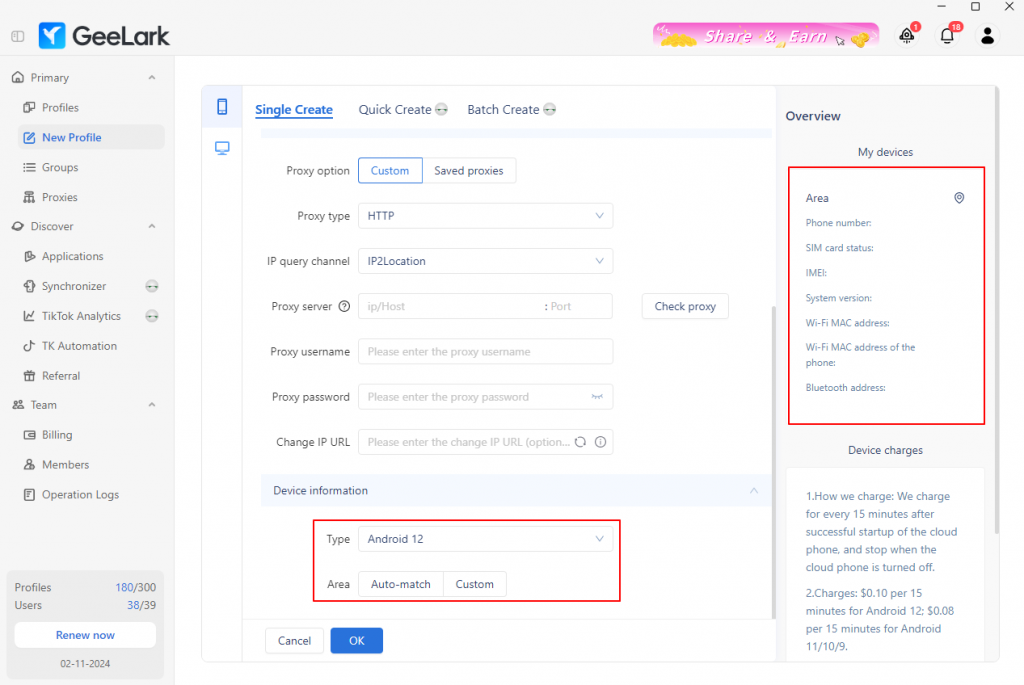
- Custom : pour un contrôle plus précis, cliquez sur « Custom » et choisissez manuellement la région souhaitée. Le système créera ensuite un profil de téléphone cloud dans cette localisation.
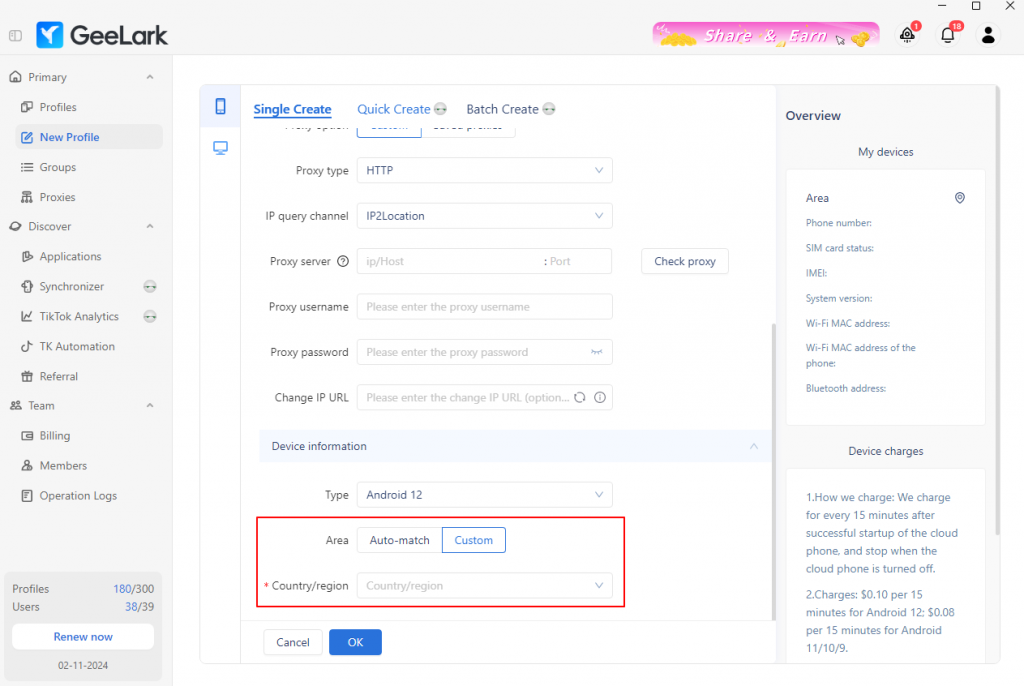
À noter : une fois le profil de téléphone cloud créé, sa localisation ne peut plus être modifiée. Choisissez donc la région avec soin en fonction de vos besoins opérationnels.
Comment corriger les lenteurs d’un téléphone cloud ?
Si votre téléphone cloud GeeLark ralentit, plusieurs facteurs peuvent être en cause :
- Problèmes réseau : lorsque vous ouvrez un profil de téléphone cloud GeeLark, un petit point sur le côté droit indique l’état du réseau. Un point vert signale une connexion stable ; le jaune ou le rouge indique un problème. Dans ce cas, la transmission de l’écran peut ralentir. Vérifiez votre connexion pour garder une expérience fluide.
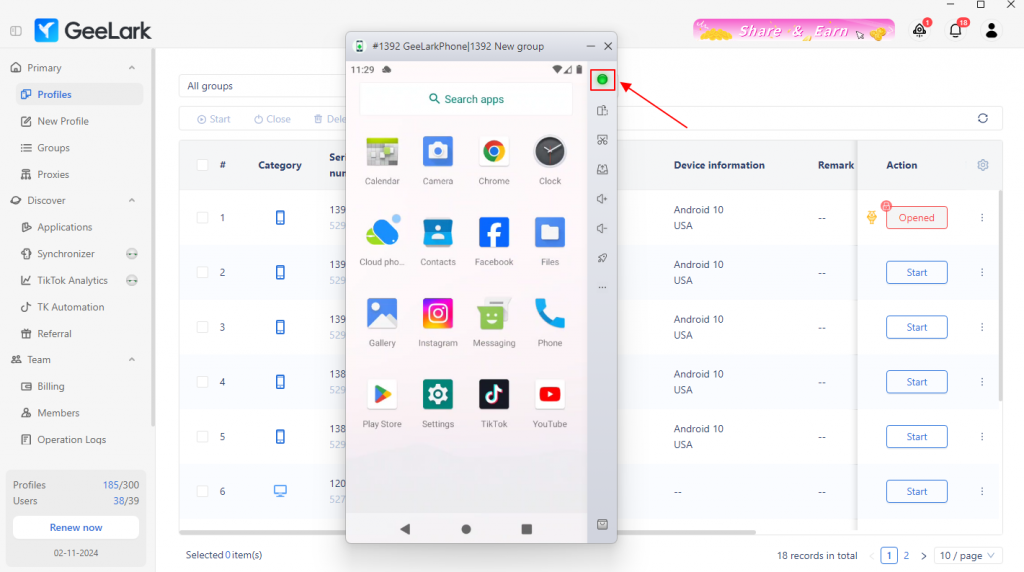
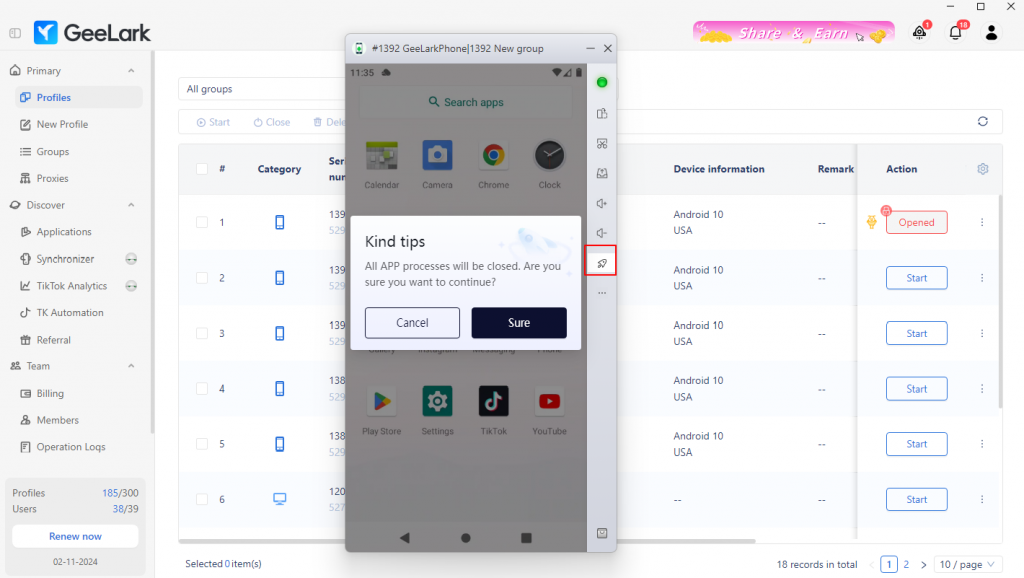
- Surcharge du téléphone cloud : comme sur un smartphone physique, trop d’applications ouvertes peuvent ralentir le téléphone cloud. Fermez les applications inutiles pour améliorer la vitesse. Pour une correction rapide, utilisez le bouton d’accélération dans le menu latéral afin de fermer les processus d’applications. Pensez à sauvegarder votre travail avant de le faire.
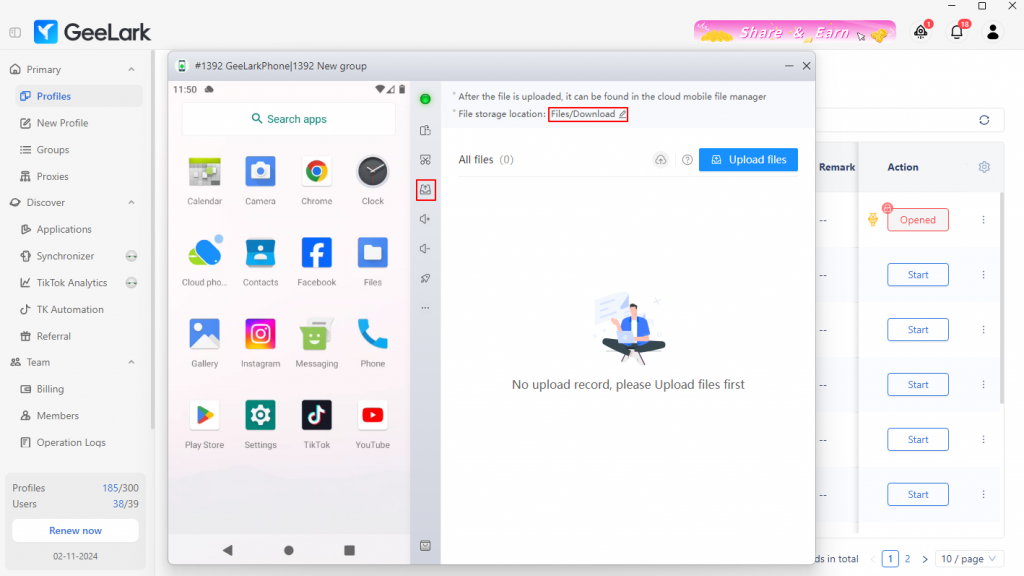
- Limites de stockage : un trop grand nombre de fichiers peut aussi ralentir le téléphone cloud. Cliquez sur le bouton upload pour afficher la liste des fichiers importés. Supprimez régulièrement les fichiers inutiles, ou activez le nettoyage automatique des données de carte SD dans les paramètres GeeLark. Sauvegardez les fichiers importants avant toute suppression.
Où trouver les applications installées ?
Après avoir créé puis démarré un nouveau profil de téléphone cloud, attendez 1 à 2 minutes pendant que le système installe automatiquement les applications nécessaires.
Une fois l’installation terminée, toutes les applications ne s’affichent pas forcément comme raccourcis sur l’écran d’accueil. Pour les trouver, faites glisser l’écran d’accueil vers le haut.
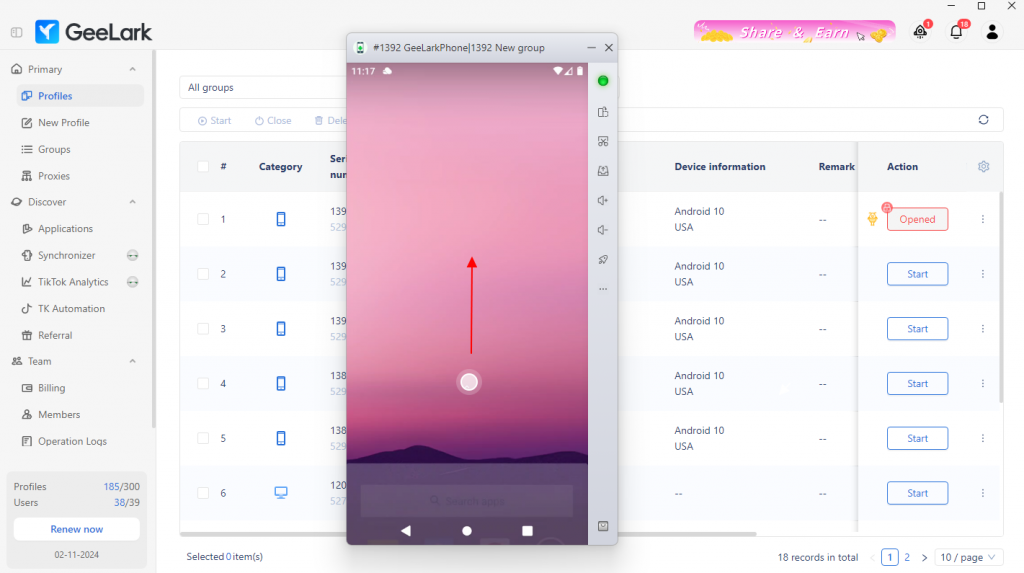
Le tiroir d’applications s’ouvrira et affichera les applications installées.
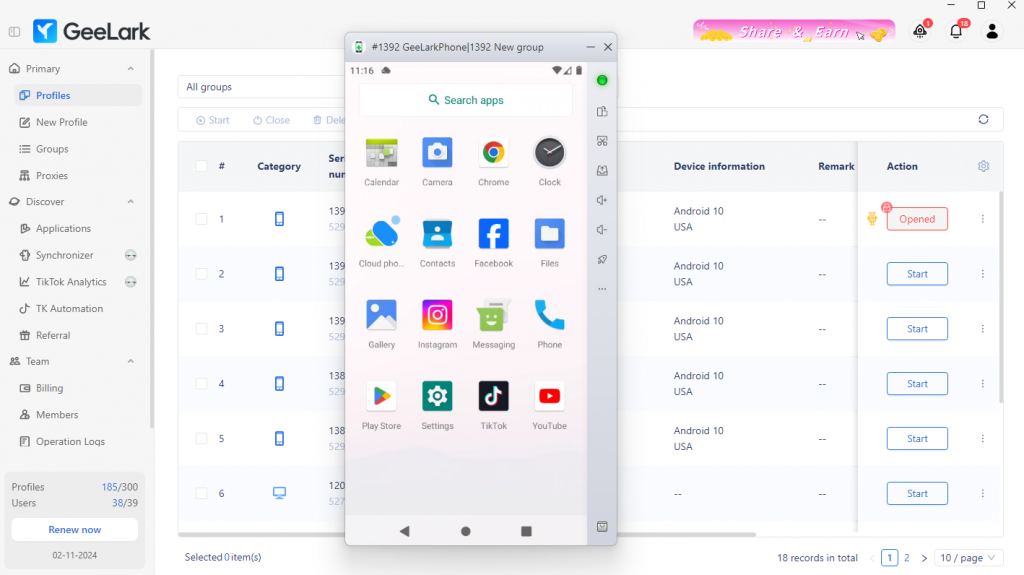
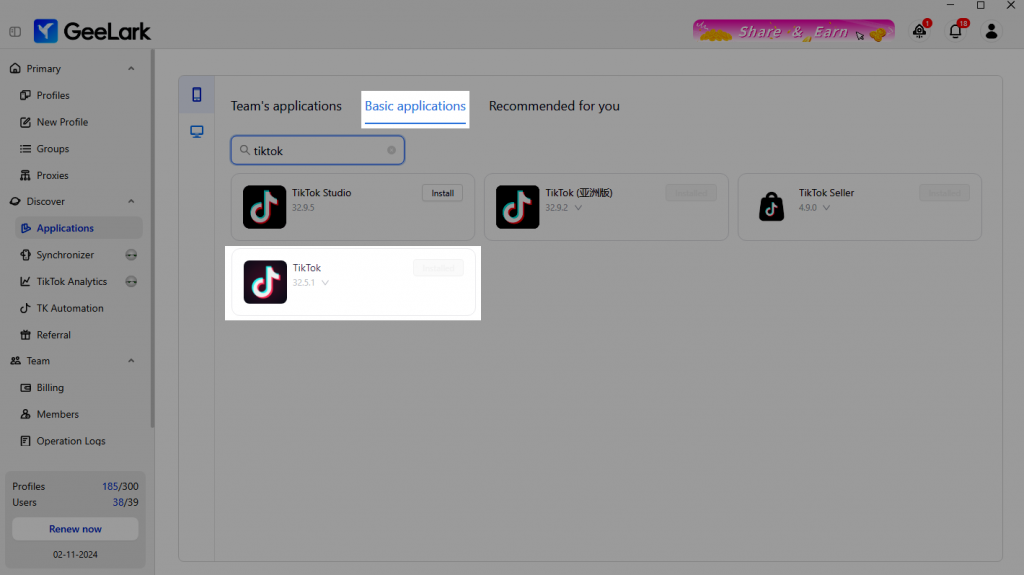
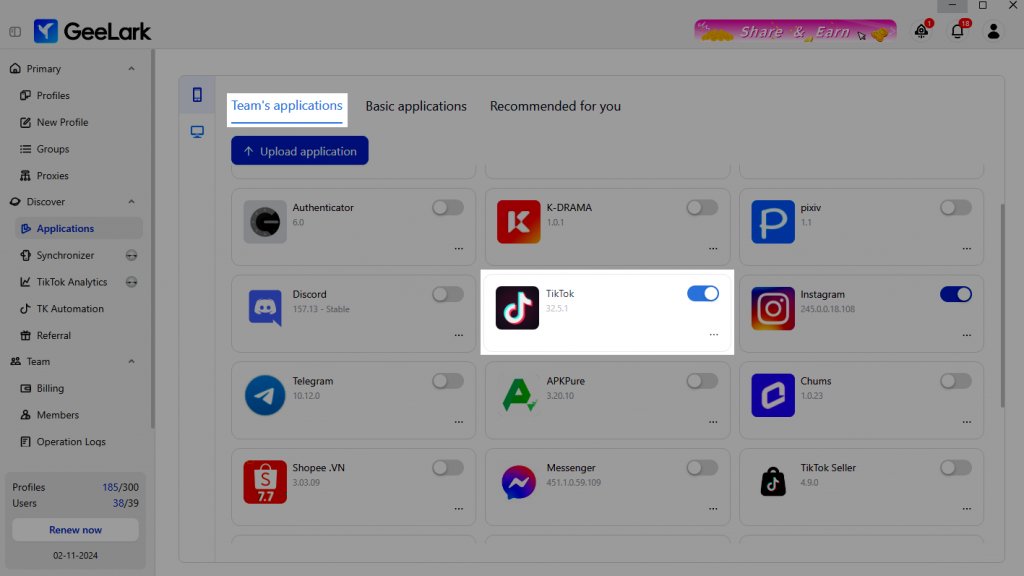
Après une mise à jour de version, GeeLark n’installe plus automatiquement TikTok. Pour l’installer, recherchez TikTok dans « Basic applications », dans la section « Applications », sélectionnez l’application puis cliquez sur « Install » dans « Team’s Applications ». TikTok sera alors installé sur tous les téléphones cloud concernés.
Comment suivre mes tâches d’automatisation ?
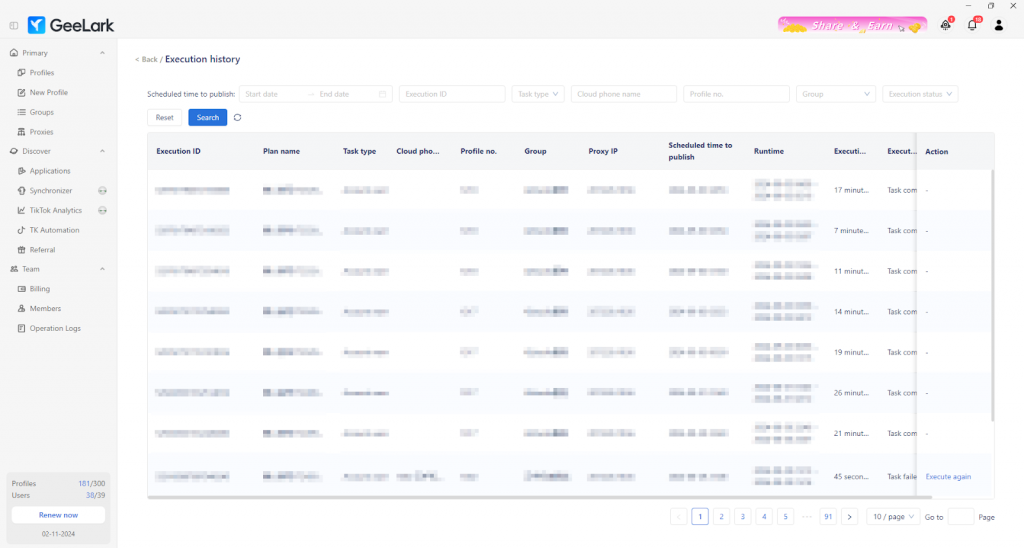
Une fois une tâche d’automatisation configurée, le système l’exécute en arrière-plan. Vous ne pouvez pas la regarder en temps réel. Consultez plutôt le « Data Dashboard » pour voir si elle est terminée, puis cliquez sur « View execution history » pour obtenir plus de détails.
Important : pendant qu’une tâche est en cours, vous ne pouvez pas utiliser le téléphone cloud pour autre chose. Planifiez vos tâches afin qu’elles n’entrent pas en conflit avec votre travail manuel.
Quelle est la différence entre GeeBrowser et le navigateur mobile par défaut ?
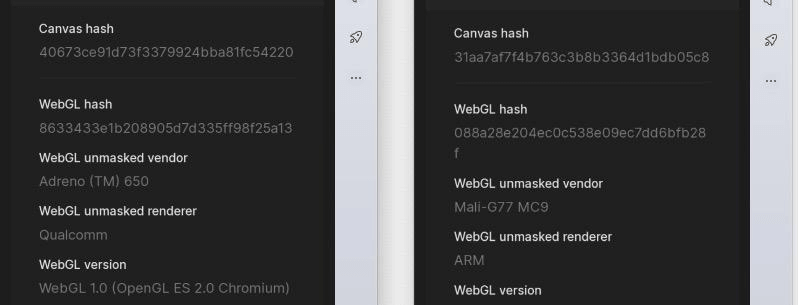
La plupart des sites utilisent des cookies pour reconnaître les appareils et les configurations de navigateur. Le fingerprinting va plus loin : il analyse des caractéristiques comme la résolution d’écran, la version du système d’exploitation ou d’autres signaux techniques pour créer une empreinte numérique de l’appareil.
Lorsque vous utilisez un navigateur mobile dans un profil de téléphone cloud, cette empreinte compte aussi. Le navigateur Chrome par défaut peut produire des signaux similaires sur plusieurs téléphones cloud, ce qui complique la séparation des profils si vous gérez plusieurs comptes.
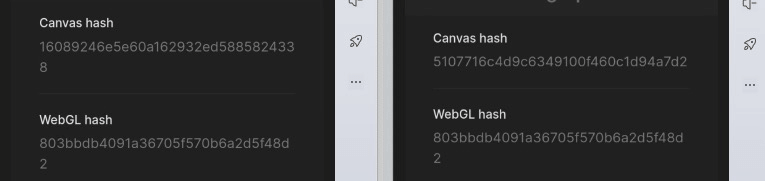
GeeBrowser répond à ce besoin en fournissant des empreintes numériques distinctes pour les téléphones cloud. Chaque profil dispose ainsi d’une identité de navigateur plus clairement séparée, ce qui aide à organiser les comptes et les sessions.
Pour utiliser GeeBrowser : ouvrez le menu « Applications ». Recherchez « GeeBrowser » dans la catégorie « Recommended for you ». Installez-le puis utilisez-le comme navigateur mobile par défaut dans votre profil de téléphone cloud.
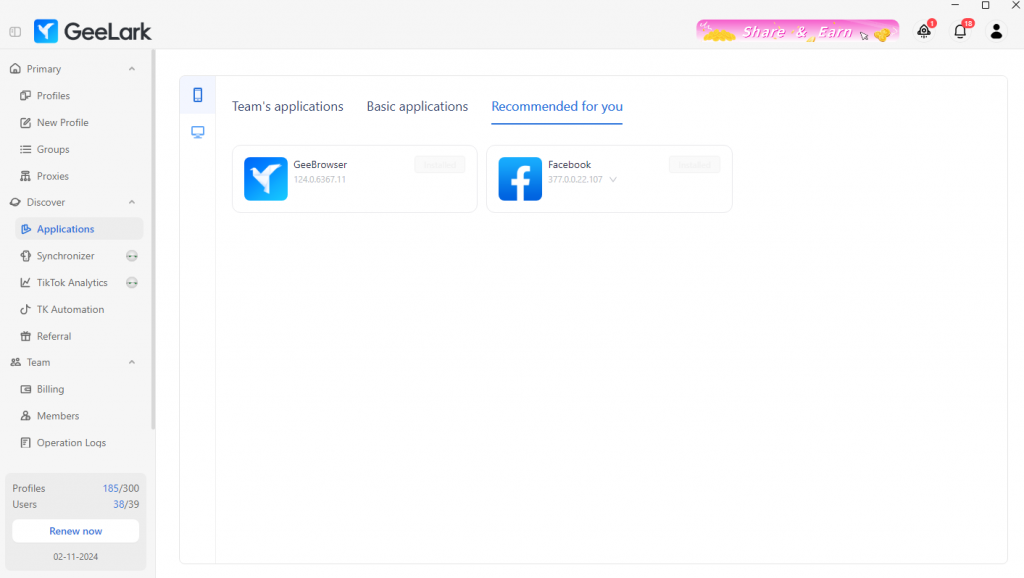
Comme vous utiliseriez un navigateur multi-comptes sur ordinateur, installez GeeBrowser sur votre téléphone cloud pour mieux séparer les environnements de navigation.
Comment GeeLark est-il facturé ?
La tarification de GeeLark repose sur deux éléments principaux : l’abonnement et les frais liés aux téléphones cloud.
Abonnements
GeeLark propose trois options d’abonnement : Free, Base et Pro. Chaque formule répond à des besoins différents, afin que les utilisateurs puissent choisir le niveau adapté à leur activité.
Le plan Free permet de créer jusqu’à 2 profils et d’accéder à un ensemble limité d’outils d’automatisation TikTok. Pour ajouter des membres à votre équipe, vous devez passer au plan Base ou Pro. Le plan Pro inclut des fonctionnalités avancées pour les usages professionnels. Voici les principaux éléments de prix :
| Plan | Free | Base | Pro |
| À partir de | $0 | $5/mois | $19/mois |
| Profils minimum | 2 | 5 | 20 |
| Profils maximum | 2 | 1,000 | 10,000 |
| Création de profils | ✔️ | ✔️ | ✔️ |
| Création de profils en lot | ✖️ | ✖️ | ✔️ |
| Ajout de proxy | ✔️ | ✔️ | ✔️ |
| Automatisation | ✔️ | ✔️ | ✔️ |
| Édition IA | ✖️ | ✖️ | ✔️ |
| Analyses TikTok | ✖️ | ✖️ | ✔️ |
| Synchroniseur | ✖️ | ✖️ | ✔️ |
Frais de téléphones cloud
Les téléphones cloud sont facturés à la minute : vous payez uniquement ce que vous utilisez. GeeLark propose plusieurs versions système pour différents besoins, avec des plafonds journaliers pour contrôler les coûts. Les détails principaux sont les suivants :
| Fonction | Android 11 | Android 10 | Android 12 |
| Son | ✖️ | ✔️ | ✔️ |
| Caméra | ✖️ | ✔️ | ✔️ |
| Performances | Moyennes | Bonnes, pensées pour exécuter les applications de vidéos courtes | Bonnes, adaptées à l’exécution fluide de nombreuses applications |
| Importation d’applications | ✖️ | ✔️ | ✔️ |
| Cas d’usage | Tâches d’automatisation | Comptes de réseaux sociaux, applications de partage vidéo, automatisation | Tous les scénarios |
| Frais | $0.007/min, plafond de $1/jour | $0.007/min, plafond de $1/jour | $0.007/min, plafond de $1/jour |
Conclusion
GeeLark est une plateforme de gestion multi-comptes qui aide les équipes à travailler avec des profils mobiles, des téléphones cloud, des environnements de navigateur séparés et des automatisations. Elle convient surtout aux usages où les appareils physiques deviennent difficiles à gérer à grande échelle.
Prêt à découvrir GeeLark ? Inscrivez-vous et commencez à organiser vos workflows mobiles et multi-comptes depuis le cloud.