

Guide GeeLark RPA pour débutants (2) : créer une tâche avec un modèle
Guides GeeLark RPA
Guide GeeLark RPA pour débutants (1)
Guide GeeLark RPA pour débutants (3)
Guide GeeLark RPA pour débutants (4)
Vous avez choisi de continuer à apprendre GeeLark RPA. Ce chapitre reste volontairement simple : il sert surtout à vous faire créer une première tâche RPA sans devoir modifier un modèle.
Dans ce chapitre, vous allez créer des tâches RPA à partir de modèles prêts à l’emploi.
En pratique, vous allez découvrir la cinquième étape présentée plus tôt : créer la tâche. Pour l’instant, ne vous préoccupez pas des quatre premières étapes. Observez simplement comment une tâche RPA s’exécute, en utilisant un modèle créé par des développeurs tiers.
Pour les nouveaux lecteurs
Si vous débutez, commencez par le premier tutoriel pour comprendre les cinq étapes de la RPA et les préparatifs utiles avant de continuer.
1. Boutique RPA
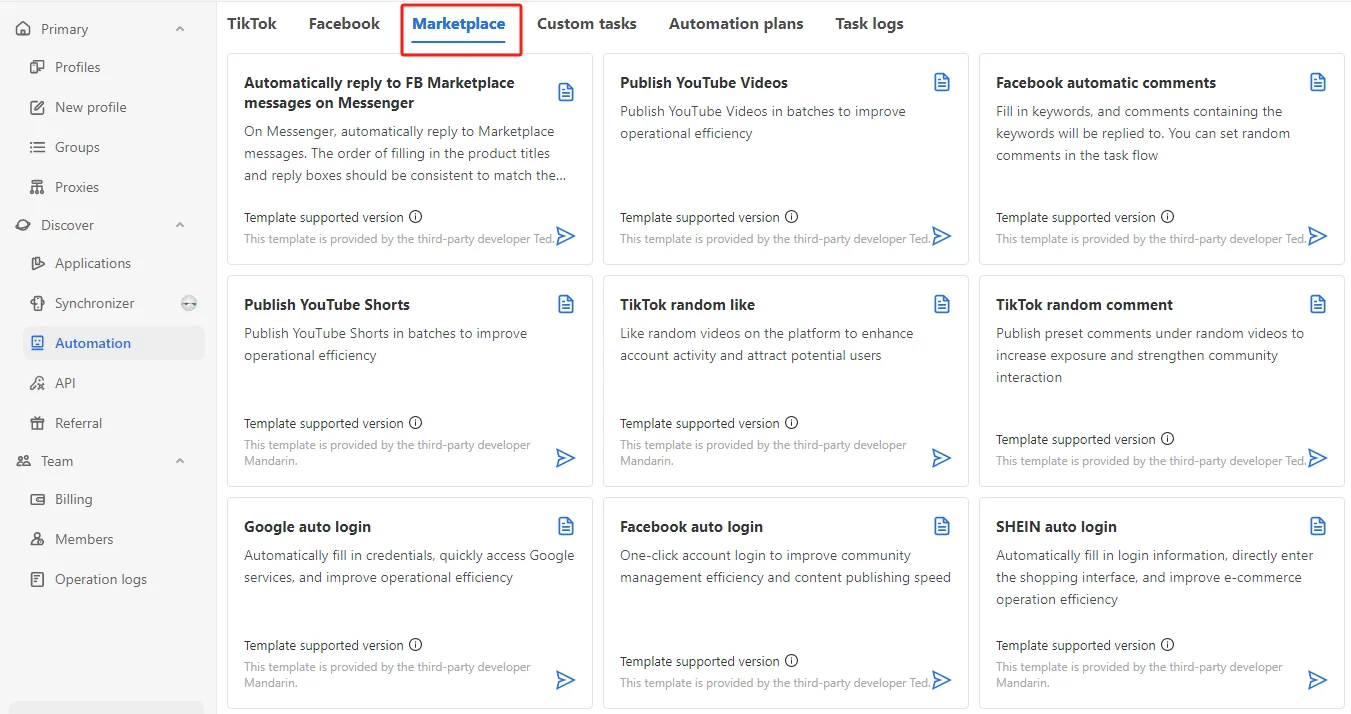
Vous y trouverez plusieurs modèles RPA proposés par des développeurs tiers. Ils couvrent des plateformes comme YouTube, TikTok, Facebook et d’autres services.
2. Sélectionner un modèle
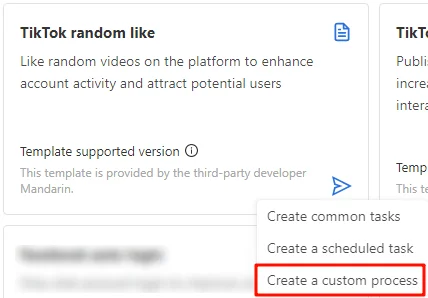
Choisissez le modèle « TikTok random like » pour ce tutoriel, puis sélectionnez « Create a custom process » pour continuer.
3. Ajouter un nouveau modèle
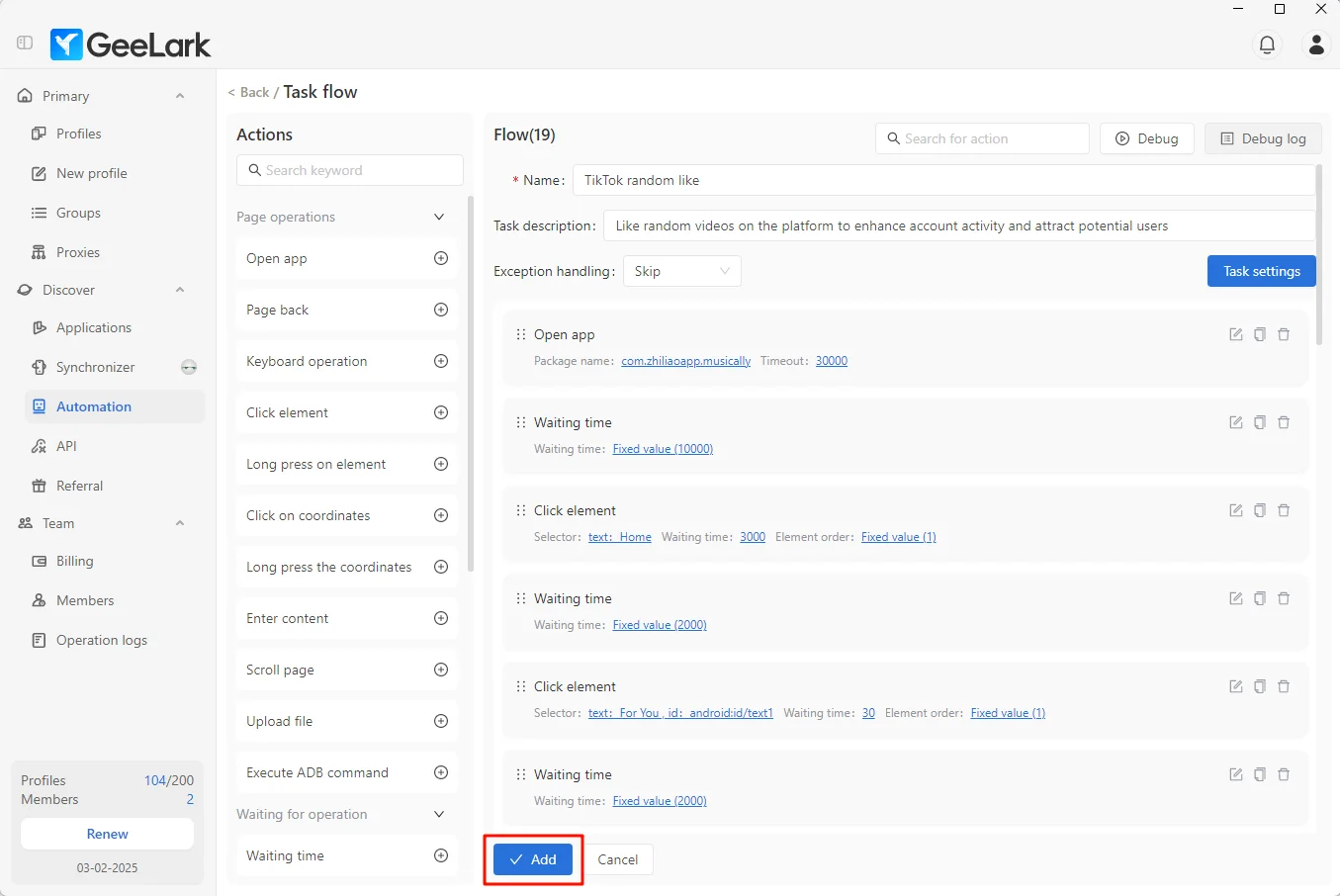
Ouvrez l’éditeur de modèle RPA, aussi appelé interface « Task Flow ».
Ne modifiez pas encore le modèle RPA. Pour l’instant, cliquez simplement sur le bouton « Add » en bas de l’écran.
4. Créer une tâche
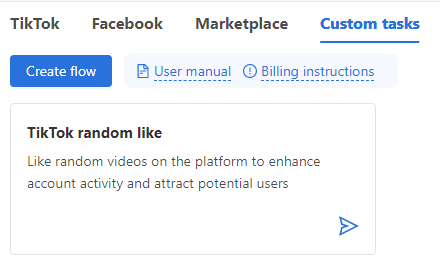
Cliquez sur « Custom Task » : vous verrez alors le modèle RPA, c’est-à-dire le workflow que vous venez de créer.
Cliquez ensuite sur le bouton Edit Template et sélectionnez « Create common tasks » pour continuer.
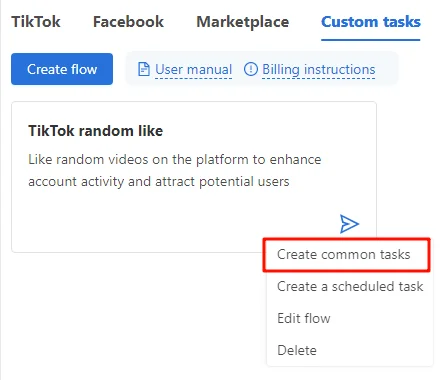
Vous devez configurer les sections suivantes :
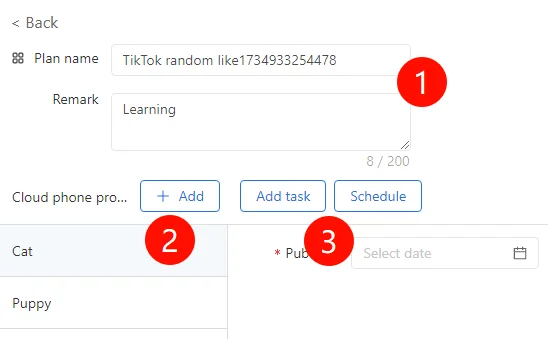
1. « Plan Name » et « Notes » :
Saisissez le nom du plan de tâche RPA.
2. « Cloud phone profile » :
Ajoutez le profil de téléphone cloud sur lequel le plan RPA sera exécuté.
3. « Add Task » :
Définissez des heures d’exécution pour le profil de téléphone cloud. Par exemple, attribuez des horaires précis à l’environnement de téléphone cloud nommé « Puppy ».
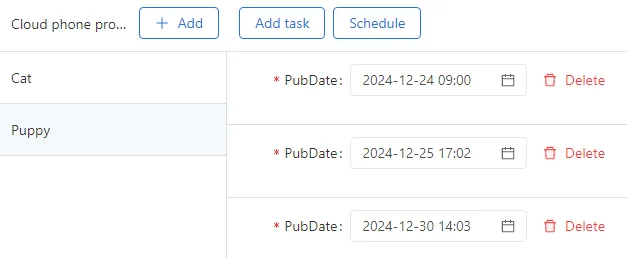
4. « Schedule » :
Définissez une heure d’exécution commune pour les profils de téléphones cloud sélectionnés.
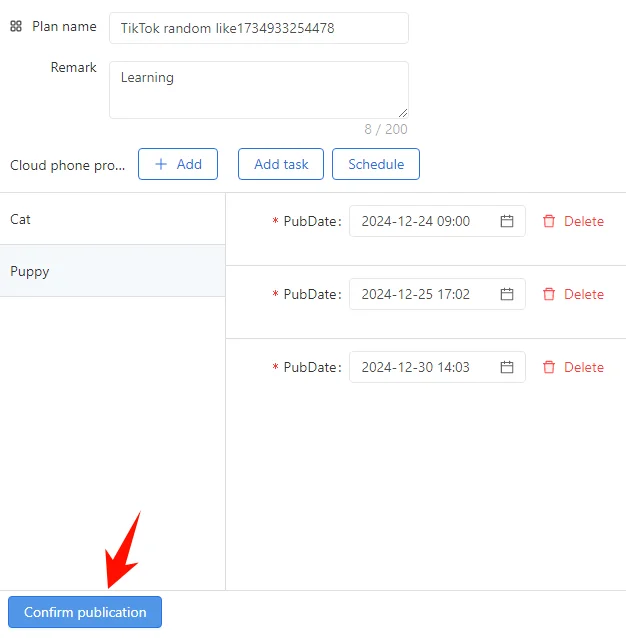
Après avoir configuré l’heure d’exécution, cliquez bien sur « Confirm publication ». Pour tester rapidement le processus, vous pouvez programmer l’exécution dans trois minutes.
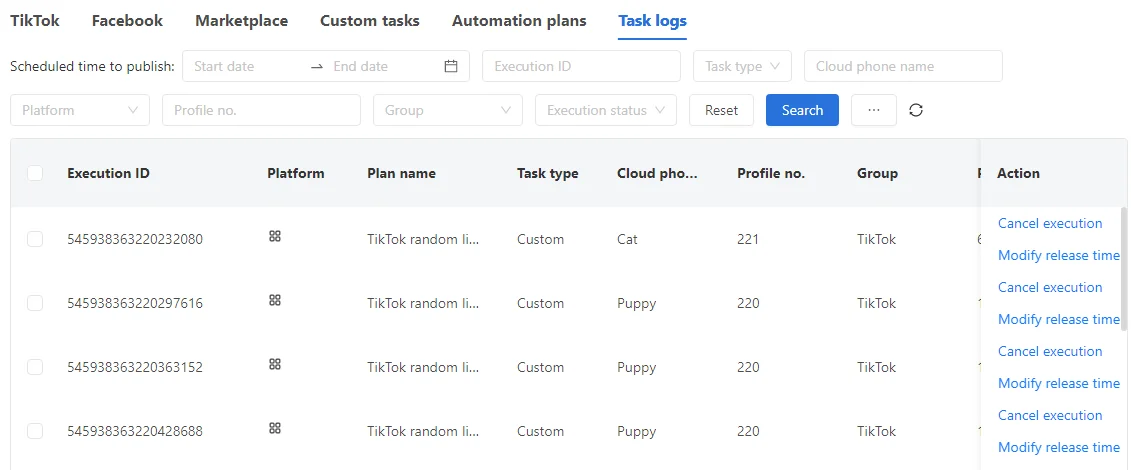
5. Consulter les journaux de tâche
Dans « Task Logs », vous pouvez consulter la tâche que vous venez de planifier. Vous pouvez aussi « Cancel execution » ou « Modify release time » à tout moment. Il ne reste plus qu’à attendre la fin de l’exécution.
Si vous avez suivi les étapes ci-dessus, vous avez déjà franchi une étape importante pour comprendre l’utilisation de GeeLark RPA. Dans le prochain chapitre, vous créerez votre premier modèle RPA simple.
Pour l’instant, vous pouvez fermer cette page et passer à autre chose. Revenez demain pour continuer avec la partie suivante.
Vous avez encore du temps et de l’énergie ? Je serai là pour la suite, comme toujours. À très vite.
Guide GeeLark RPA pour débutants (1)
Guide GeeLark RPA pour débutants (3)
Guide GeeLark RPA pour débutants (4)
Guide GeeLark RPA pour débutants (5)