
GeeLark v1.8.0 : ADB, proxies en masse, URL de changement d’IP et téléphone cloud en un clic
Partager
GeeLark v1.8.0 apporte de nouvelles fonctionnalités pour faciliter votre utilisation : ADB (Automatic Debugging Bridge), le changement de proxies en masse, une URL de changement d’IP, entre autres.
GeeLark v1.8.0 : ADB (Android Debug Bridge)
ADB (Android Debug Bridge) est un outil polyvalent en ligne de commande qui vous permet de communiquer avec un appareil Android depuis votre ordinateur. Les développeurs et les utilisateurs peuvent ainsi effectuer différentes tâches sur leurs appareils Android : installer et déboguer des applications, accéder aux fichiers système, contrôler les fonctions de l’appareil, etc.
Grâce à l’intégration d’ADB dans GeeLark, vous disposez de davantage de contrôle sur vos appareils Android. Cette fonctionnalité est disponible pour Android 11 et Android 12.
Voici comment utiliser ADB dans GeeLark :
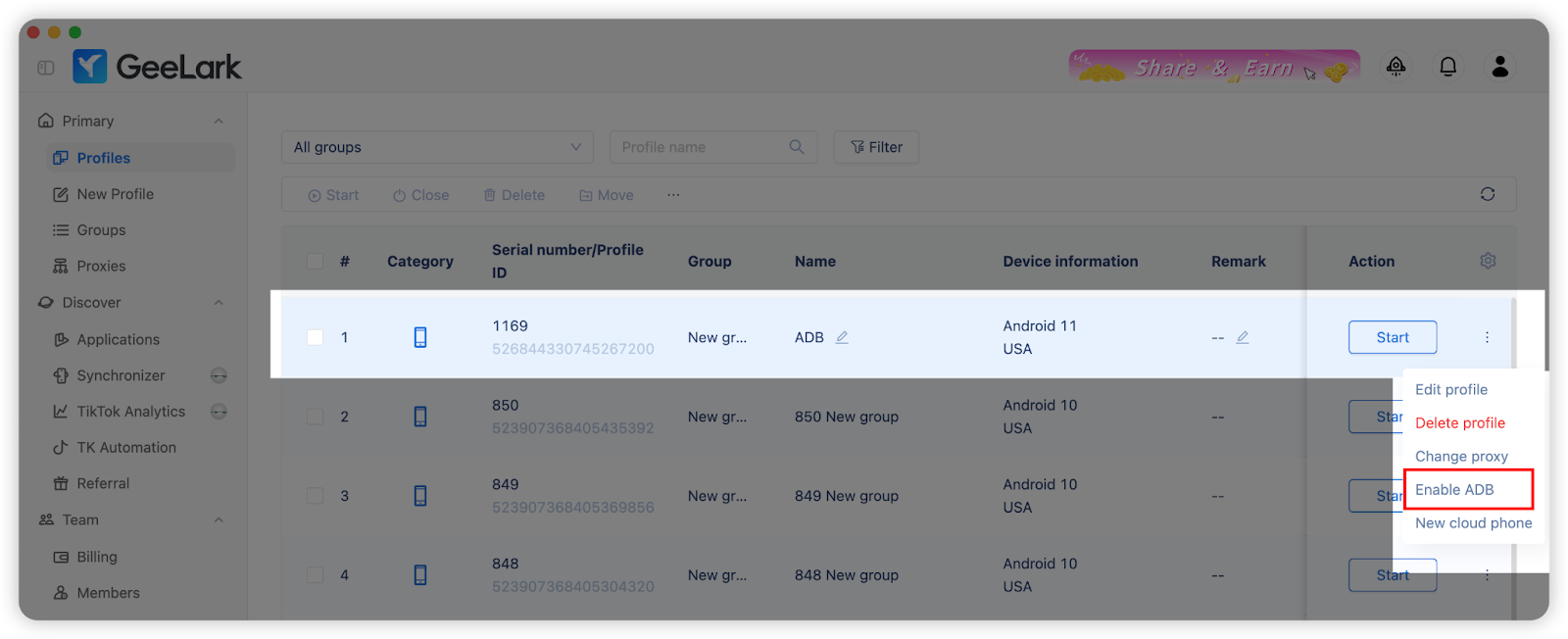
1. Activez ADB pour le profil de téléphone cloud souhaité dans la rubrique Profiles (Profils).
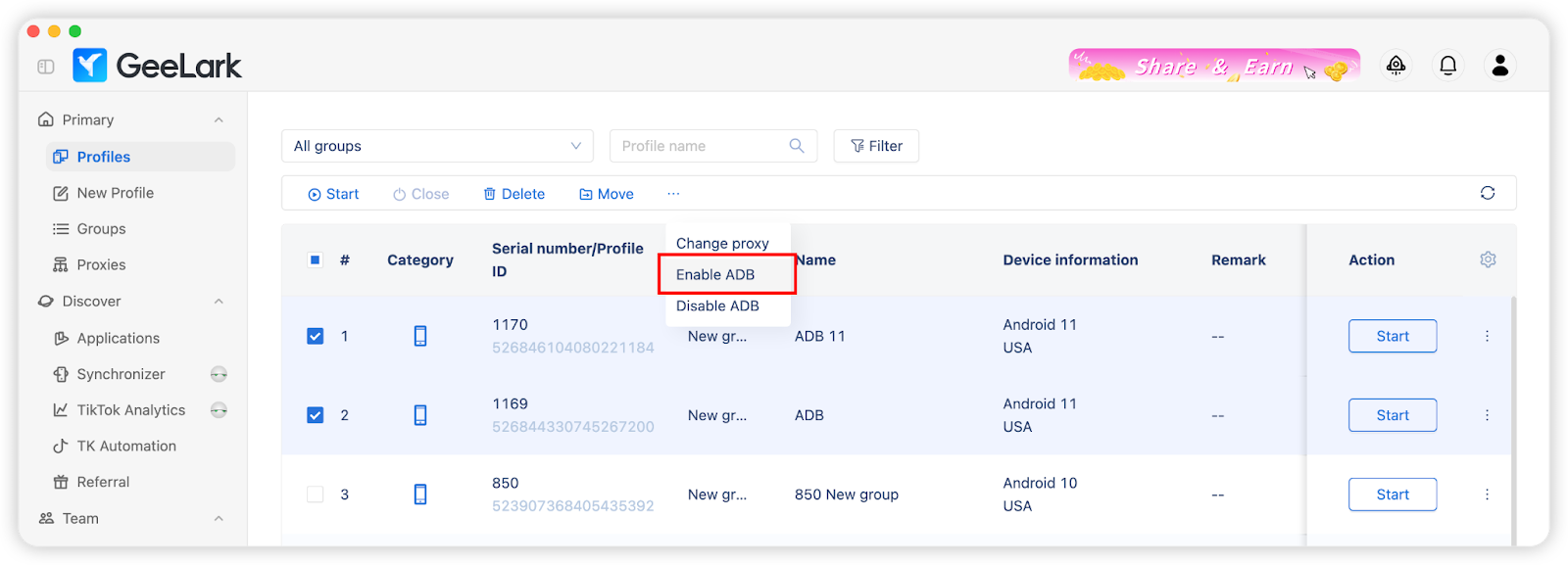
Vous pouvez également activer ADB pour plusieurs profils de téléphone cloud.
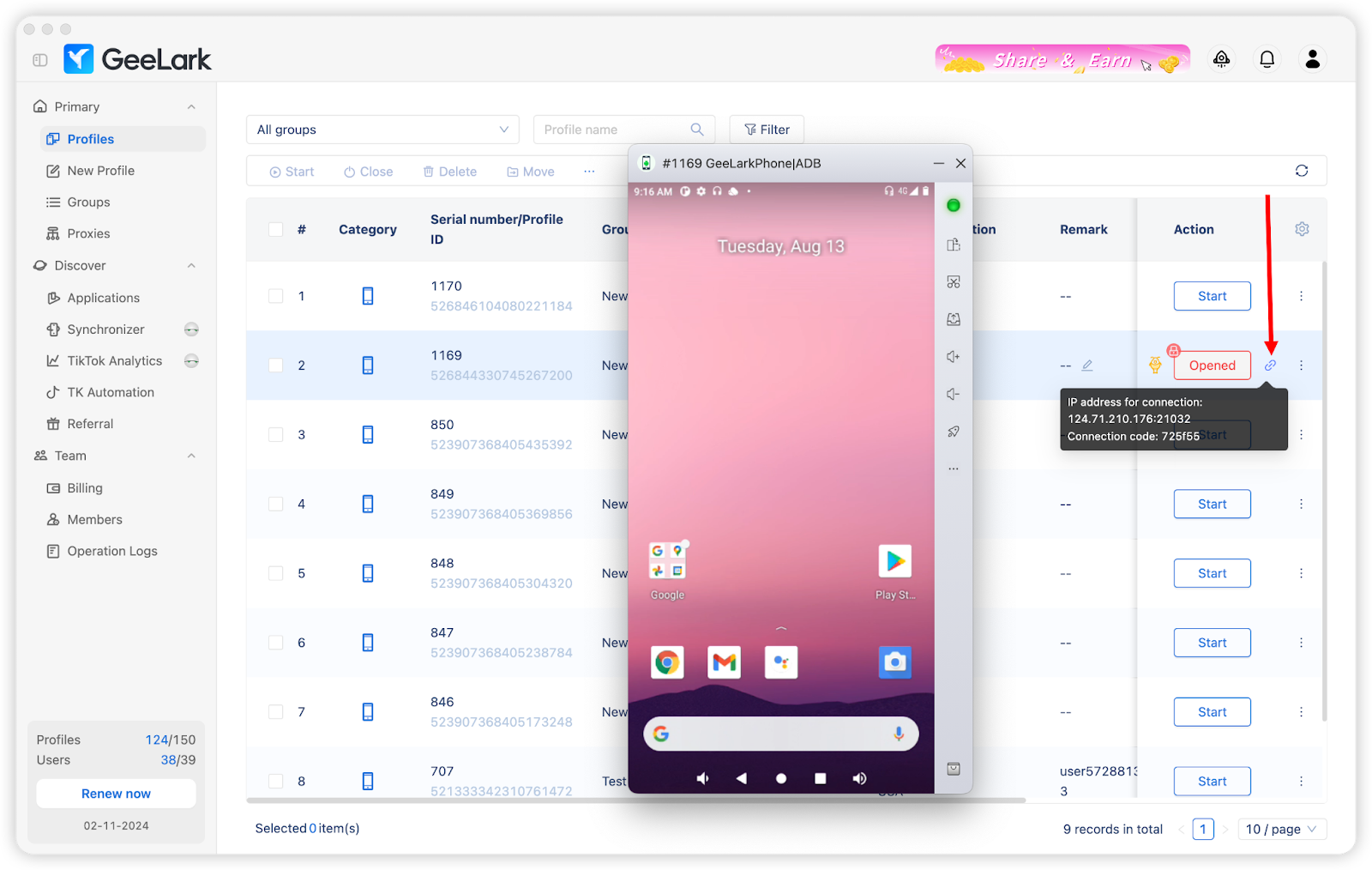
2. Démarrez le profil. Une fois celui-ci ouvert, cliquez sur l’icône  pour obtenir l’adresse IP de connexion et le code de connexion.
3. Sous Windows, ouvrez l’invite de commandes ; sous macOS, lancez le Terminal. Saisissez « adb connect adresse IP de connexion » pour établir une connexion avec l’adresse IP souhaitée.
Utilisez ensuite le code de connexion pour vous connecter : adf -s adresse IP de connexion shell glogin f850ef
Par exemple :
adb connect 124.71.210.176:21781
adb -s 124.71.210.176:20899 shell glogin f850ef
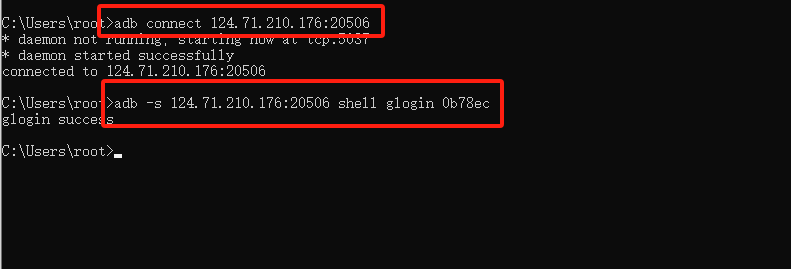
4. Si vous souhaitez vous connecter à un seul téléphone cloud, il n’est pas nécessaire de préciser l’appareil. Par exemple :
adb connect 124.71.210.176:20899
adb shell glogin f850ef
Si vous souhaitez vous connecter à plusieurs téléphones cloud, vous devez préciser les appareils. Par exemple :
adb connect 124.71.210.176:20899
adb -s 124.71.210.176:20899 shell glogin f850ef
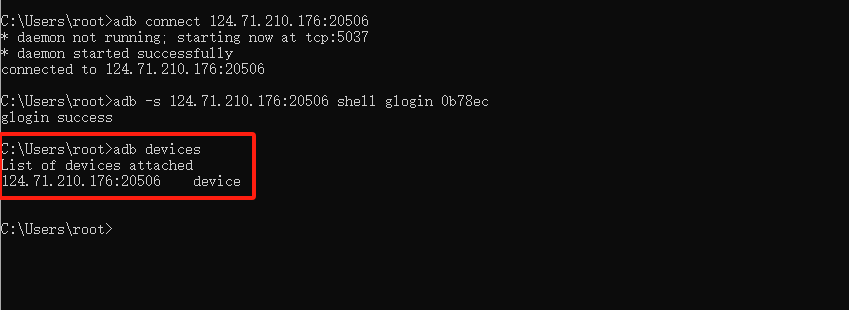
5. Voici quelques commandes ADB courantes :
adb devices //Afficher les appareils connectés
adb kill-server //Désactiver ADB
adb shell am start -a android.settings.SETTINGS //Ouvrir l’application Paramètres
adb shell ifconfg //Afficher l’adresse IP de l’appareil
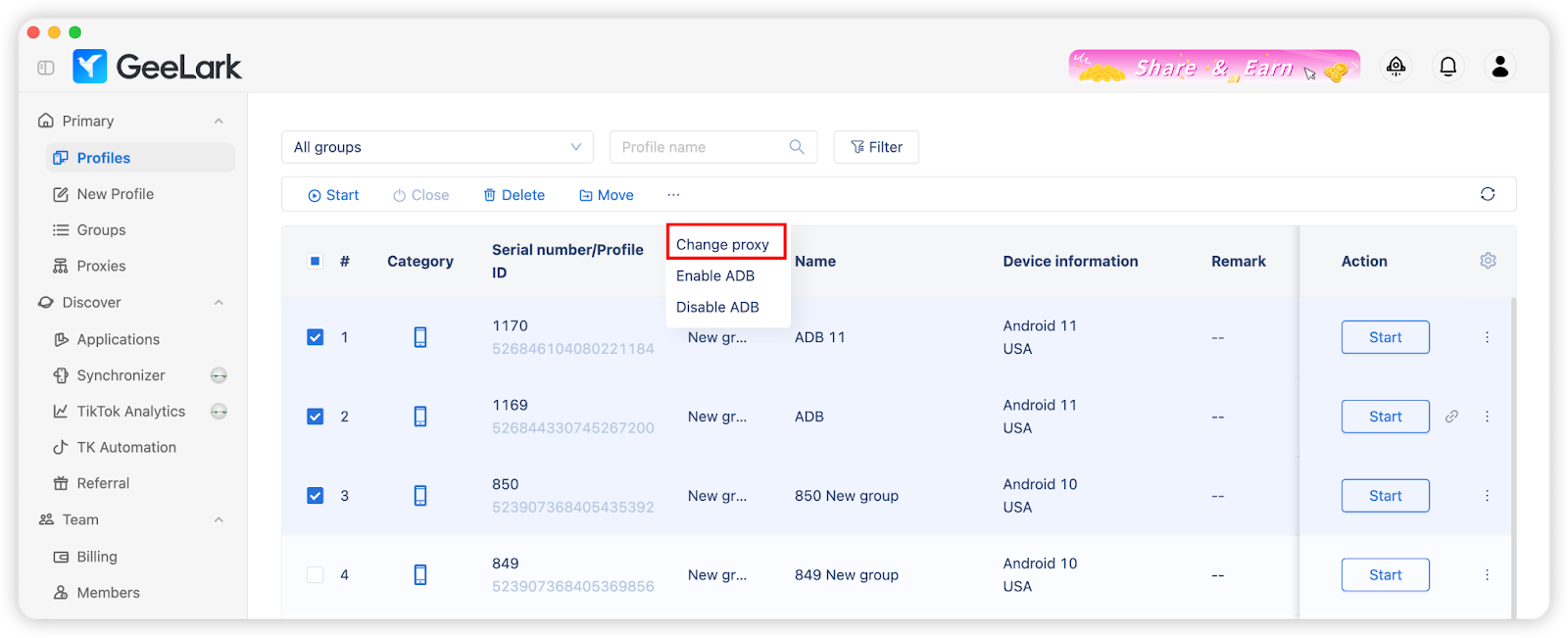
GeeLark v1.8.0 : changement de proxies en masse
Vous pouvez désormais changer les proxies de plusieurs profils en même temps.
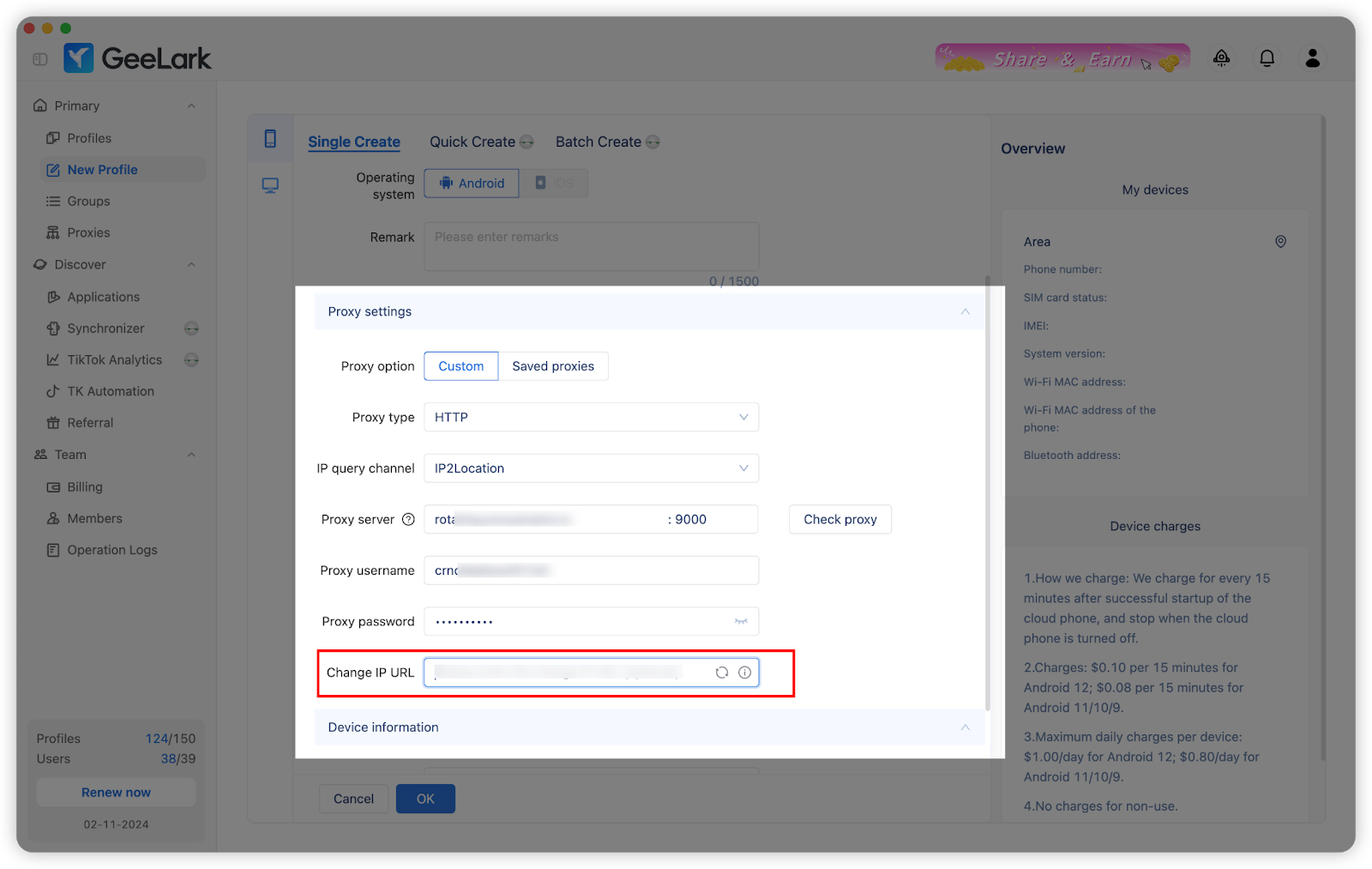
GeeLark v1.8.0 : URL de changement d’IP
Si vous utilisez des proxies rotatifs, cette nouvelle fonctionnalité vous permet de coller facilement l’URL du proxy dans GeeLark et de changer son adresse IP en un clic.
Un nouveau téléphone cloud en un clic
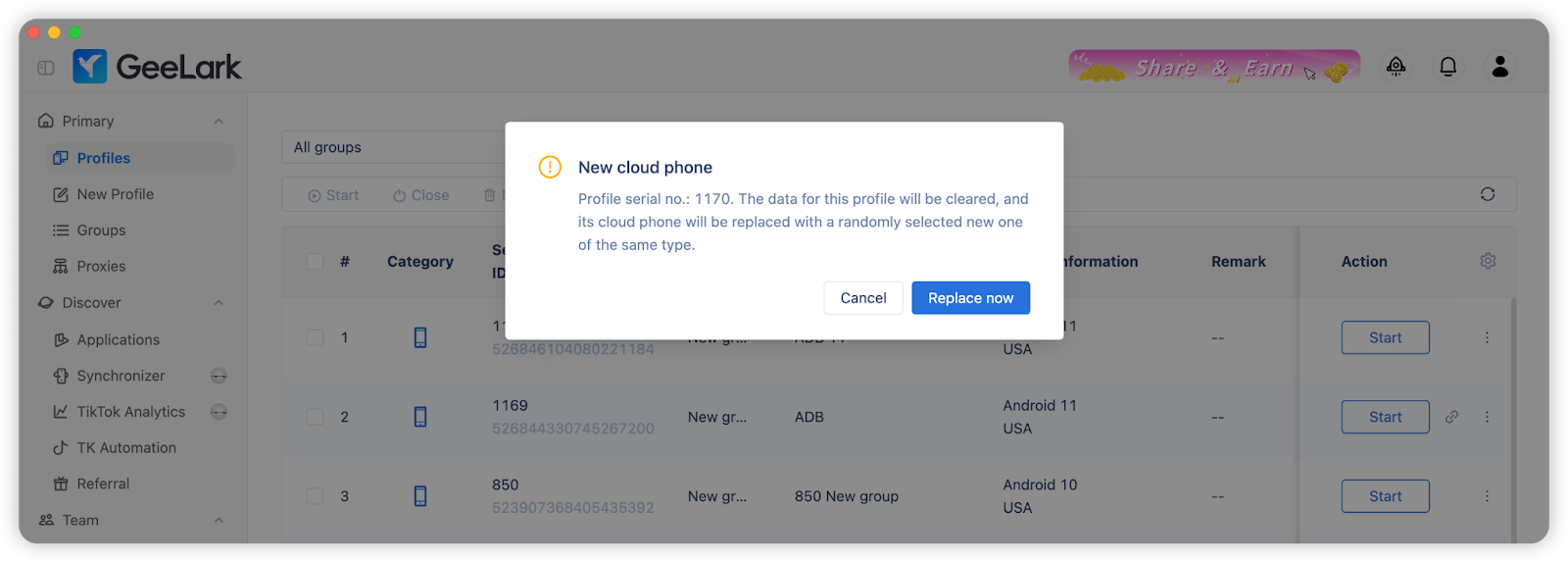
Pour remplacer votre téléphone cloud actuel, cliquez sur « New cloud phone » (Nouveau téléphone cloud). Un nouvel appareil du même type sera alors attribué à votre profil.
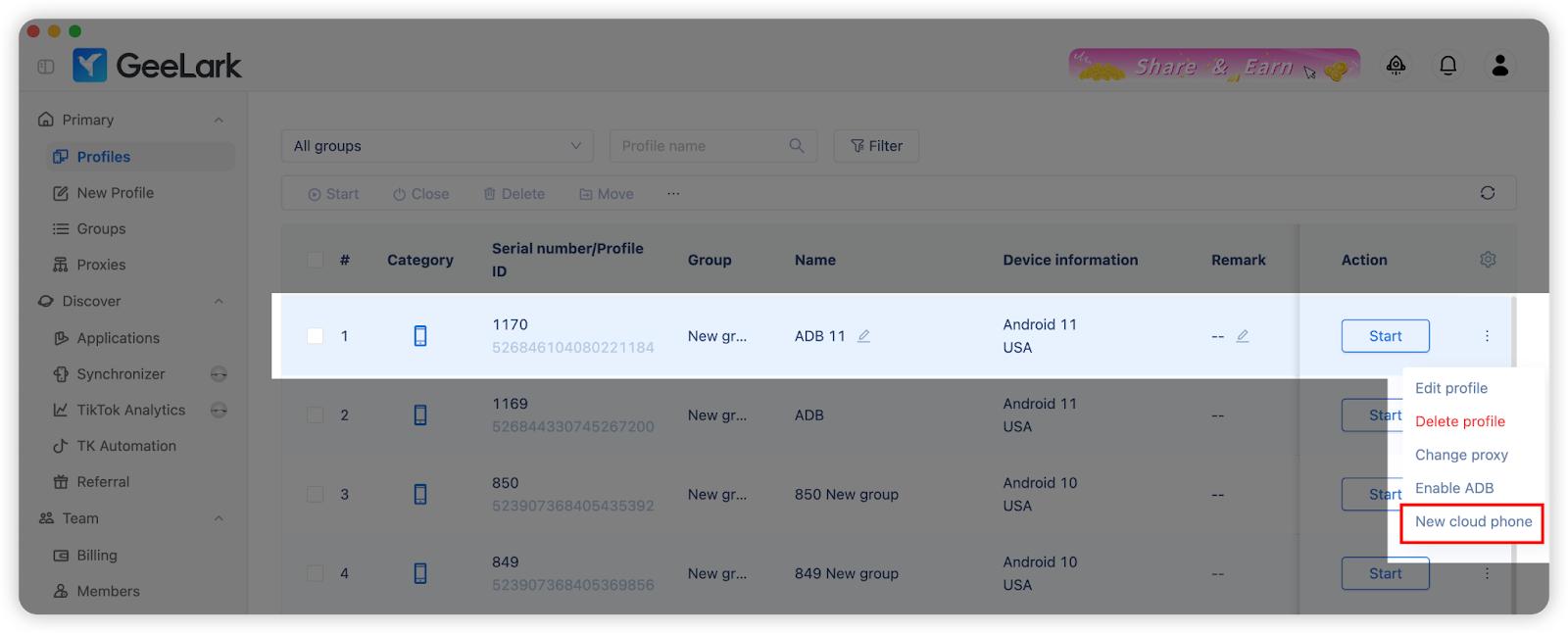
Attention : le remplacement du téléphone cloud entraîne la suppression des données qui lui sont associées.
Mettez votre application GeeLark à jour vers la dernière version pour profiter de ces nouvelles fonctionnalités !