

Automatisation Instagram sans code : guide de publication
Partager
Un workflow d’automatisation Instagram sans code peut aider une équipe à préparer les contenus, organiser les validations, planifier les publications et suivre leur exécution, sans développer de script.
Ce guide présente une méthode structurée pour gérer les opérations de plusieurs comptes Instagram : ressources approuvées, responsabilités, calendrier, journaux et reprises après échec. Il exclut l’automatisation des interactions, la sollicitation en masse et toute tentative de contourner les contrôles de la plateforme.
Qu’est-ce qu’un workflow Instagram sans code ?
Un workflow sans code enchaîne des étapes éditoriales définies à l’avance : récupérer un média approuvé, vérifier les champs requis, demander une validation, programmer la publication et consigner le résultat.
Son périmètre doit rester limité aux opérations de contenu autorisées. Les mentions J’aime, commentaires, abonnements, désabonnements, vues de stories, messages non sollicités et autres formes d’engagement artificiel ne doivent pas être automatisés.
Comment fonctionne une automatisation éditoriale Instagram ?
Un workflow éditorial fiable repose sur cinq principes :
- Accès autorisé : chaque personne utilise un espace de travail attribué et uniquement les permissions nécessaires à son rôle.
- Préparation du contenu : les médias, légendes, mentions et horaires sont rassemblés dans une tâche avant toute publication.
- Validation humaine : une personne vérifie le contenu, les droits d’utilisation et le compte destinataire avant d’autoriser l’exécution.
- Attribution et permissions : la préparation, l’approbation et la publication sont confiées à des rôles distincts lorsque le processus l’exige.
- Journalisation et reprise : chaque résultat est enregistré ; en cas d’échec, l’équipe corrige la cause puis relance uniquement la tâche concernée.
Pour plusieurs comptes Instagram, l’enjeu est d’associer chaque tâche au bon espace de travail, au bon responsable et aux bonnes ressources. Cette organisation sert la continuité opérationnelle ; elle ne doit pas modifier ou falsifier des signaux techniques, simuler une personne ni contourner un contrôle d’Instagram.
La section suivante montre comment automatiser des tâches éditoriales Instagram sans écrire de code, tout en conservant des validations et des responsabilités claires.
Guide pas à pas pour créer un workflow de publication Instagram
Commencez par inventorier les comptes autorisés, les médias, les droits d’utilisation, les légendes, les dates prévues et les personnes chargées de l’approbation. Les identifiants doivent rester protégés selon les règles de sécurité de votre organisation.
Dans les étapes suivantes, GeeLark sert à organiser plusieurs comptes Instagram dans des espaces de travail mobiles persistants et à créer des tâches de publication avec un éditeur visuel sans code.
Étape 1 : préparer les espaces de travail mobiles
Installez GeeLark, puis créez les espaces de travail Android distants nécessaires à votre équipe. Chaque téléphone cloud conserve l’application, les données de travail et les autorisations associées au compte ou au projet qui lui est attribué.
Chaque compte Instagram autorisé est associé à un espace de travail persistant. Cette attribution facilite la continuité des sessions, la gestion des responsabilités et le suivi des tâches, sans prétendre imiter une personne ou un appareil physique.
Cette organisation centralise les espaces de travail, les sessions applicatives et les paramètres réseau autorisés dans un même tableau de bord. Elle ne doit jamais servir à masquer une origine, falsifier une identité technique ou contourner les règles d’Instagram.

Comment configurer vos espaces de travail
- Téléchargez GeeLark, puis créez un compte professionnel selon la procédure approuvée par votre organisation.
- Dans le tableau de bord, créez un espace de travail pour chaque compte ou projet autorisé, puis attribuez un responsable, des étiquettes et les permissions nécessaires.
- Lors de la création, choisissez la version d’Android compatible, ajoutez des étiquettes et appliquez les paramètres réseau autorisés par votre organisation. Ne les utilisez pas pour déguiser une localisation ou contourner un contrôle de plateforme.
- Une fois la configuration terminée, lancez chaque téléphone cloud, installez l’application Instagram officielle depuis le Play Store et connectez uniquement le compte autorisé pour cet espace de travail.

À consulter également : centre d’aide GeeLark
Étape 2 : utiliser des modèles de publication approuvés
Une fois les espaces de travail configurés, ouvrez la section « Automation », puis l’onglet [Automation] – [Marketplace]. Sélectionnez uniquement des modèles consacrés à la préparation, à la validation, à la planification ou à la publication de contenus autorisés.

Les modèles qui parcourent le fil, ajoutent des mentions J’aime, suivent des comptes, publient des commentaires ou cherchent à donner une apparence d’activité authentique sont hors périmètre. Ne les utilisez pas : ils automatisent des interactions plutôt qu’un processus éditorial.

Pour publier des vidéos sur des profils autorisés, le modèle « Post Reels video on Instagram » peut associer un média validé, une légende approuvée et un horaire à chaque tâche, tout en conservant un contrôle humain avant l’exécution.

Pour utiliser un modèle, sélectionnez les espaces de travail autorisés, joignez les ressources approuvées, attribuez la validation et définissez l’horaire. Après l’exécution, consultez le journal ; si une publication échoue, corrigez la ressource ou l’autorisation concernée avant une reprise limitée.

Étape 3 : créer un workflow éditorial personnalisé
Si les modèles préconfigurés ne couvrent pas votre circuit éditorial, la fonction « Custom tasks » de GeeLark RPA permet de créer un workflow personnalisé sans code.
L’éditeur RPA combine des blocs visuels pour préparer un média, renseigner une légende, vérifier un état, enregistrer une preuve ou signaler une erreur.
Voici comment créer un workflow de publication personnalisé :
1. Ouvrir le constructeur RPA
Ouvrez la section « Custom tasks », puis cliquez sur « Create flow ». Cet espace visuel fonctionne par glisser-déposer et ne demande aucune connaissance en programmation.

Dans GeeLark RPA, chaque bloc représente une étape vérifiable : ouvrir l’application, sélectionner un média approuvé, saisir une légende, attendre un écran attendu, enregistrer une capture ou arrêter la tâche si un contrôle échoue.
Pour préparer une publication, combinez « Click Element » afin d’ouvrir l’outil de création, « Wait for Element » pour vérifier que le sélecteur de média est disponible, puis une étape de saisie pour ajouter la légende approuvée. N’ajoutez aucune étape d’abonnement, de commentaire ou d’autre interaction.

2. Combiner des blocs d’action pour créer votre flux de travail
Vous pouvez enchaîner plusieurs blocs pour ouvrir Instagram, charger un média validé, renseigner les champs requis, vérifier l’aperçu et enregistrer le résultat de la tâche. La publication finale doit respecter le niveau d’approbation défini par l’équipe.
Ajoutez des conditions « IF » pour vérifier la présence d’un champ, d’un média ou d’un message de confirmation. Limitez les boucles aux contrôles nécessaires et prévoyez un nombre maximal de reprises afin d’éviter une exécution sans fin.
Cette approche visuelle rend chaque étape lisible par les personnes chargées de la validation, même sans expérience en programmation. Le temps de mise en place dépend toutefois du workflow, des tests et des règles internes.
Pour plus de détails et des illustrations pas à pas, consultez le guide GeeLark RPA pour débutants.
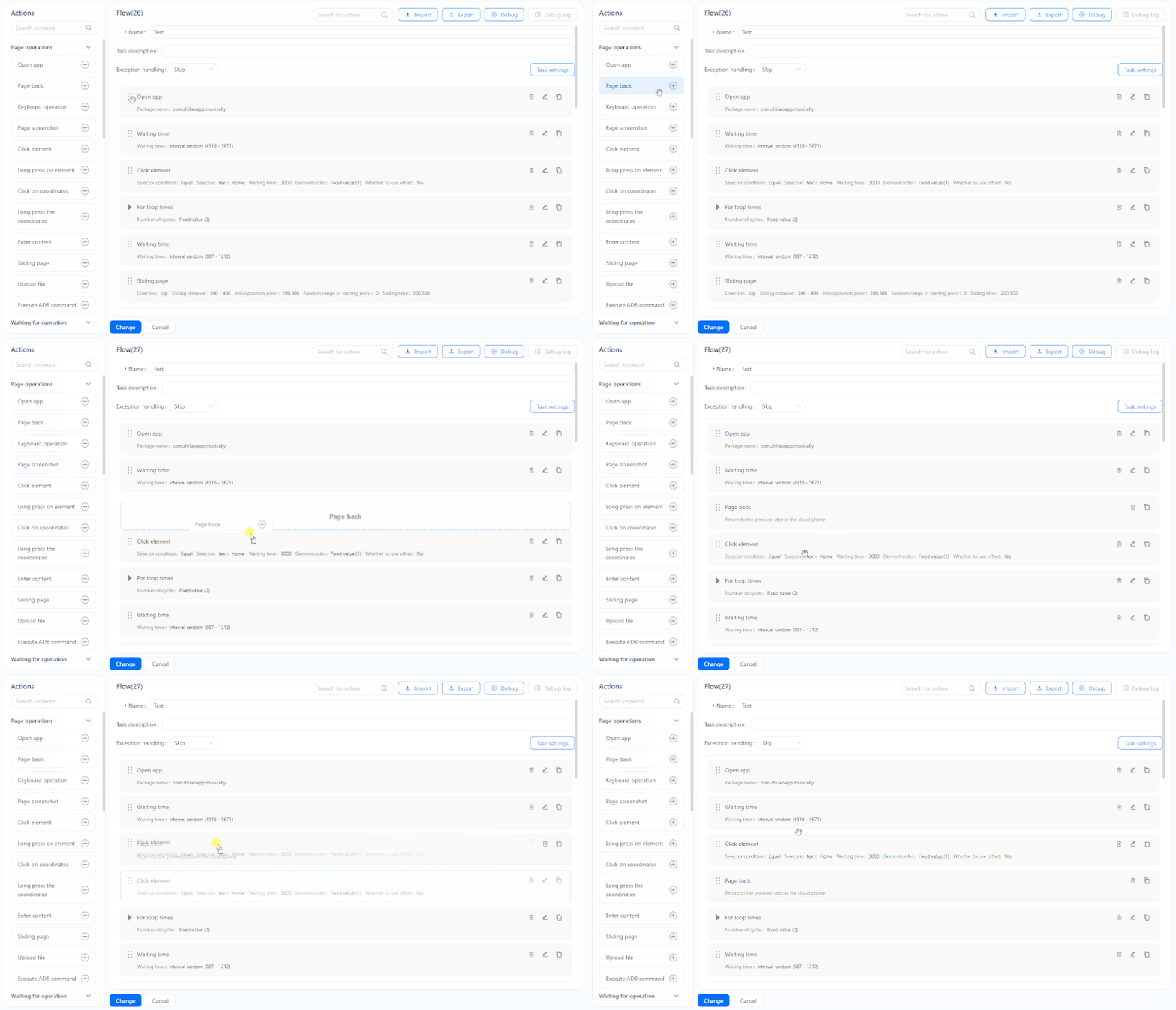
Étape 4 : tester, approuver et surveiller le workflow
Avant tout déploiement, utilisez la fonction de débogage dans un espace de test autorisé. Suivez l’exécution, vérifiez les champs, les arrêts et les captures, puis faites approuver le modèle. Attribuez-le ensuite uniquement aux comptes et aux personnes prévus.
Le tout sans écrire une seule ligne de code.

Étape 5 : déployer avec des permissions et des journaux
Une fois le modèle approuvé, sélectionnez seulement les espaces de travail concernés et programmez les tâches de publication nécessaires. Utilisez des rôles, des limites de portée et des horaires documentés ; ne transformez pas le workflow en mécanisme d’engagement de masse.

Les téléphones cloud GeeLark peuvent exécuter les tâches planifiées dans le cloud sans laisser votre ordinateur allumé. Consultez ensuite les [Task logs] pour vérifier le résultat de chaque publication, identifier les erreurs et relancer uniquement une tâche corrigée, sans boucle illimitée.

Mettez en place votre workflow Instagram sans code
L’automatisation Instagram sans code peut rendre un processus de publication plus cohérent, à condition de rester limitée aux tâches autorisées et contrôlées.
GeeLark réunit des espaces de travail mobiles, un éditeur visuel, des horaires, des permissions et des journaux pour préparer et publier des contenus approuvés. La plateforme ne doit pas être utilisée pour automatiser l’engagement, simuler des utilisateurs, falsifier des signaux techniques ou contourner les contrôles d’Instagram.
Commencez par un workflow de publication limité, testez ses chemins d’erreur, puis élargissez son usage seulement après validation par votre équipe.