
3 种养号和管理多个 Gmail 账号的方法
分享至
Gmail 账号不只是收件箱。做联盟营销、替客户管理广告账号,或在 TikTok、Facebook 和 Instagram 上搭建社媒业务时,能否稳定地批量创建并管理多个 Gmail 账号,会直接影响业务能否持续扩展。
批量创建邮箱账号,并不是反复点击“创建账号”那么简单。平台规则会变化,去年的方法现在可能触发验证,也可能拖慢工作。要长期管理一批账号,需要同时考虑效率、账号隔离和稳定性。
那么,专业团队如何管理几十个甚至几百个账号,同时减少反复验证和登录问题?
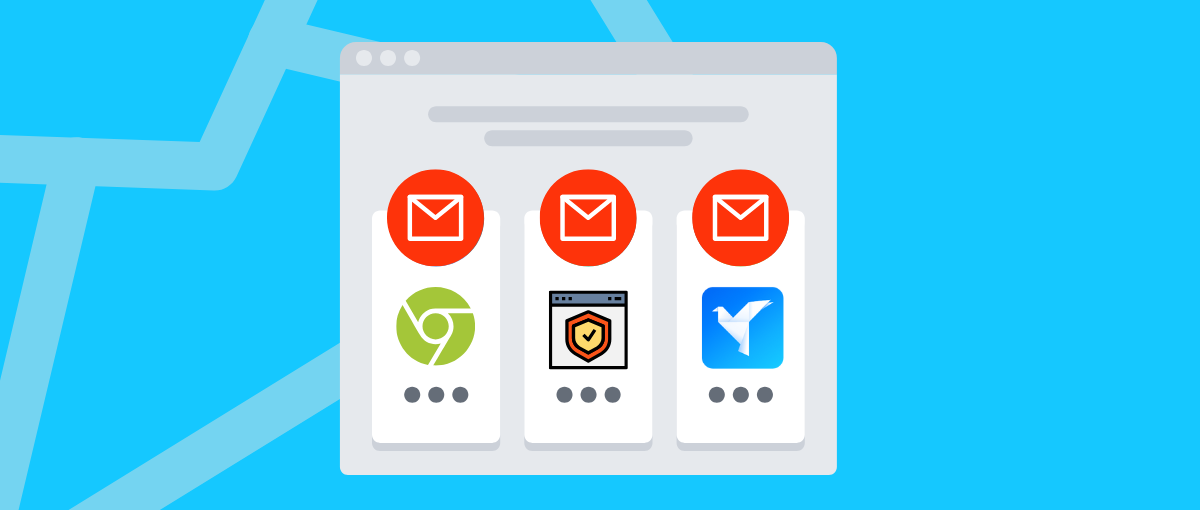
本文会对比 3 种常见方案:浏览器自带功能、多账号浏览器,以及适合移动应用流程的云手机。后面还会说明代理、短信验证、账号养护和恢复信息等操作要点。
用 Chrome 用户资料或不同浏览器管理 Gmail 账号
如果刚开始操作,账号也不多,不必马上购买复杂工具。
可以先用浏览器自带的用户资料功能,或者分别使用不同浏览器,把各个登录会话分开。
具体做法:
- Chrome 用户资料:点击 Chrome 里的个人资料图标,选择“添加 Chrome 用户资料”,为每个新 Gmail 账号建立独立资料。然后点击“登录”,再创建账号。
- 使用不同浏览器:例如,账号 A 使用 Chrome,账号 B 使用 Firefox,账号 C 使用 Edge。
- IP 管理:如果不经常创建 Google 账号,一般不需要 VPN。若需要频繁创建账号,可以使用 VPN 或代理(一种代转网络请求、改变出口 IP 的服务)切换 IP 地址。但这只能解决部分网络问题,不能隐藏设备指纹。

这种方法能做到Cookie 隔离,却不能做到设备隔离。在 Google 看来,这些用户资料仍来自同一台实体电脑,并使用相同的“浏览器指纹”,其中包括操作系统、浏览器版本、系统时间、时区、屏幕分辨率和浏览器语言等信息。
适合的情况:
这种方法适合管理 10 到 20 个 Gmail 账号。账号数量继续增加后,人工切换会很麻烦,普通浏览器也无法提供设备指纹隔离。
用多账号浏览器批量管理 Gmail 账号
对需要批量运营账号的团队来说,多账号浏览器是一种常见方案。它适合把多个网页登录环境分开管理。
与直接使用 Chrome、Firefox 或 Edge 相比,多账号浏览器在批量管理时有这些特点:
- 隔离数字指纹:多账号浏览器会为每个资料建立独立的浏览器指纹,减少真实电脑信息在不同账号之间重复出现。
- 减少账号关联:每个资料都有独立的缓存、本地存储和 Cookie。这样可以减少账号之间的数据交叉,也能降低一个账号受限后牵连其他账号的风险。
- 保持会话一致:多账号浏览器会保存 Cookie 和历史记录等会话数据。再次打开资料时,环境保持一致,有助于减少额外登录检查和验证请求。
- 网络隔离:可以给每个资料分配不同代理。新账号阶段可使用轮换代理,账号稳定后再改用静态代理。多账号浏览器还能让时区、语言和 WebRTC(浏览器实时通信功能)设置与代理位置保持一致,减少环境信息不匹配。
- 团队协作:无需直接共享密码,可以把整个浏览器资料分配给团队成员。成员在同一环境中访问账号,可减少安全提醒和重复进行双重验证(2FA)的麻烦。

适合的情况:
这套方案适合管理 Google Ads、Facebook 商务管理平台、Amazon Seller Central 和批量邮件等网页业务。如果工作都在浏览器里完成,多账号浏览器更方便集中管理。
浏览器适合网页任务,却不能完整模拟手机应用环境。TikTok、Instagram和Snapchat等平台通常更信任在真实移动设备环境中创建和使用的账号。浏览器无法运行原生应用,因此不具备这种移动端环境优势。
如果业务主要在手机应用里完成,就需要考虑云手机。
用 GeeLark 管理多个 Gmail 账号
GeeLark 在同一个平台中提供多账号浏览器和云手机。如果要用云手机批量创建和管理 Gmail 账号,可以这样配置:
- 真实的安卓环境:每台云手机都运行完整的安卓系统。用户通过远程方式操作安卓设备,可以安装应用,操作方式与实体手机接近。

- 网络隔离:每台云手机都可以分配静态代理或轮换代理。这样能分别控制各设备的 IP,并保持网络环境隔离。

- 设备指纹隔离:与多账号浏览器类似,每台云手机都有独立的设备指纹。GeeLark 可以配置不同的品牌、型号、MAC 地址(网络接口标识)、IMEI(移动设备识别码)、手机号和其他硬件信息。还可以根据目标平台的要求,在 Android 9 到 Android 15 之间选择系统版本。
- 网络类型模拟:可以让云手机显示为使用 WiFi 或移动数据,按业务需要选择不同的网络类型。

- 团队协作:管理几百或几千个 Gmail 账号时,需要多人协作。GeeLark 提供资料共享、用户权限和操作日志,让团队成员分工管理,减少互相干扰。

适合的情况:
如果业务依赖手机应用和社交平台,这种方法更合适。需要批量创建或管理 TikTok、Instagram、Facebook 账号,或执行移动端自动化时,可以使用云手机。
云手机还可以把 Gmail 与社媒账号的操作放在同一移动环境中,减少反复手动登录和输入密码。
Gmail 账号来源:自己创建还是购买
使用代理和短信验证创建 Gmail 账号的做法
每个 Gmail 账号都应有独立的 IP、设备指纹、使用记录和恢复信息。这样更适合长期开展多账号管理。
- 使用质量较好的住宅代理或移动代理,不要使用廉价的公共数据中心 IP。合适的代理可以减少验证码和注册被拒的情况。
- 给每个账号分配独立代理和设备指纹。一个资料对应一个代理和一个账号,减少 IP 重叠和设备关联。
- 短信验证应使用有效且未重复使用的手机号。共享号码和一次性号码风险较高,也更容易被拦截。
- 新账号要逐步使用,不要一开始就进行大量操作。可以先打开 Gmail、收发少量邮件,或正常使用 Google 服务,让操作节奏更接近真实用户。
- 保持每个账号的设备和网络设置稳定。时区、语言与代理位置应相互匹配,减少安全提醒。
- 创建账号后及时添加可靠的恢复信息,例如备用邮箱、手机号和安全设置。这样可以降低无法登录后难以找回账号的风险。
购买 Gmail 账号的风险
时间紧或急需大量账号时,购买已经注册一段时间的 Gmail 账号看起来很省事。这类账号可能已有一定使用记录,验证步骤也可能较少。
但这种做法有明显风险:
- 买卖 Gmail 账号通常违反 Google 服务条款。Google 发现相关活动后,涉事账号及与其关联的账号都可能被暂停或封禁。
- 买家无法确认账号的完整历史。有些账号可能已经被标记、多人共用或遭到滥用,因此并不稳定。
- 账号归属也可能不清楚。备用邮箱、恢复手机号和安全信息可能仍由卖家控制,买家不一定真正掌握账号。
- 短期节省的时间,可能变成长期问题。购买账号会影响账号稳定性,也可能连累后续业务。
购买账号虽然快,却存在很大不确定性。若重视长期稳定,自己创建并规范管理通常更可控。
不要把购买的 Gmail 账号绑定到金融服务、业务平台或其他重要登录。如果 Gmail 账号被关闭,依赖它登录的平台也可能永久无法访问。