

GeeLark v1.8.0 更新:ADB、批量代理与一键换云手机
分享至
GeeLark v1.8.0 带来了一批实用更新,包括 ADB(Android Debug Bridge)、批量更换代理、Change IP URL,以及一键更换云手机。下面按功能说明这次更新的使用方式。
GeeLark v1.8.0:ADB(Android Debug Bridge)
ADB(Android Debug Bridge)是一款命令行工具,可以让你在电脑端与安卓设备通信。开发者和普通用户都可以用它安装或调试应用、访问系统文件、控制设备功能等。
GeeLark 集成 ADB 后,用户可以更灵活地控制自己的安卓云手机。该功能适用于 Android 11 和 Android 12。
在 GeeLark 中使用 ADB 的步骤如下:
1. 在 Profiles 页面进入需要操作的云手机资料,并启用 ADB。
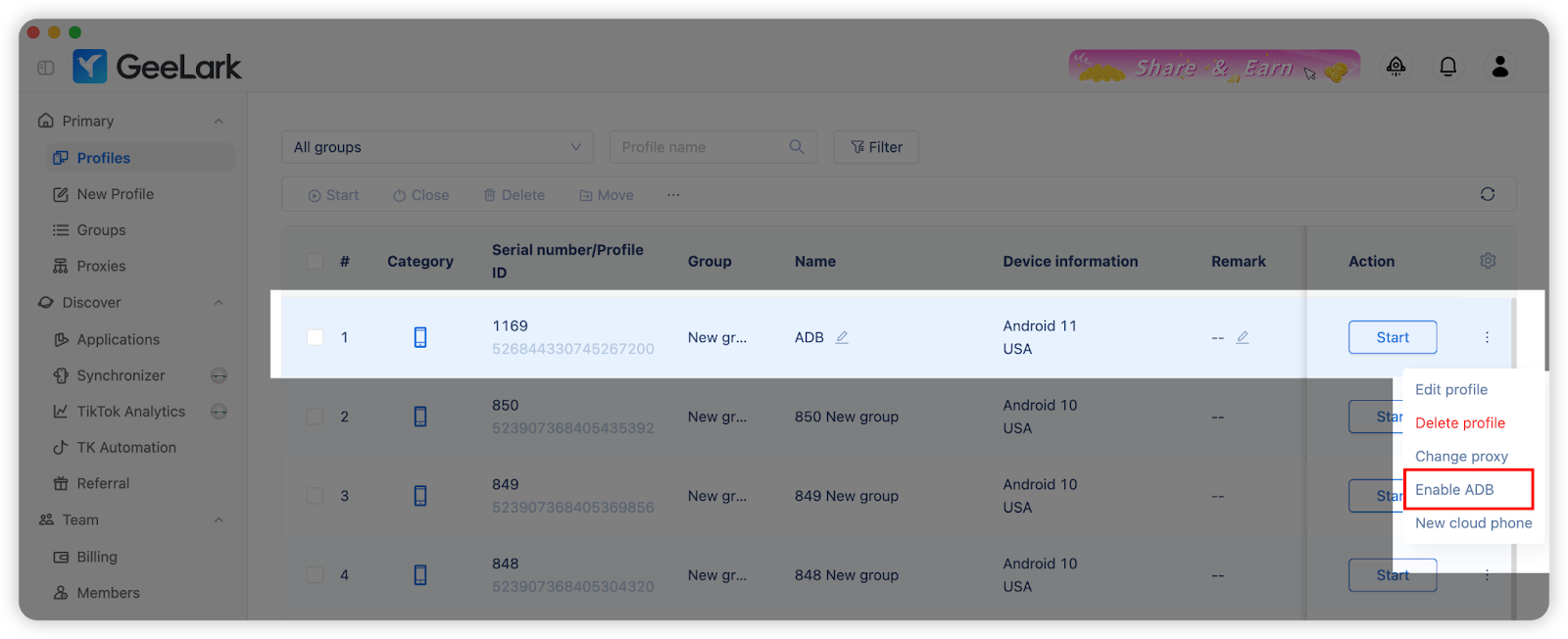
也可以一次为多个云手机资料启用 ADB。
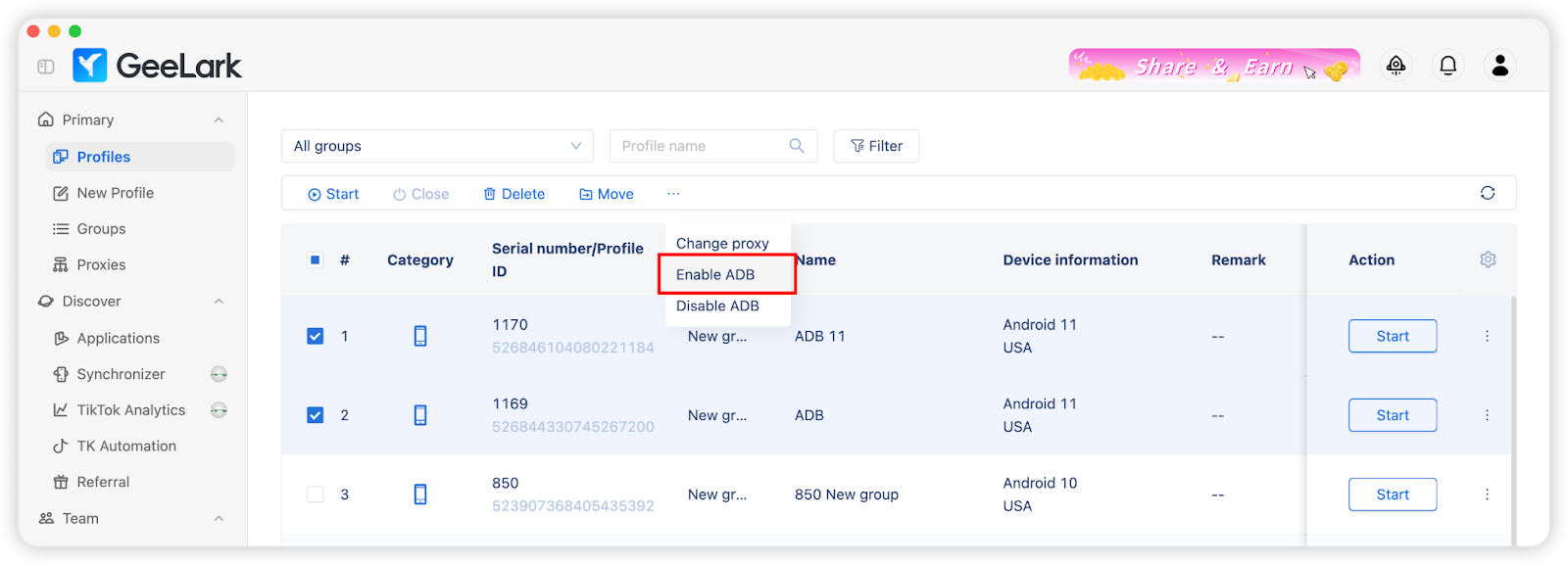
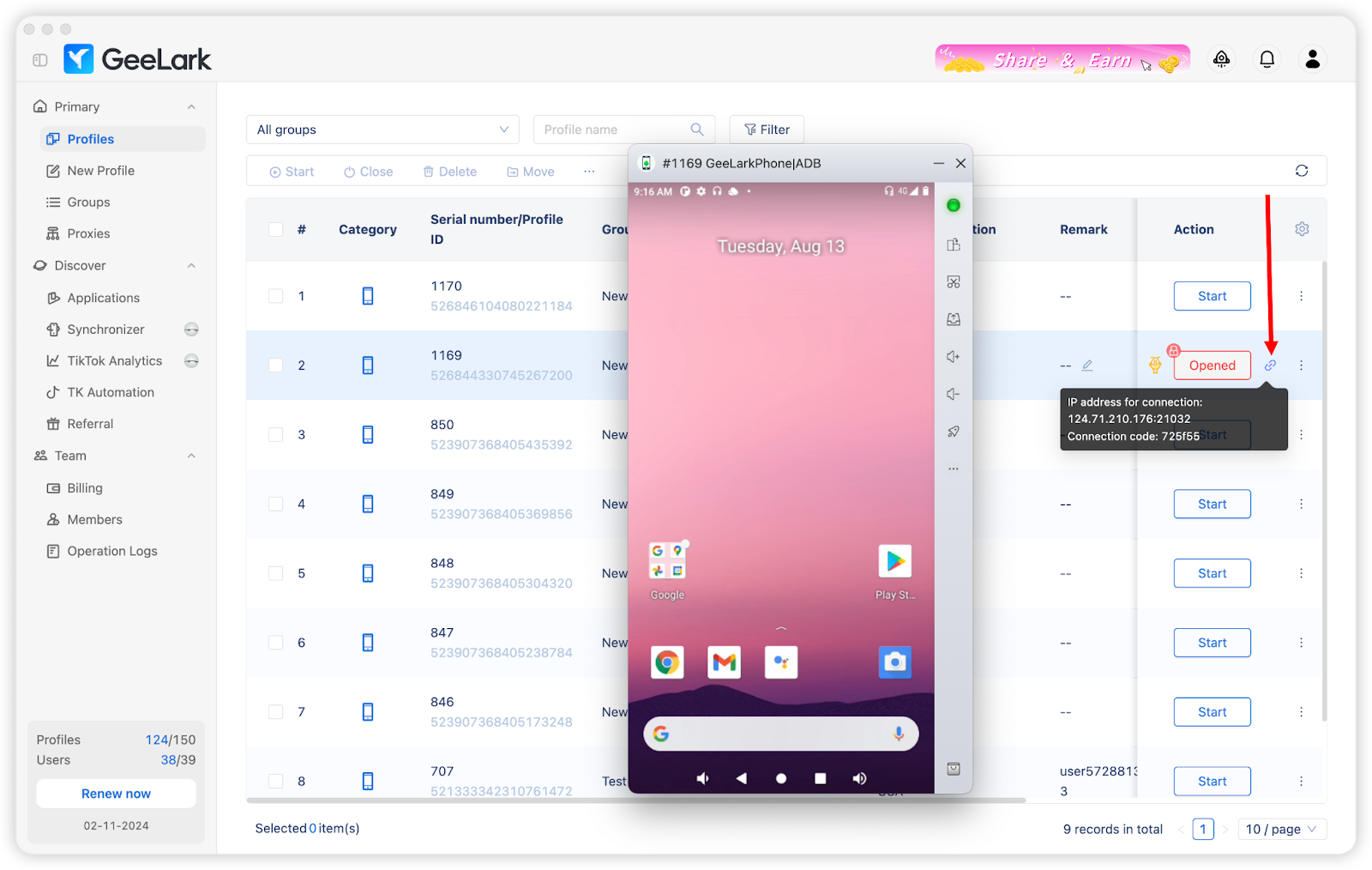
2. 启动对应资料。资料打开后,点击  图标,获取用于连接的 IP 地址和连接码。
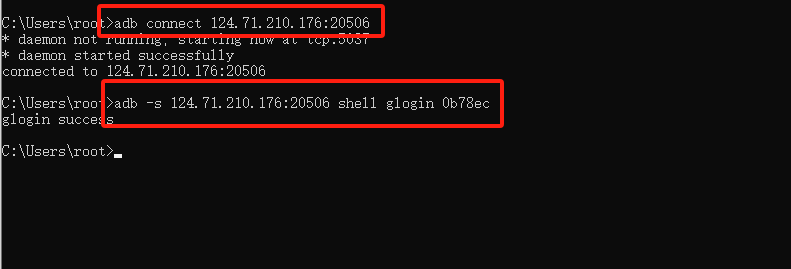
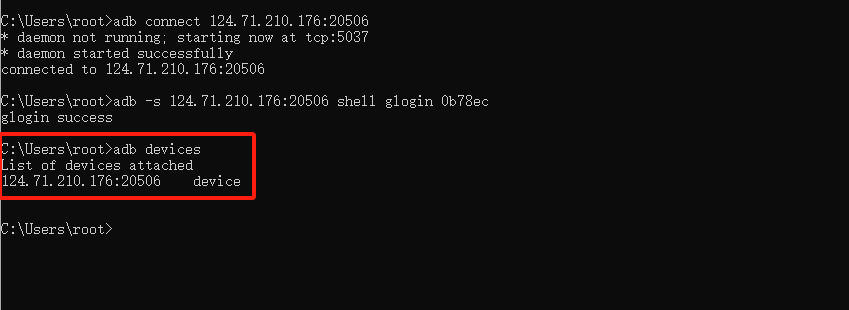
3. 如果你使用 Windows,先打开 Command Prompt;如果你使用 macOS,则打开 Terminal。输入 “adb connect 用于连接的 IP 地址“,连接到目标 IP。
然后使用连接码登录:adb -s 用于连接的 IP 地址 shell glogin f850ef
例如:
adb connect 124.71.210.176:21781
adb -s 124.71.210.176:20899 shell glogin f850ef
4. 如果只连接一台云手机,就不需要指定设备。例如:
adb connect 124.71.210.176:20899
adb shell glogin f850ef
如果要连接多台云手机,则需要指定设备。例如:
adb connect 124.71.210.176:20899
adb -s 124.71.210.176:20899 shell glogin f850ef
5. 下面是一些常见 ADB 命令:
adb devices // 查看已连接设备
adb kill-server // 关闭 ADB
adb shell am start -a android.settings.SETTINGS // 打开 Settings 应用
adb shell ifconfg // 查看设备 IP 地址
GeeLark v1.8.0:批量更换代理
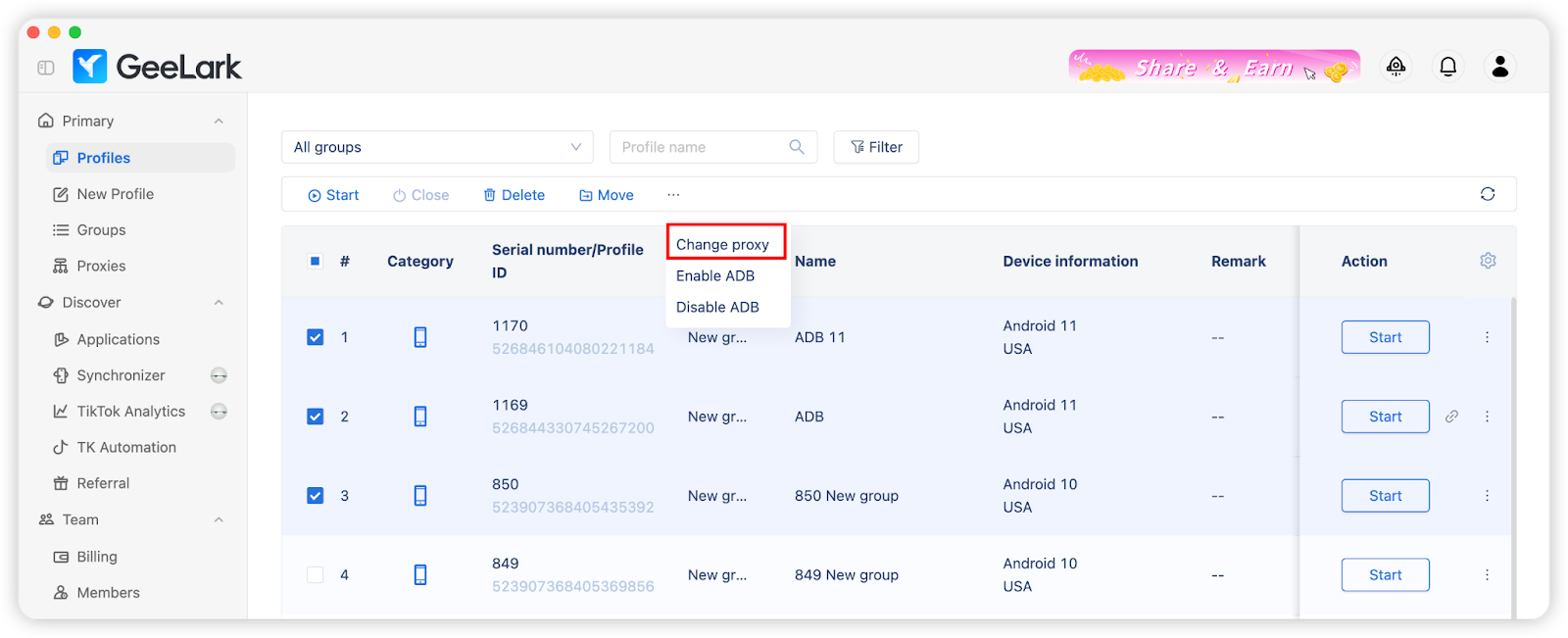
现在,你可以同时为多个资料更换代理。
GeeLark v1.8.0:Change IP URL
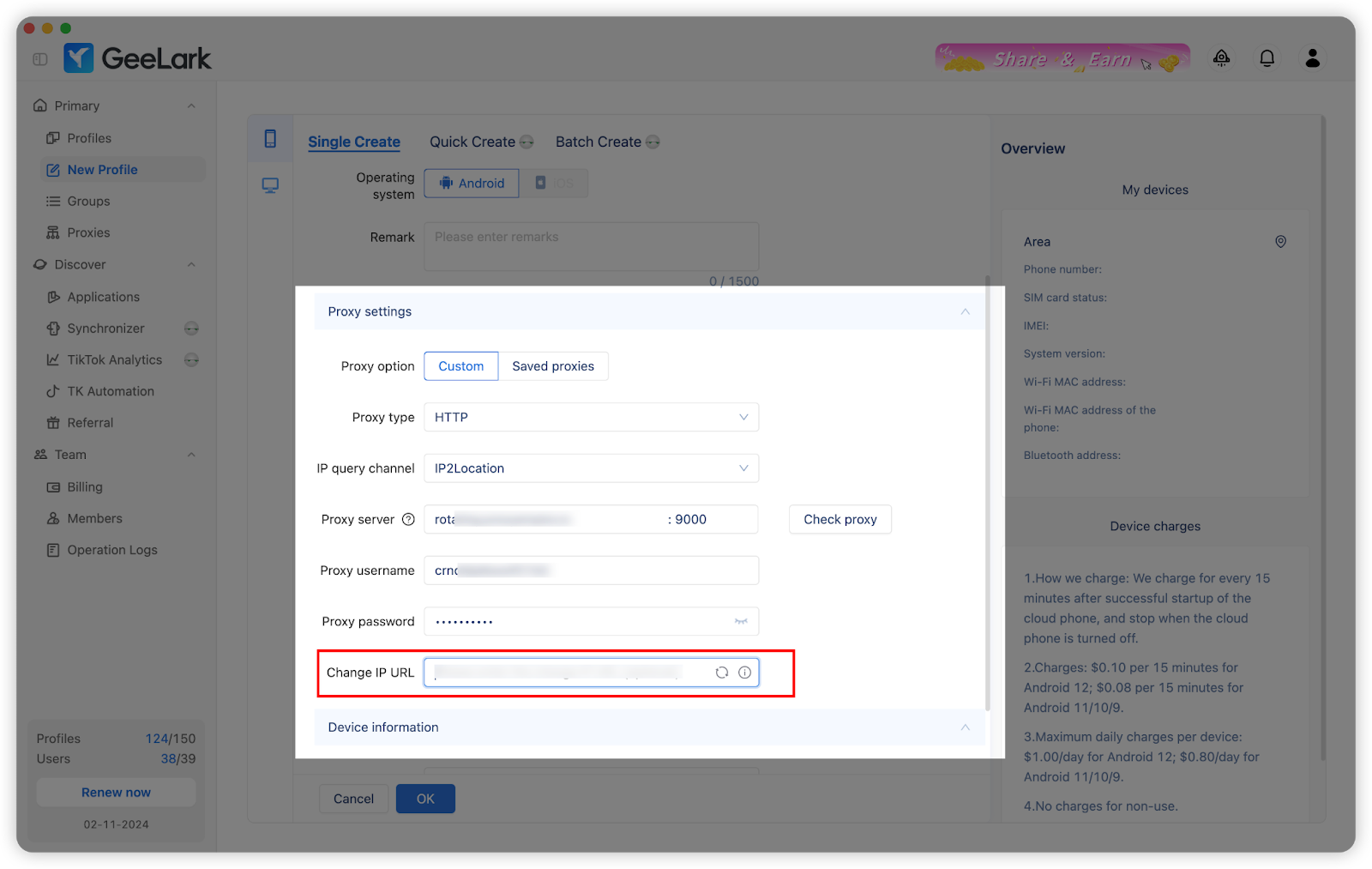
对于使用动态代理的用户,这项新功能可以让你直接把代理 URL 粘贴到 GeeLark 中,并通过一次点击更换 IP 地址。
一键更换云手机
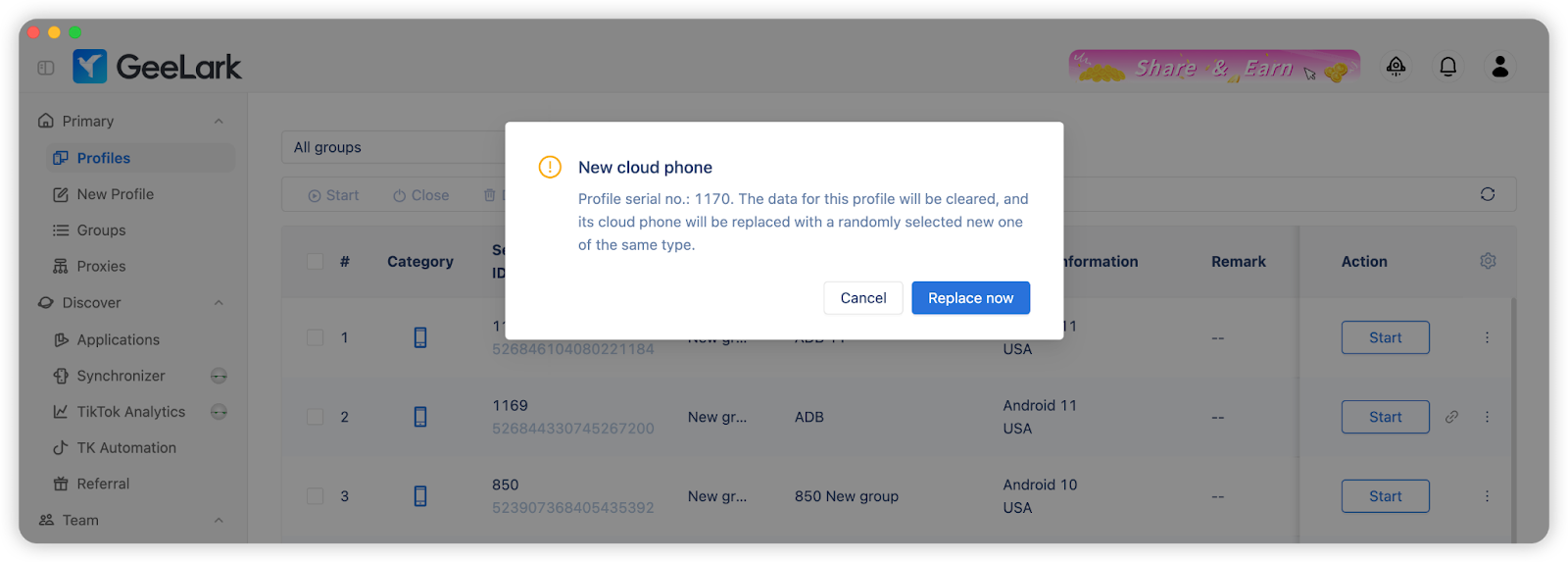
如果你想替换当前云手机,只需点击 “New cloud phone”,系统就会为该资料分配一台同类型的新设备。
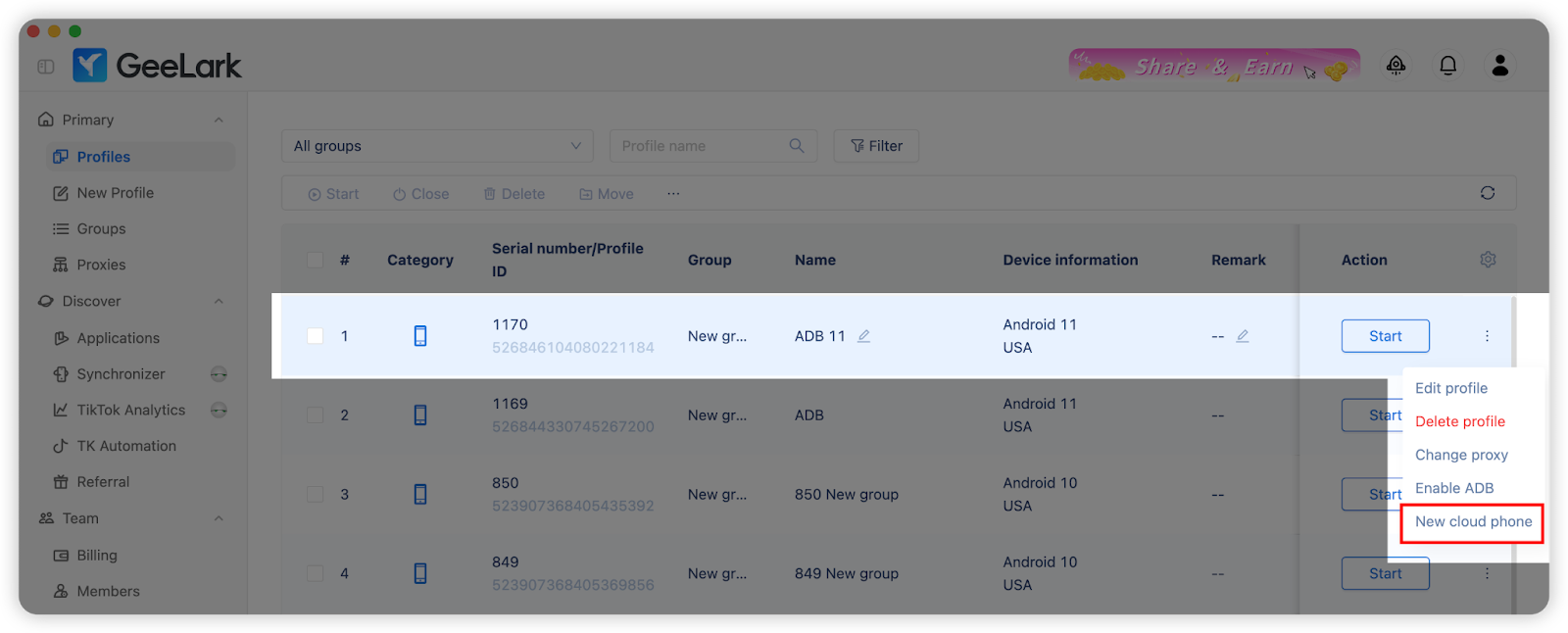
请注意,更换云手机会删除与原云手机关联的数据。
将 GeeLark 应用更新到最新版本,即可体验这些新功能。