

Tinder 多账号管理指南:平台规则、团队协作与独立环境
分享至
Tinder 是一款以滑动匹配为主的约会应用。个人用户通常只需要一个账号;团队如果因客户支持、授权运营或测试工作需要接触多个账号,首先要确认每个账号的来源、使用权限和平台规则。环境管理工具可以帮助团队减少误登、会话混用和责任不清,但不能用于不符合 Tinder 规则的活动。
先确认账号场景是否合规
不是所有“多账号”需求都适合使用工具解决。如果账号不属于你或你的团队没有明确授权,就不应登录或管理。如果某项做法违反 Tinder 当前条款,正确的处理是停止该流程,并改用平台允许的方式。
适合纳入团队流程的情况,通常包括经账号所有者授权的客户支持、内部质量检查,以及通过 Tinder 官方合作或广告渠道开展的业务活动。团队应为每个账号记录所有者、用途和负责人,不使用虚假身份、不发送未经同意的推广信息,也不在账号受限后继续平台已禁止的活动。
Tinder 移动端与网页版有什么区别
Tinder 网页版于 2017 年推出,可以在桌面浏览器中使用核心功能,无需额外安装应用。移动应用则针对手机交互设计,支持即时通知,部分功能也只在移动端提供。
如果团队的工作依赖移动端功能,云手机可以提供安卓应用运行环境;如果只是完成简单的网页操作,浏览器也可能已经足够。选择工具时,应以实际工作需求和平台允许的用途为准。
为什么团队需要独立的账号环境
多人共用一台设备或同一个浏览器时,容易出现会话串号、通知对象错乱、配置被覆盖等问题。将已授权的账号分配到不同的云手机环境,可以让应用数据、登录会话和设备设置分开保存,方便团队按负责人和任务管理。
这里的重点是减少环境复用和人为误操作。为每个环境设置清晰名称,记录账号所有者和最近操作人,并限制不必要的成员访问,比频繁切换设备更容易审核。
如何用 GeeLark 整理已授权的 Tinder 工作环境
下面以经授权的团队账号管理为例,说明 GeeLark 的配置流程。
1. 下载 GeeLark 并创建云手机环境
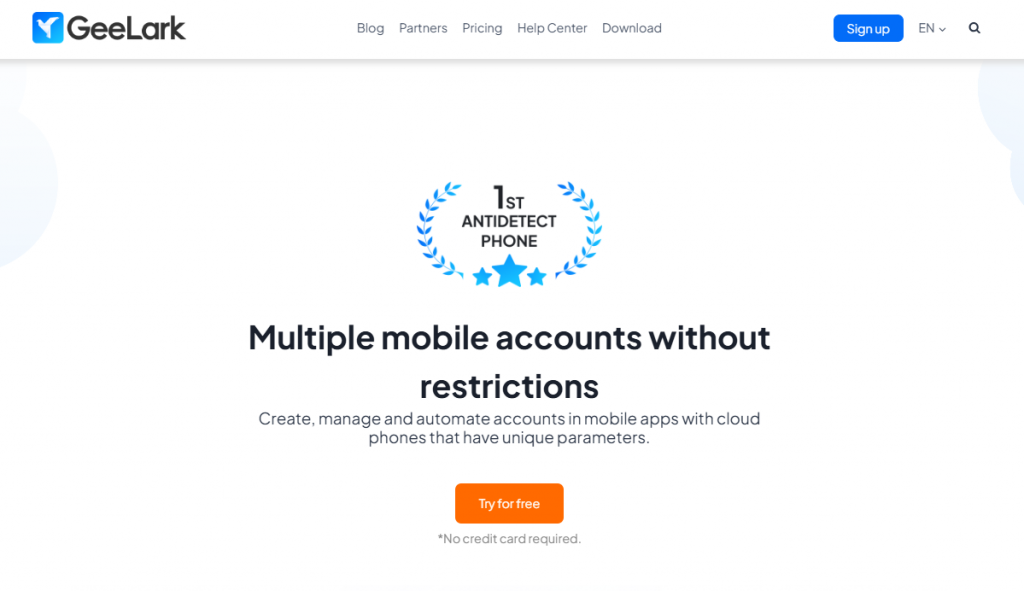
前往 GeeLark 下载中心安装客户端,然后注册账号。登录后,为每个已授权的 Tinder 账号建立对应的云手机环境,并用项目名称或内部编号标记。可创建的环境数量取决于当前套餐,请以价格页为准。
2. 填写经批准的网络配置
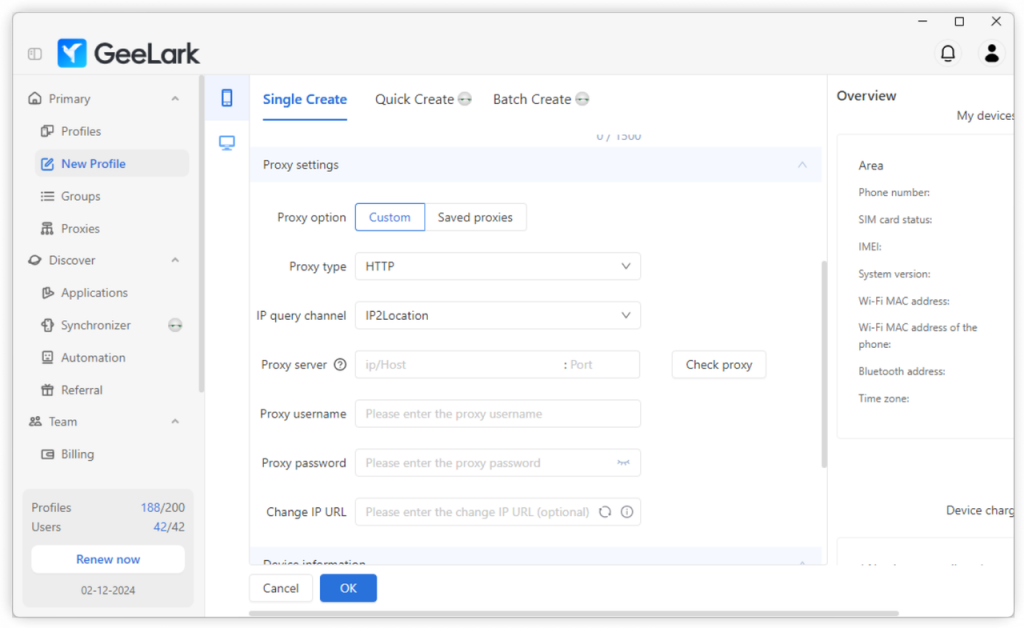
接下来为环境填写网络配置。在团队场景中,只应填写组织已批准、来源可核验的配置,并按内部安全规则保管凭据。
3. 在应用程序菜单安装 Tinder
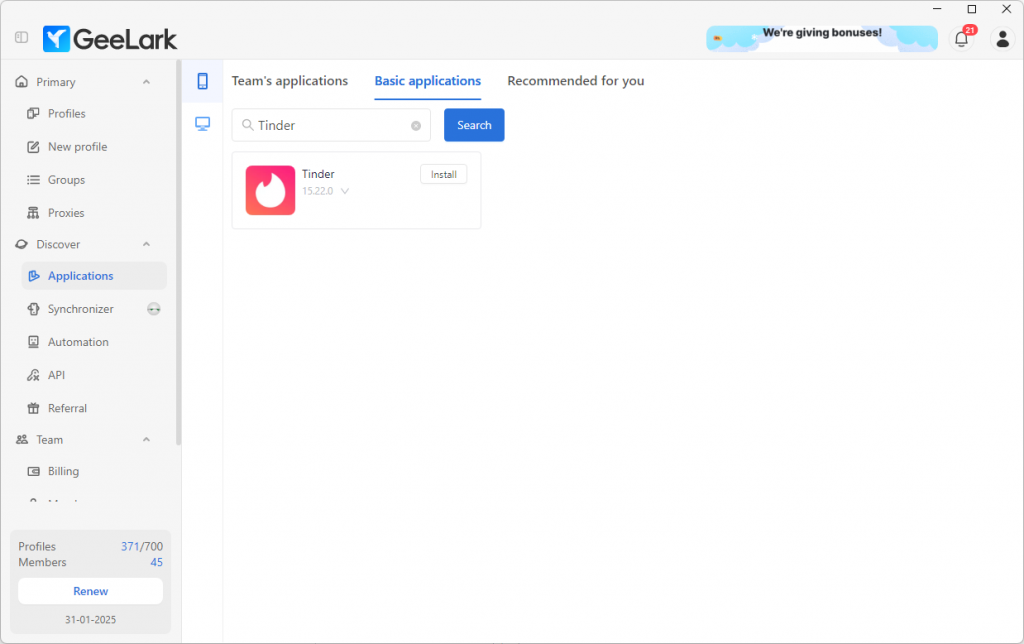
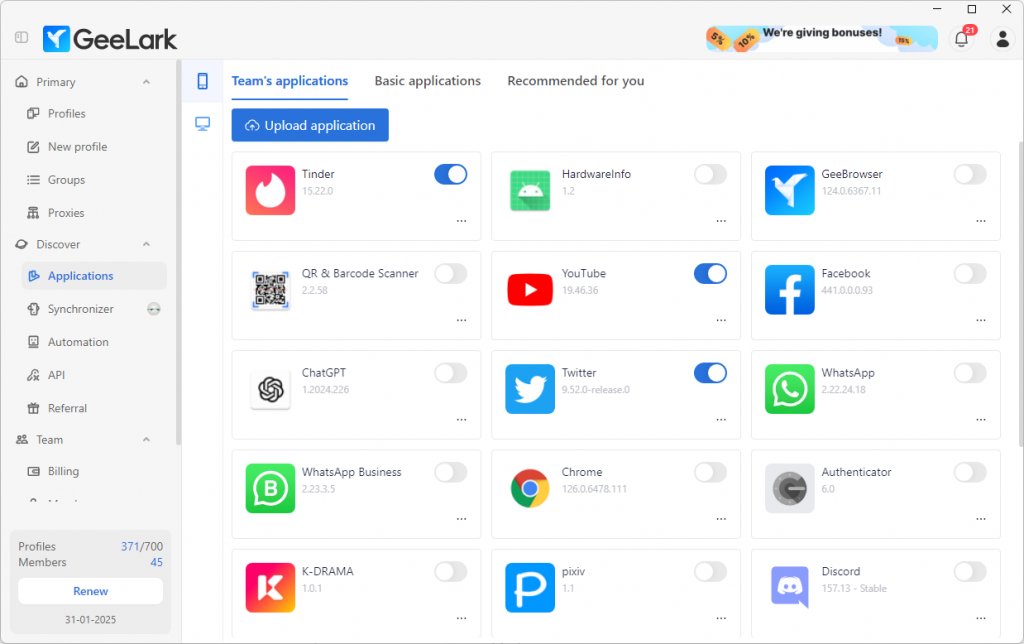
打开应用程序菜单,搜索并安装 Tinder。如果多个授权环境都需要该应用,可以在团队的应用程序中统一安装,减少重复操作。
4. 分配负责人后再启动环境
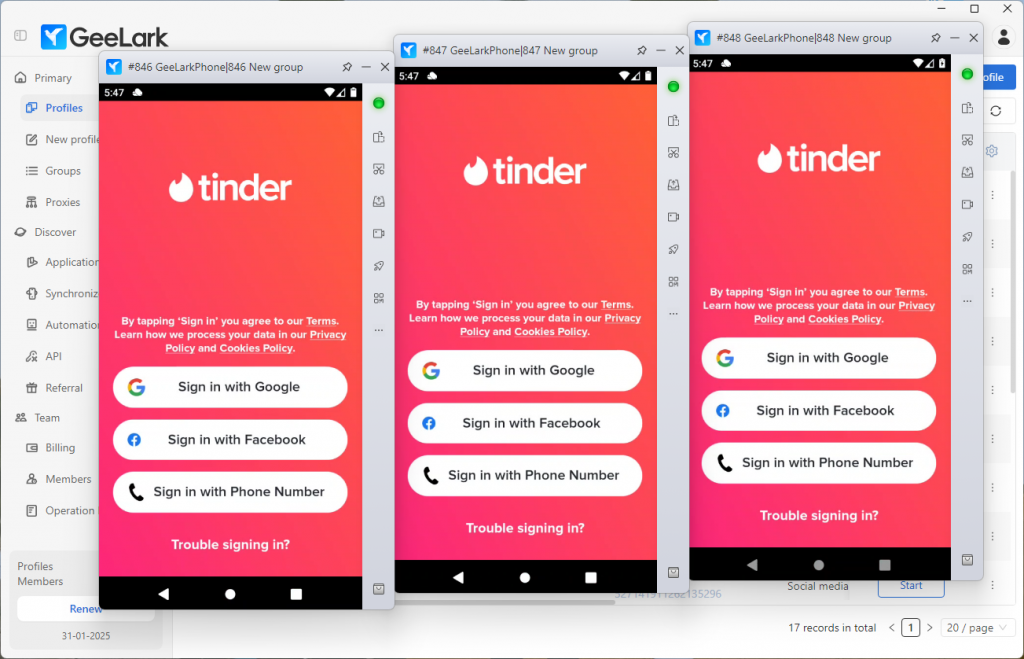
启动云手机前,确认环境名称、对应账号和负责人一致。操作完成后退出会话,并记录异常通知、权限变更或需要平台处理的问题。
账号受限时该怎么做
如果 Tinder 显示验证、限制或停用通知,先停止重复登录和批量操作,保留提示页面和相关记录,然后通过 Tinder 官方支持或申诉流程处理。不要用新账号、临时号码或频繁切换环境来继续被平台限制的活动。