

如何发布 YouTube Shorts:内容规划与发布指南
本指南介绍 YouTube Shorts 的内容规划、手动发布和批量排期。你可以先确定选题与视频结构,再根据频道授权、团队权限和发布时间配置任务,发布后用 YouTube Analytics 检查观众留存与内容表现。
什么是YouTube Shorts?
YouTube Shorts是面向移动端的竖屏或方形短视频。对于标准频道,2024年10月15日之后上传、时长不超过3分钟且符合画幅要求的视频可被归类为Shorts。你可以在YouTube应用或YouTube Studio中完成剪辑、配乐和上传,视频也可能出现在Shorts推荐流中。
为什么把Shorts纳入内容计划?
短视频已经成为移动端常见的内容形式。YouTube Shorts为创作者提供了独立的内容入口,适合发布单一知识点、产品片段、过程演示或长视频剪辑。
竖屏短视频可以补充频道原有的长视频内容,也能帮助创作者测试不同主题。实际分发取决于内容质量、观众反馈和频道自身情况,应以数据复盘结果为准。
Shorts内容规划建议可作为选题参考。发布后,在YouTube Analytics中比较观看时长、观众留存和互动数据,再决定哪些主题值得继续制作。Shorts的制作周期通常比长视频短,便于进行小范围内容测试。
Shorts与长视频的区别
Shorts和长视频的用途不同。长视频适合教程、评论或完整叙事,Shorts更适合集中表达一个主题。可参考YouTube Shorts推荐机制分析,并结合自己频道的Analytics数据调整开场、节奏和时长。简要对比如下:
- 长度:符合当前分类要求的Shorts最长可达3分钟;长视频适合承载更完整的内容。
- 内容风格:Shorts节奏快,吸引注意;长视频内容更详尽。
- 制作时间:Shorts制作周期短;长视频需要更多策划与剪辑。
制作吸引人的YouTube Shorts内容
制作Shorts时,先确定一个清楚的主题,再围绕开场、主体和结尾安排镜头。也可以从长视频中选取完整片段,但需要补充适合竖屏观看的字幕与画面构图。
立即吸引观众
Shorts的开头几秒会影响观众是否继续观看。可以直接呈现主题、结果画面或具体问题,避免冗长铺垫。发布后再根据观众留存曲线检查开场是否需要调整。
常见开场包括直接给出事实、先展示操作结果,或提出与主题相关的问题。选择哪一种,应由内容类型和频道数据决定。
在较短时长内讲清故事
短视频也可以有完整叙事。发布YouTube Shorts时,可用开场交代问题,在主体展示过程,再用结尾补充结果或下一步。
剪辑时删去与主题无关的片段,让画面、字幕和配音服务于同一信息。视频不必刻意压缩到固定秒数,可用观众留存数据判断合适时长。
选择与内容匹配的配乐和特效
配乐和视觉特效应与主题、节奏和版权许可相匹配。可以定期查看YouTube音频库与当前素材,但不必追随每个趋势。对于超过1分钟的Shorts,还应在发布前检查音乐版权和Content ID状态。
手动发布YouTube Shorts的流程
内容制作完成后,手动发布Shorts手续如下:
- 制作Shorts视频:采用竖屏或方形画幅,并按YouTube当前分类要求控制时长。
- 上传至YouTube:登录账号,点击“创建”。
- 添加详情:填写标题、描述,添加标签,设置可见性。
- 选择缩略图和目标受众:选择吸引的封面,注明是否为儿童内容。
- 发布:点击“发布”按钮,等待上线。
这个流程适合单次上传。若涉及多个获授权频道、多个视频或固定排期,可以用自动化工具集中配置素材、发布时间和任务记录。
使用GeeLark自动化发布YouTube Shorts
团队管理多个获授权YouTube频道时,可以为不同频道分别配置云手机环境、应用数据、成员权限和操作日志,再把素材与排期分配到对应任务。
GeeLark可集中管理获授权的YouTube频道。“发布YouTube Shorts”模板用于配置云端批量上传、内容字段和发布时间,团队仍需复核频道选择、素材版权与发布结果。
以下是用GeeLark自动发布Shorts的简明步骤:
步骤一:登录并找到模板
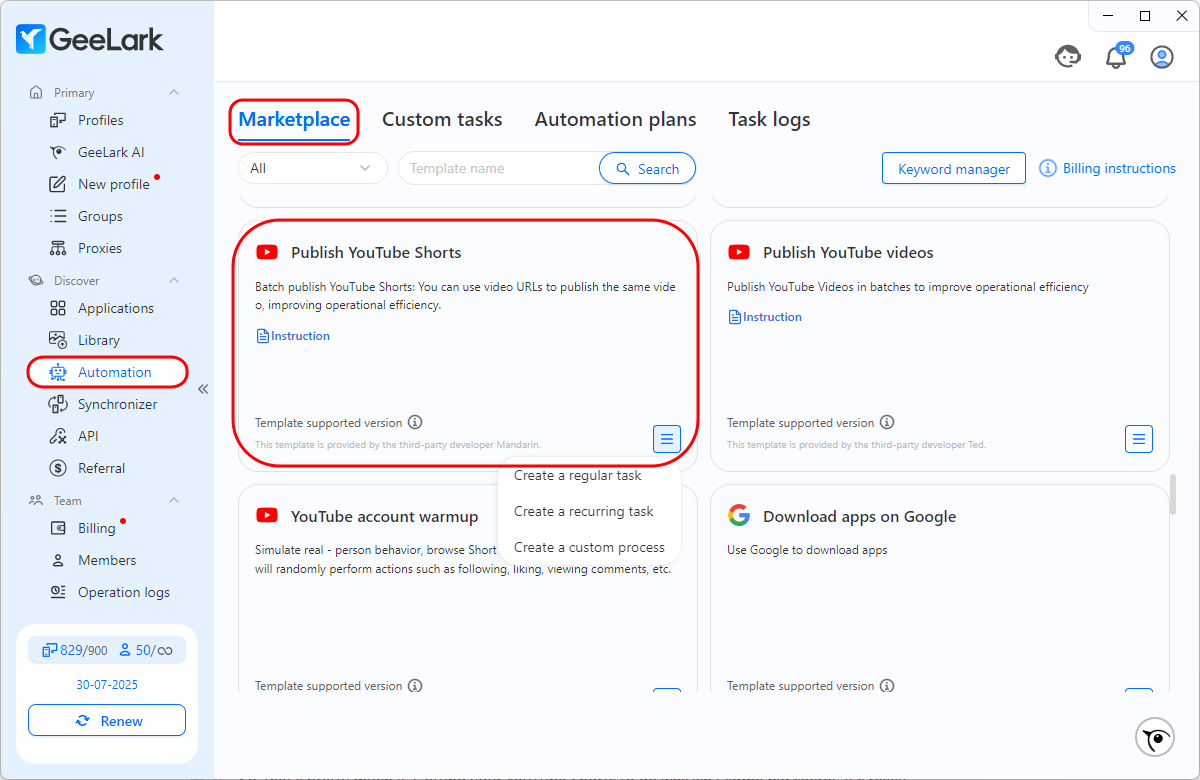
登录GeeLark账号后,在侧边栏进入自动化页面。
在Marketplace中找到Publish YouTube Shorts模板,查看任务字段与适用场景后再添加。
步骤二:选择任务启动方式
GeeLark提供三种方式设置你的Shorts发布任务: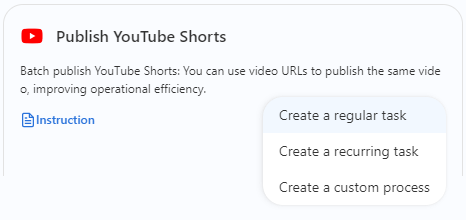
方案一:创建普通任务
选择“云手机”或“云手机环境”作为基础:点击【添加】按钮,选择你已经配置的云手机(代表你的YouTube账号或频道)。
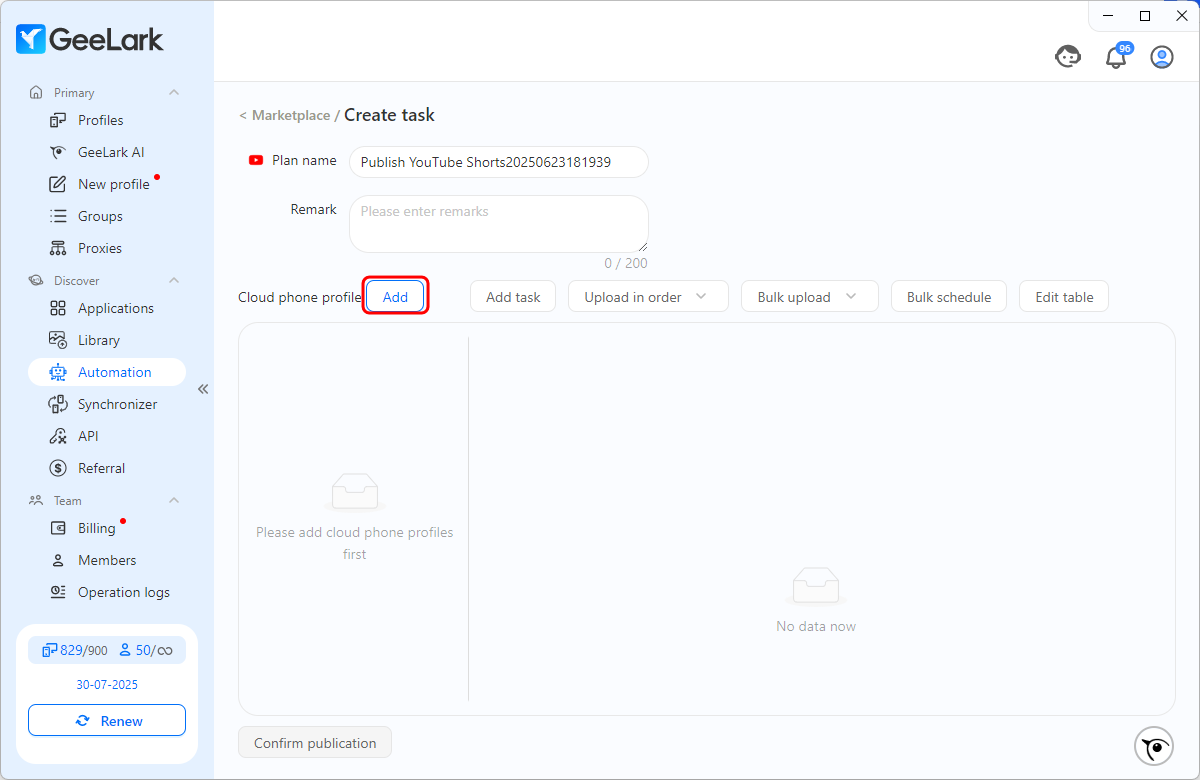
点击“添加任务”创建单个任务,可添加多个云手机及对应任务。
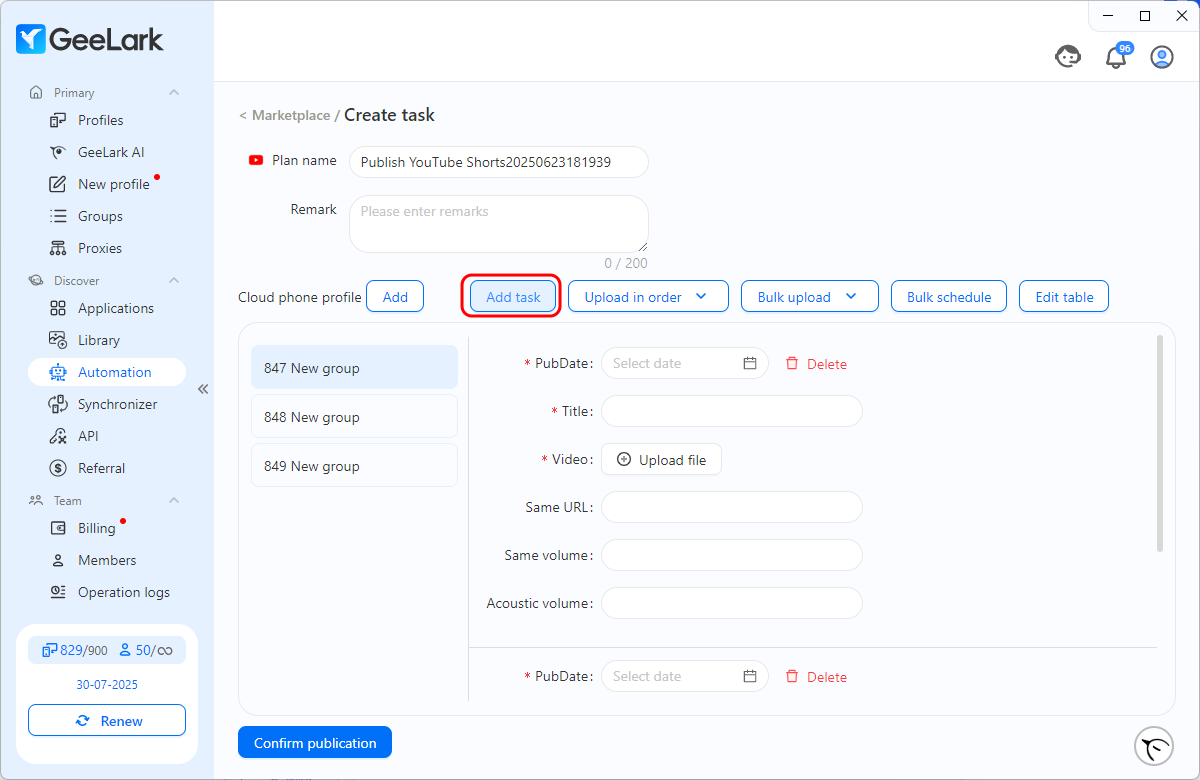
您可以在后台编辑每个任务的发布时间。
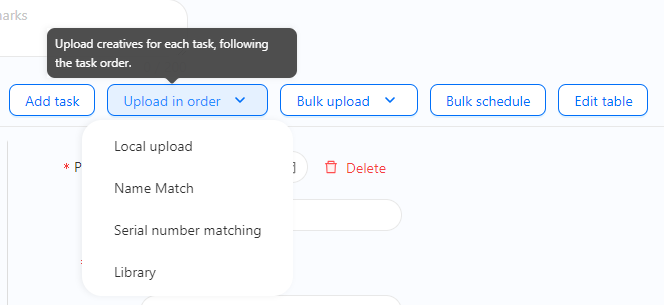
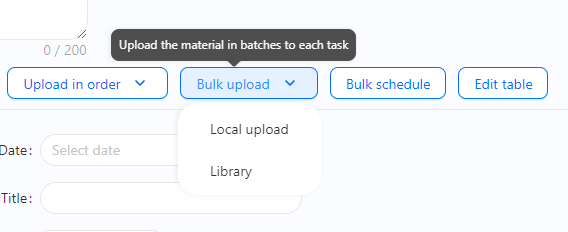
上传视频素材:GeeLark提供了多种上传方式:
- 顺序上传:依照云手机,逐一上传(选择“作品库”或“本地文件”)
- 批量上传:同时上传相同素材到多个云手机
内容编辑:在这个关键步骤中,您需要指定 Shorts 短视频的详细信息:
- 发布日期:Shorts 短视频何时发布。
- 标题: 您的 YouTube Shorts 短视频的标题。
- 视频文件: 您要上传的特定视频。
- 相同 URL(可选): 如果要链接到较长的视频或外部内容。
- 相同体积/声音体积(可选): 如果需要,请控制音频设置。
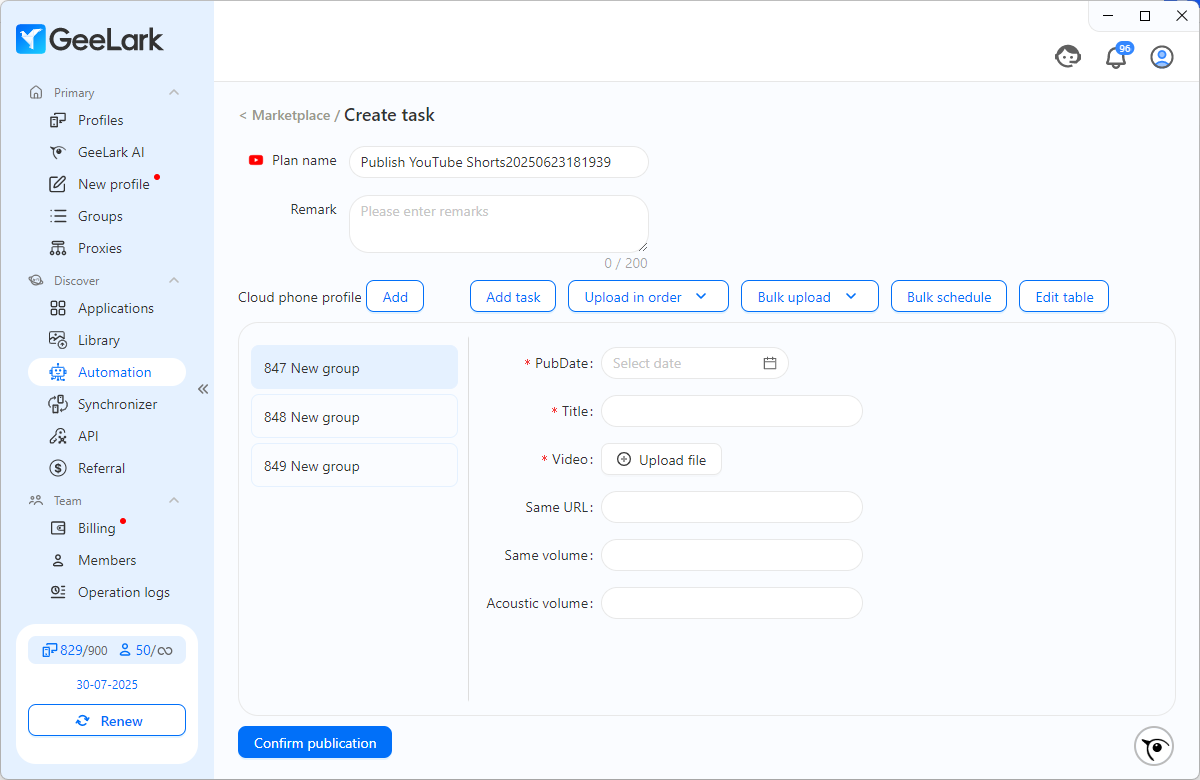
您可以针对特定 Shorts 短视频手动逐一修改这些详情,也可以对多个任务使用 【编辑表格 】功能(下载电子表格、批量填写详情,然后重新上传)。

方案二:创建循环任务
重复任务的配置与常规任务类似,可按设定周期运行。使用前应确定素材更新方式、重复期限和复核人员。
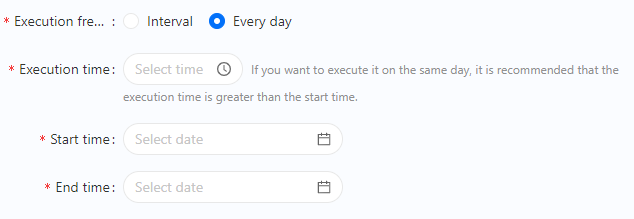
您可以使用“间隔模式”或“每天模式“配置执行频率 :
- 间隔模式: 为整个重复流程设置周期间隔 (例如,每 24 小时)、开始时间和结束时间 。
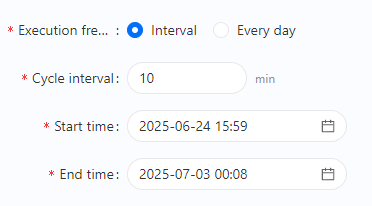
- 每天模式: 设置特定的执行时间 (例如,每天下午 3:00)。对于当天执行,请确保此时间晚于初始设置开始时间。此外,为重复周期设置 Start time (开始时间 ) 和 End time (结束时间 )。
方案三:自定义流程
需要更多控制时,可以从头配置自定义自动化流程。
自定义流程可以组合打开YouTube、返回页面、使用屏幕键盘输入文本和长按等操作。先用少量任务测试,并通过日志检查页面状态、输入内容和错误步骤。
步骤三:任务调度(批量)
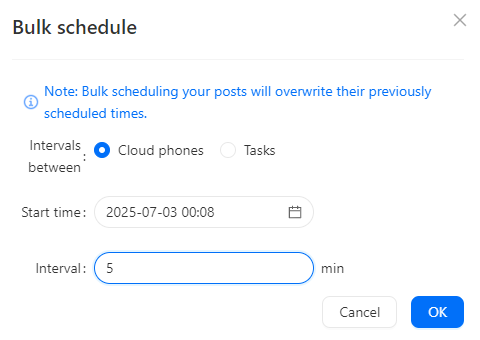
所有内容编辑完毕后,使用【批量调度】设置间隔和开始时间,并按频道的内容计划安排多个任务。
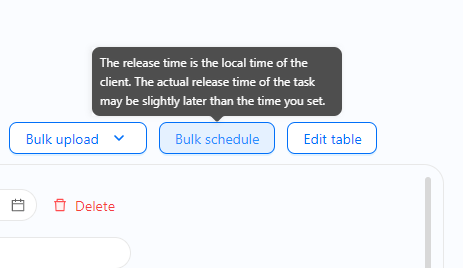
您可以配置:
- 云手机或云任务之间的间隔: 设置每个云手机或任务执行之间的延迟
- 开始时间: 定义计划帖子批次的总体开始时
- 间隔(分钟): 指定计划批处理中各个作之间的每分钟延迟。
步骤四:确认发布
提交前完成以下复核:
- 检查目标频道、视频文件、标题、发布时间和成员权限,确认内容符合YouTube规则后,单击 Confirm publication(确认发布 )。
- GeeLark会按日程在所选频道环境中执行Shorts发布任务。完成后查看任务日志,并抽查公开视频的标题、画面和发布时间。
批量任务可以减少重复录入,但内容质量、发布节奏和结果复盘仍由频道团队负责。可在YouTube Analytics中比较不同主题、时长和发布时间,再调整下一轮计划。