

Google Reviews 合规管理:真实客户评价与团队账号流程
Google 评论是企业了解客户体验的重要渠道。无论您在协调门店、服务团队还是不同项目,清晰的流程都能帮助团队更有条理地处理评价工作。最近的一项Weave研究显示,64%的消费者在访问企业之前会查看Google评论。真实、正面的客户评价可以提升企业在搜索结果中的可见度。
作为企业主,通过 Google Business Profile 收集并回复真实客户评价,有助于持续了解服务体验并管理在线声誉。团队需要一套清晰的分工、权限和记录流程。
企业可使用获授权的 Google 账号分配 Google Business Profile 的管理职责。账号的用途应与实际员工职责、授权范围和平台规则相符。本文将介绍如何围绕真实客户评价、团队协作和账号安全建立管理流程。
Google Reviews 合规管理的常见挑战
管理多个获授权的 Gmail 账号需要清晰的职责分配。使用密码管理器、成员权限清单和统一的账号台账,有助于团队跟踪每个账号的用途。启用双因素认证并定期进行安全检查,可帮助保护业务账号。
安全和组织是关键。请根据账号用途和实际业务职责分配访问权限,并记录管理员、授权时间和权限变更。为每个业务账号设置强密码、启用双因素认证,并定期复核 Google Business Profile 的访问权限。
设置获授权的 Gmail 账号
桌面设置
在桌面端管理获授权的 Gmail 账号时,Chrome 配置文件可帮助团队按职责整理工作区。配合书签、密码管理器和双因素认证,成员可以在权限范围内访问所需工具。还应定期检查账号活动和管理员权限。
移动设置
在移动端管理 Gmail 账号时,团队可在经批准的设备或工作环境中安装 Gmail 应用,并按职责登录已获授权的业务账号。密码管理器可帮助成员安全地存储和访问账号信息,便于交接和权限复核。
账号管理的基本工具和最佳实践
有三种主要方法可以有效管理多个Gmail账号。Chrome 配置文件适合少量获授权账号的日常分工;当团队需要集中维护移动应用工作流时,可使用支持独立配置和权限管理的工具,并保留相应的管理员与操作记录。了解不同的浏览器工作区工具。
在移动设备上管理 Gmail 账号时,Gmail 应用和密码管理器可帮助团队在授权范围内切换账号并保存凭据。GeeLark 云手机可为已授权的团队账号分别配置安卓环境、应用数据和网络信息,并在一个界面中整理移动端工作流。该方式适合依赖移动应用且需要明确成员权限与操作记录的企业。
授权团队账号的移动管理
GeeLark 云手机提供基于云的 Android 环境,帮助团队集中管理获授权账号所需的移动应用工作流。与只在浏览器中处理任务相比,团队可在统一界面中配置应用、成员权限和工作环境,适合依赖移动应用的业务场景。
团队可在 GeeLark 中为不同业务职责配置移动应用、网络信息和成员访问权限,并按内部流程保留操作记录。无论管理 Gmail、社交媒体还是其他移动应用,清晰的授权与交接流程都有助于减少日常管理中的混乱。
GeeLark 云手机可为获授权的 Gmail 账号提供分别配置的 Android 工作环境,并通过桌面应用集中管理。团队可以按业务职责设置应用、网络配置和成员权限,并结合 Google Business Profile 的访问记录进行复核。
以下是一个简单的入门指南:
- 开始使用: 下载 GeeLark并创建一个账号,选择合适的订阅计划。
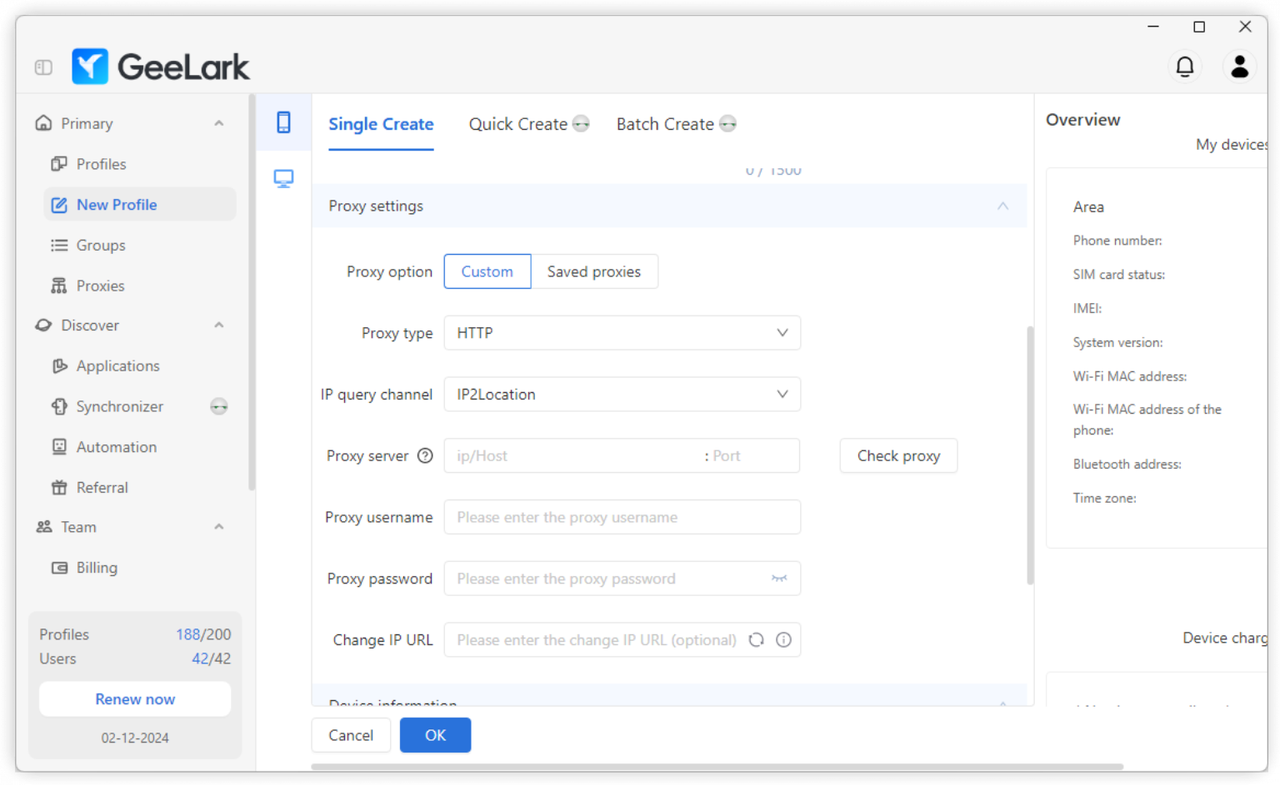
- 设置手机:为获授权的团队工作流创建云手机环境,并按企业网络政策添加所需的代理或其他网络设置。
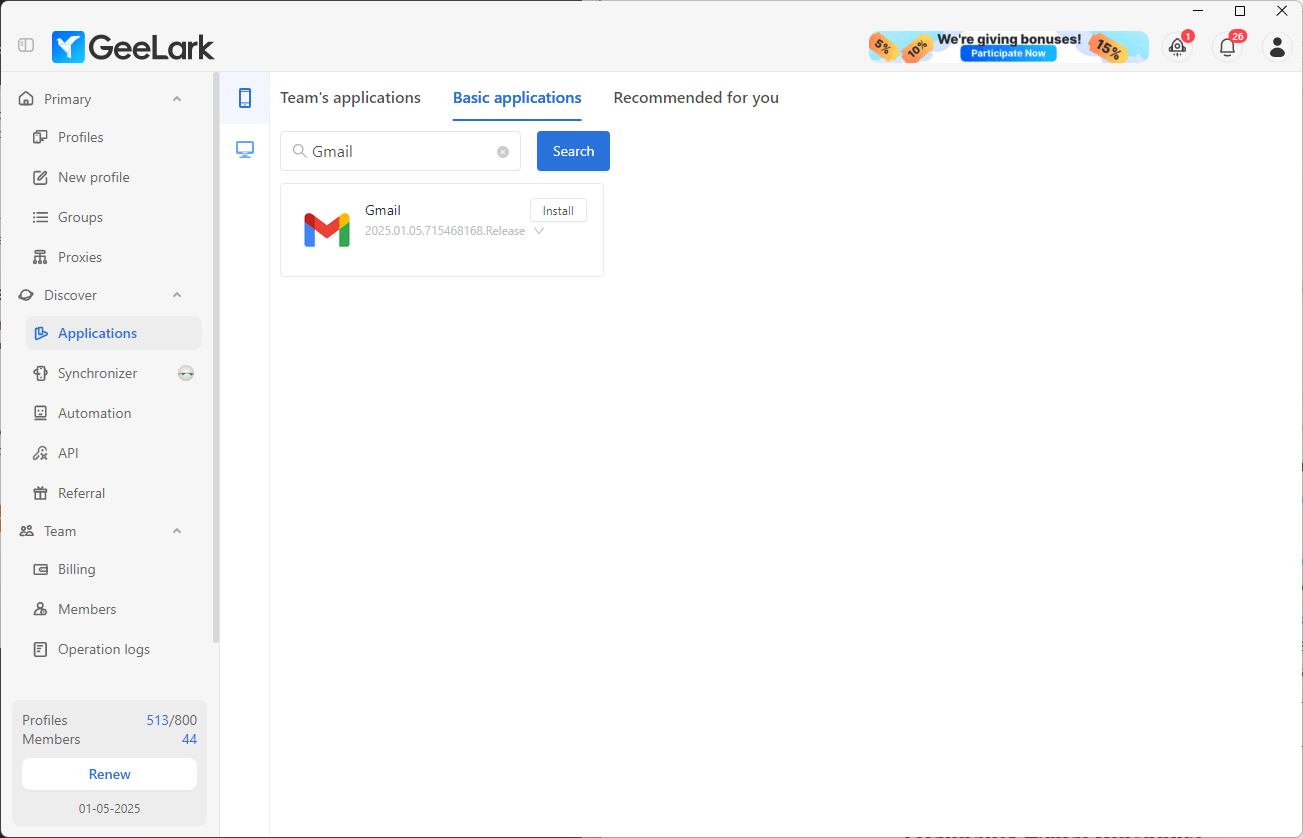
- 添加 Gmail:从基本应用菜单中安装 Gmail 应用,并登录已获授权的业务账号。
- 配置账号:在对应手机环境中完成已获授权业务账号的配置,并记录账号用途、管理员和权限范围。
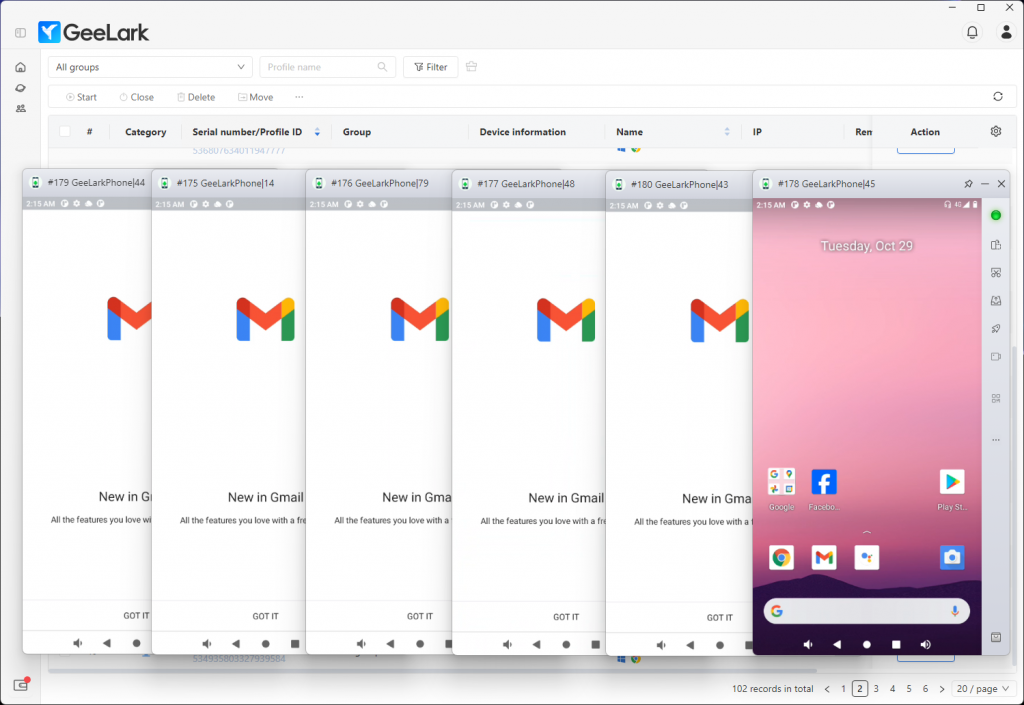
GeeLark 将浏览器工具与移动端工作流结合,帮助团队集中整理多个获授权账号的应用环境、成员权限和操作记录。