

Facebook 新账号运营指南:内容与互动策略
Facebook 可用于连接受众、维护社区和发布业务内容。新账号开始运营时,应先填写真实、准确的资料,再围绕明确主题安排原创内容。团队进行多账号管理时,还要为每个获授权账号指定负责人、内容范围和访问权限,减少资料、素材与发布计划混淆。
本文从资料设置、内容规划、发布节奏、社区互动和官方通知检查展开,说明新账号如何建立可执行的日常运营流程。重点是持续提供有来源、有主题的内容,并根据 Facebook Insights、评论和账号通知调整计划。
为什么新账号需要运营计划
运营计划把账号定位、资料维护、内容制作、发布审批和评论处理放在同一套流程中。新账号可以先完成头像、简介、联系方式和必要验证,再确定内容栏目与负责人。这样做便于团队追踪每次发布及后续反馈。
新账号上线初期要注意什么
新账号资料尚未完整时,不宜仓促安排大量内容、好友请求或群组操作。先确认邮箱、手机号和业务资料准确,再查看 Facebook 的账号通知、支持收件箱与页面状态。如果平台要求补充信息,应按官方提示处理,并在团队记录中保存处理结果。

Facebook 如何评估账号与内容活动
Facebook 的内容排序机制会结合内容质量、互动反馈和用户偏好决定展示顺序;账号管理系统也会参考资料与操作记录。日常运营可重点检查:
- 发布与互动记录:集中添加大量好友、短时间加入多个群组,会让团队难以确认每项操作的目的与负责人。
- 内容质量:重复发布相同文案或来源不明的链接,会削弱用户体验。优先使用原创素材,并核对引用来源。
- 账号资料:简介、联系方式和业务信息应真实、完整,并与账号实际用途一致。
把这些项目纳入发布前检查清单,便于团队持续维护资料与内容。
新账号的内容策略
内容策略应从账号定位和受众问题出发。先确定两到四个固定栏目,再为每个栏目准备原创图片、视频或文字,并记录素材来源与审批状态。
确定清晰的内容主题
账号可以围绕品牌知识、产品使用、行业观察或社区话题安排栏目,并根据素材选择文字、图片、视频或直播。每条内容都应对应明确主题,图片和引文注明来源,品牌账号还应使用统一的名称、视觉与联系方式。
发布后记录评论中的常见问题,这些真实反馈可以直接进入下一轮选题。
发布时间与频率建议
发帖频率与时机应与内容制作能力和受众活跃时间相匹配。先用一个短周期测试计划收集数据,再根据 Facebook Insights 和评论质量调整。例如:
- 第 1 周:完善资料并发布 2 至 3 条经过审核的原创内容。
- 第 2 周:查看 Insights、评论和私信处理量,再安排 3 至 4 条内容。
- 第 3 周:按团队产能维持固定节奏,内容不足时不为凑数量增加发布。
用 Facebook 功能服务内容与社区
故事、直播和群组适合不同内容场景。故事可补充短时动态,直播适合演示与问答,群组则应围绕明确主题参与讨论。进入群组前先阅读版规,互动时回应具体问题,并把高频反馈记入内容计划。
内容与团队管理工具
工具可以帮助团队整理素材、安排发布、分配权限和保存操作记录。选择时应先确认账号授权范围与 Facebook 规则,再把需要人工审核的节点写进流程。
多账号浏览器工作区
多账号浏览器可以为获授权账号分别保存浏览器会话、Cookies、缓存和网站设置。团队可按账号用途分配工作区、成员权限和备注,减少登录资料与素材交叉。
每个浏览器工作区可以单独保存 Cookies、缓存和站点数据,便于负责人回到对应账号继续处理内容与消息。
网络、浏览器版本和地区设置应与实际业务地区及账号授权记录一致。团队可以在环境备注中记录配置来源、变更时间和负责人。
GeeLark 同时提供多账号浏览器与云手机。团队可在 GeeLark 的云手机中管理获授权的 Facebook 账号,并按职责设置环境、成员权限、标签与操作记录。
网络与地区配置
远程团队确有网络出口需求时,可使用代理服务配置连接。网络地区应对应实际业务安排,并在账号档案中记录服务商、用途、负责人和更新时间。常见类型包括:
- 住宅代理: 使用前核对服务商、IP 来源、地区范围和授权条款,并测试连接质量。
- 数据中心代理: 通常便于集中配置,适合获授权的业务连接;团队应记录出口与账号的对应关系。
- 移动代理: 通过移动网络提供连接,使用前需确认地区可用性、数据处理方式和计费规则。
内容运营与流程工具
自动化工具可用于安排已审核内容、整理通知、导出运营数据和执行重复性任务。
每项流程都应限定在获授权账号内,并保留负责人、任务参数和执行记录;评论回复、好友请求及群组互动由成员根据具体语境处理。
收到账号通知时,可查看 Facebook 账号受限原因与官方处理方式。GeeLark 提供社交媒体账号环境与自动化功能,下面介绍如何配置日常运营任务。
如何用 GeeLark 安排Facebook 日常运营任务
在 GeeLark 中,可为获授权账号设置内容发布、通知检查和数据整理流程。配置步骤如下:
步骤 1:选择Facebook 日常运营模板
开始前,先确认账号授权范围、负责人和要执行的任务:
- 登录你的 GeeLark 账号。
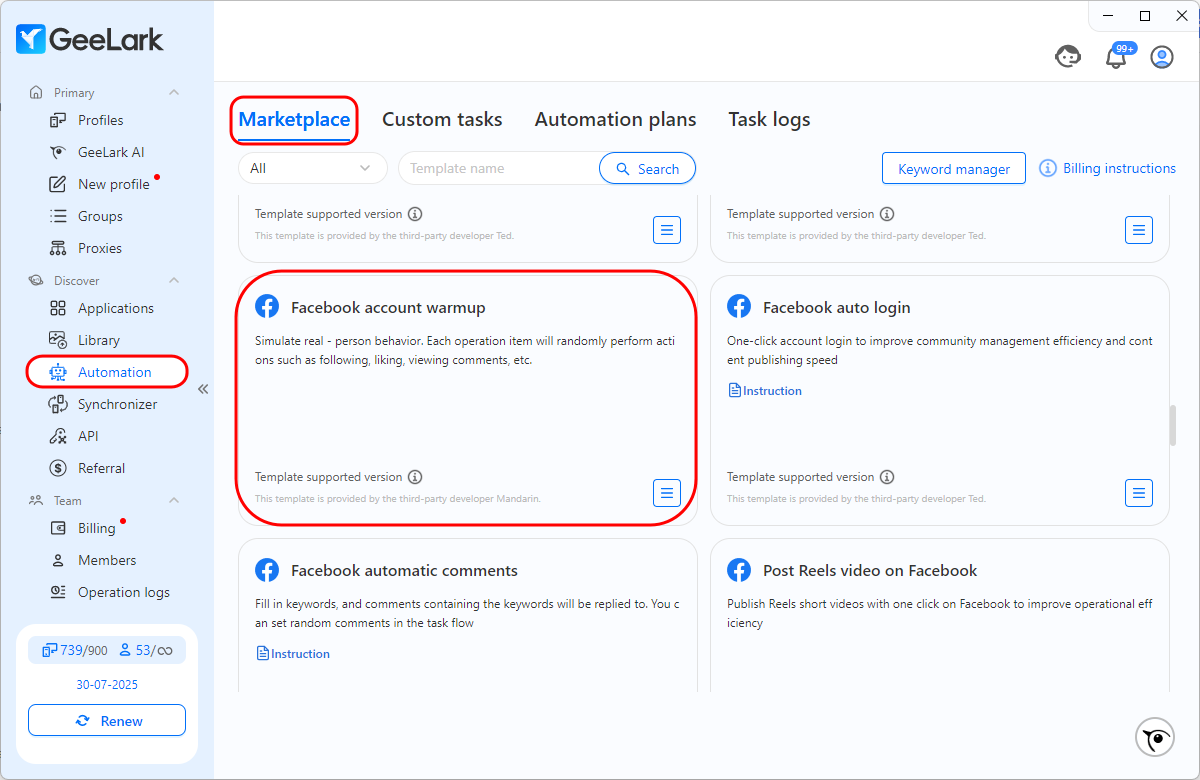
- 在左侧边栏点击自动化,进入 GeeLark 市场。
- 在市场页面选择适合Facebook 内容与账号管理的模板,界面名称以当前市场为准。
步骤 2:选择任务启动方式
GeeLark 提供定时任务、循环任务和自定义流程三种启动方式。
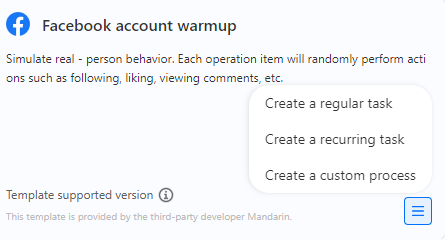
创建定时任务:
点击【添加】,选择【环境序号】(每个云手机环境对应一个获授权 Facebook 账号)。确认已在 GeeLark 中安装【Facebook】应用,并由有权限的成员完成登录。
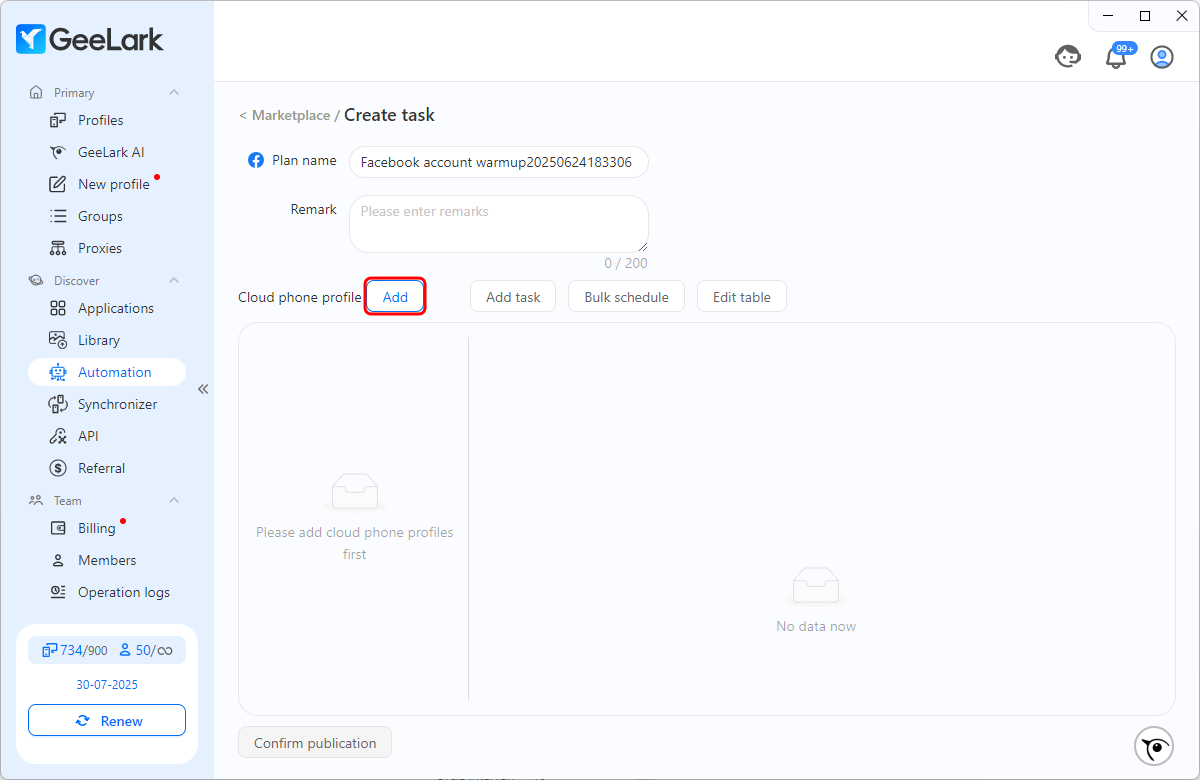
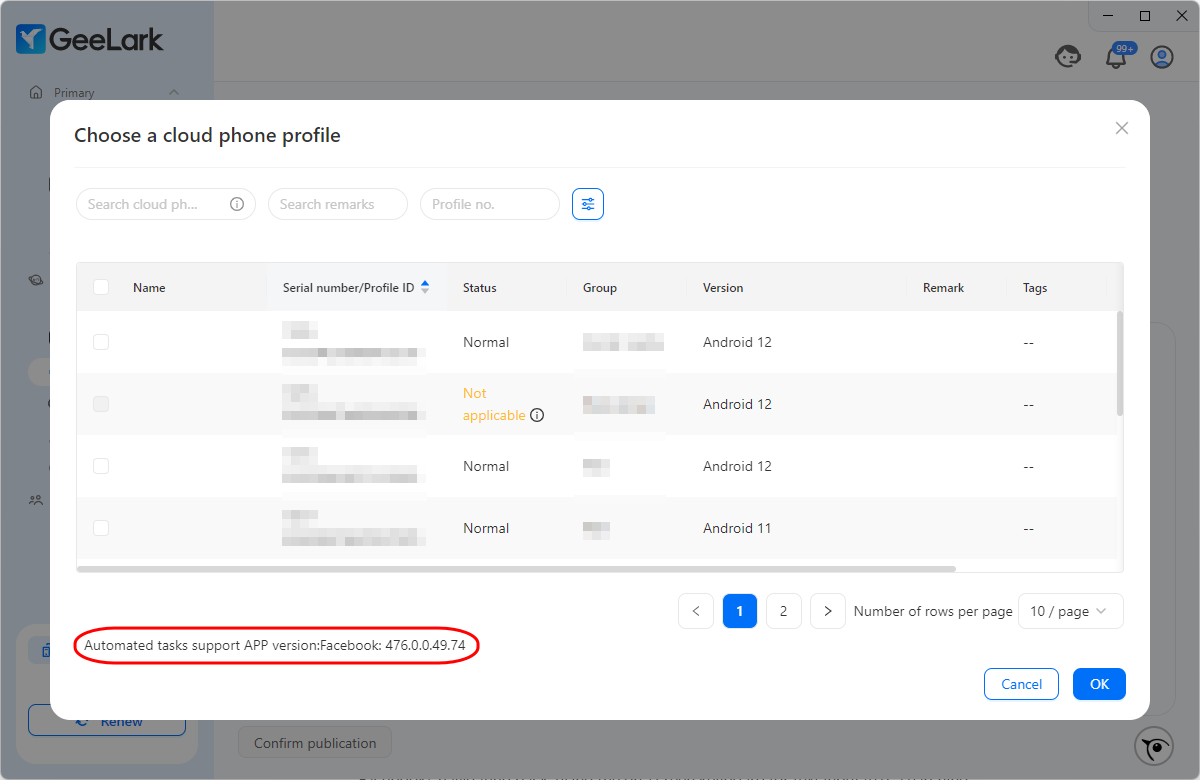
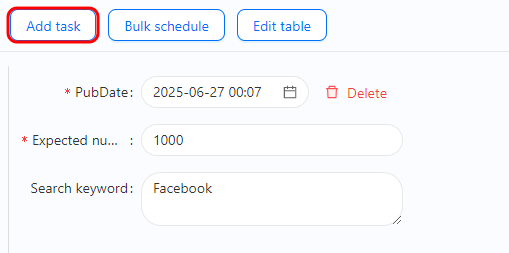
点击【添加任务】,设置内容、通知或数据整理任务。你可以为多个云手机环境分别配置任务。
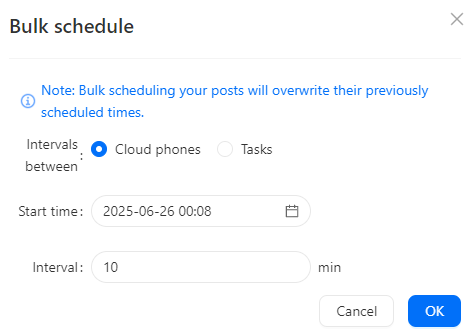
批量调度: 该功能可集中管理多个任务或环境。可以设定:
- 云手机或任务间的间隔时间: 设置各环境开始执行已审核任务的时间差。
- 开始时间: 设定批量任务的总起始时间。
- 时间间隔(分钟): 指定每个操作之间的时间差。
创建循环任务:
循环任务适合重复执行通知检查、报表整理或内容状态核对。设置周期时,应为人工审核和异常处理预留时间。

可以设置以下执行频率:
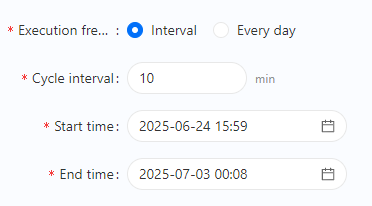
- 间隔模式:设定【周期时长】(如每10分钟一次)、【开始时间】以及【结束时间】。
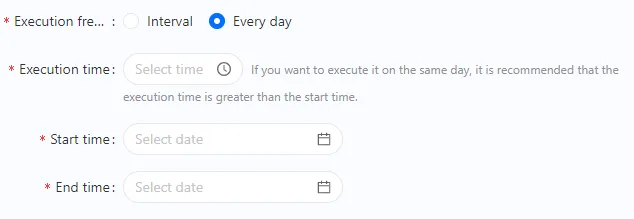
- 每日模式:设定每天执行的具体时间(如每日9:00),注意:每日模式下,启动时间必须早于第一次执行时间。还需设定一个开始时间和结束时间,以定义整个循环周期。
创建自定义流程:
自定义流程可以从零配置获授权的运营步骤。
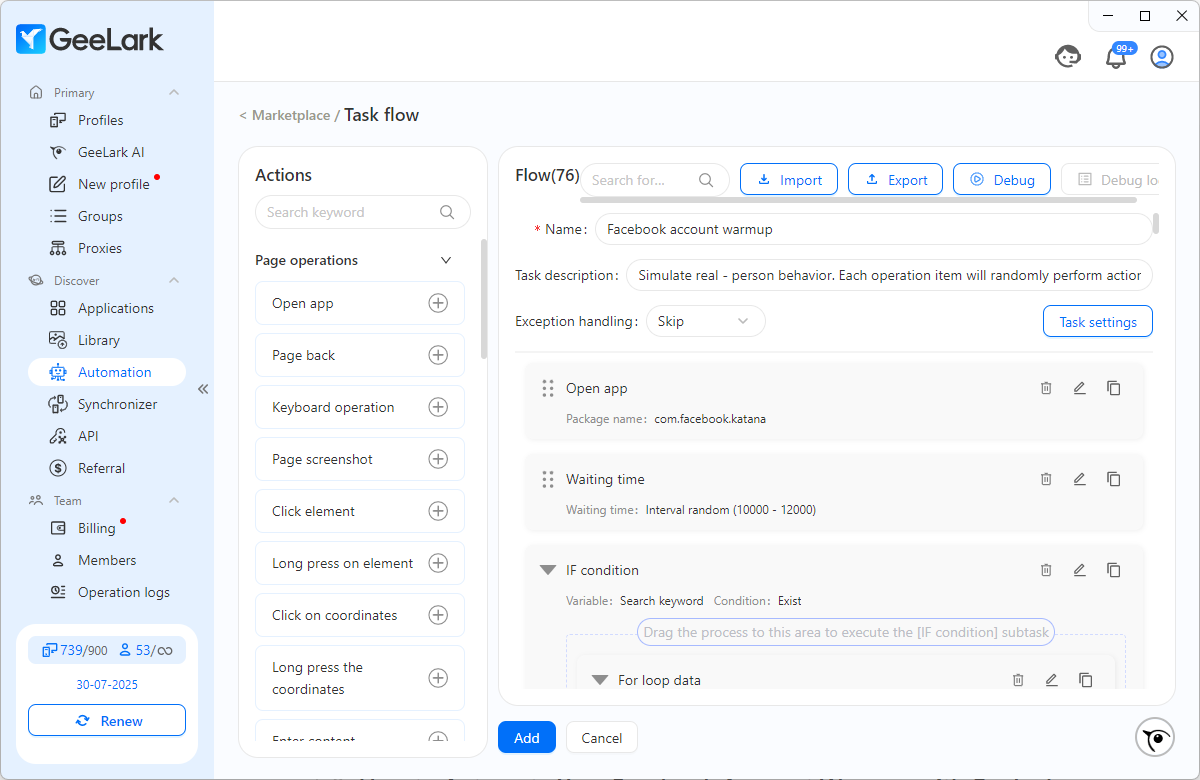
可以定义打开指定 App、返回、使用虚拟键盘和长按等页面操作,并将步骤用于内容发布、通知处理和数据整理等已审核任务。
步骤 3:配置运营活动
在控制面板中,可以编辑【发布时间】、计划【曝光数】和搜索关键词。执行前核对这些参数是否符合内容目标、账号权限和 Facebook 规则。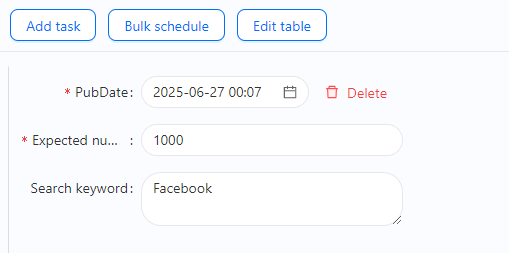
需要批量配置时,可下载模板,填写账号环境、任务参数和负责人后再上传。
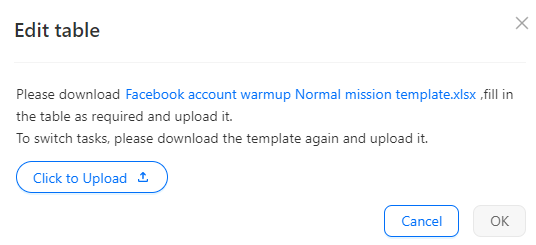
步骤 4:启动任务
配置完毕后,确认所有设置、配置档和任务参数无误。
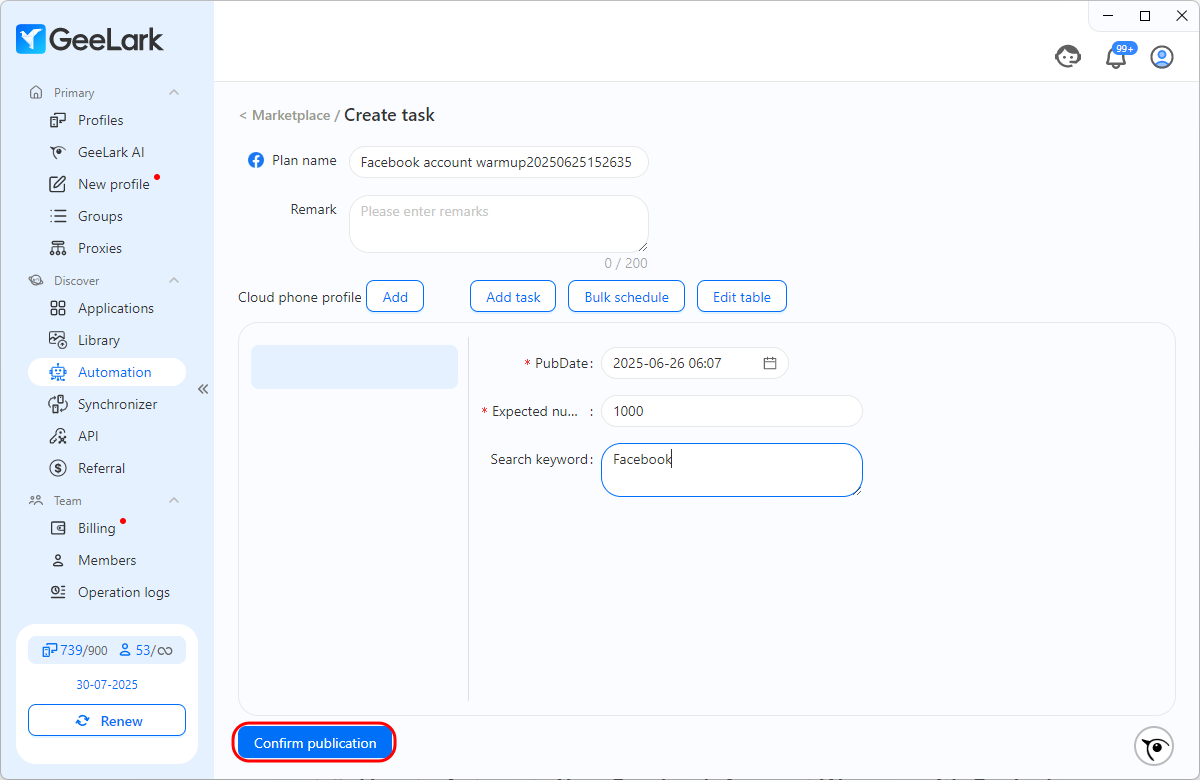
点击【确认发布】,GeeLark 将按设定启动 Facebook 日常运营任务。运行后可在任务记录中检查状态与结果。