

如何用云手机管理多个 WhatsApp 账号
WhatsApp 在全球拥有 超过 20 亿活跃用户,已经成了很多人日常沟通的一部分。它使用端到端加密保护聊天内容,界面也很容易上手。
WhatsApp for Business 把 WhatsApp 带进了更多商业场景。公司可以创建专业资料页,用它和客户沟通。它支持 客户支持、交易能力、快捷回复和广告投放等功能,方便企业管理对话并触达更多用户。
2023 年,WhatsApp 宣布 Android 用户可以同时登录两个账号。这样一来,用户可以在工作账号和个人账号之间切换,不必反复退出,也不用准备两部手机。要添加第二个账号,仍然需要第二个手机号和 SIM 卡,或支持多 SIM/eSIM 的设备。
但如果你要管理的不只是两个账号呢?单台设备只支持两个账号,对客服团队、跨境卖家或多项目运营来说往往不够。下面先看移动端为什么更适合 WhatsApp,再看几种多账号方案。
为什么 WhatsApp 移动端比网页版更适合账号运营
WhatsApp 网页版确实方便,但移动应用在多账号运营里更稳定,也更接近真实用户的使用方式。
移动应用可以直接接收系统通知。客户发来消息后,运营人员不用先打开电脑或浏览器标签页,尤其适合需要快速回复的业务。
移动端还能调用手机自带的摄像头和麦克风。发送照片、视频和语音消息会更顺手,这些操作在售前咨询、售后跟进和素材沟通里都很常见。
另外,移动应用不依赖浏览器登录状态,可以减少网页登录过期、连接中断或设备联动异常带来的麻烦。触屏界面本身也是为手机设计的,日常操作更自然。
所以,如果主要工作发生在 WhatsApp App 里,移动端通常比网页版更适合长期管理账号。
为什么多 WhatsApp 账号更适合跑在手机环境里
把多个 WhatsApp 账号放在手机环境中运行,比单纯依赖浏览器更灵活。你可以把个人沟通、业务客服、不同店铺或不同项目的账号分开管理,不必反复登录退出,也不用把所有消息混在一起。
移动应用的性能也更贴近 WhatsApp 原生体验。视频通话、媒体分享、语音消息和通知设置都可以按账号环境分别处理。对小企业主、自由职业者和多业务团队来说,这种隔离能减少混乱,也能让响应更及时。
如何拥有多个 WhatsApp 账号?
常见方法有几种,但安全性、可扩展性和管理效率差别很大。
双 SIM 卡
双 SIM 卡是运行多个 WhatsApp 账号的常见方式。不过它要求手机支持双卡,账号数量也受设备限制。只管理两个账号时还能用;账号更多时,实体 SIM 卡和手机本身都会变成负担。
应用分身工具
应用分身可以在同一台设备上复制 WhatsApp 实例,使用起来比较直观。但这类工具并不总是被所有设备支持,也可能带来安全风险。账号多了以后,隔离性和稳定性都很难保证。
VPN
VPN 可以改变连接使用的 IP 地址,但它不能为每个 WhatsApp 账号创建独立的安卓设备环境。对于需要隔离应用数据和设备设置的工作流来说,只用 VPN 还不够。云手机能提供更完整的环境隔离。
更合适的选择:云手机
如果你要长期管理多个 WhatsApp 账号,GeeLark 云手机会更合适。先把它和安卓模拟器区分开:模拟器主要依赖本地电脑性能,而 GeeLark 运行在云端服务器上,速度和稳定性通常更好。某些应用在模拟器里可能兼容性不佳,云手机则更接近真实安卓手机环境。
你可以把每台云手机理解成一部可远程访问的虚拟智能手机。每台云手机都有独立系统,可以像真机一样运行 WhatsApp 或其他移动应用。需要多少账号,就创建多少对应的云手机环境。
云手机适合多 WhatsApp 账号管理,主要原因很直接:
- 安全性:账号数据运行在彼此隔离的虚拟环境里,也保留 WhatsApp 自身的端到端加密。
- 灵活性:账号数量需要增加或减少时,可以按业务变化调整云手机环境。
- 成本:相比购买和维护多部实体手机,云手机通常更容易控制成本。
用 GeeLark 云手机管理多个 WhatsApp 账号
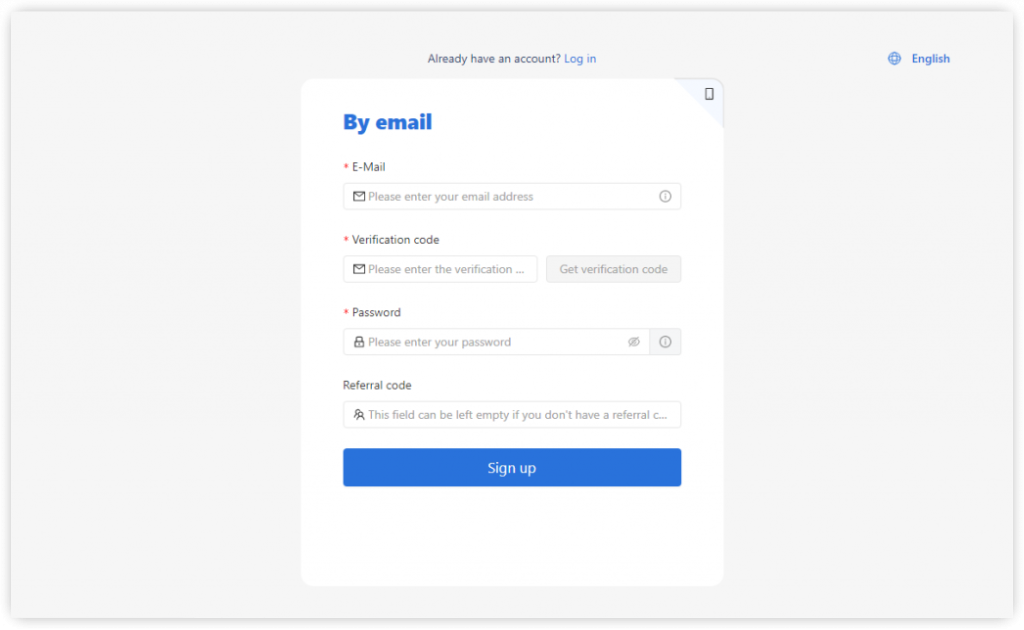
- 注册账号:
访问 GeeLark 网站并注册账号。根据账号数量和团队需求选择合适的订阅套餐。
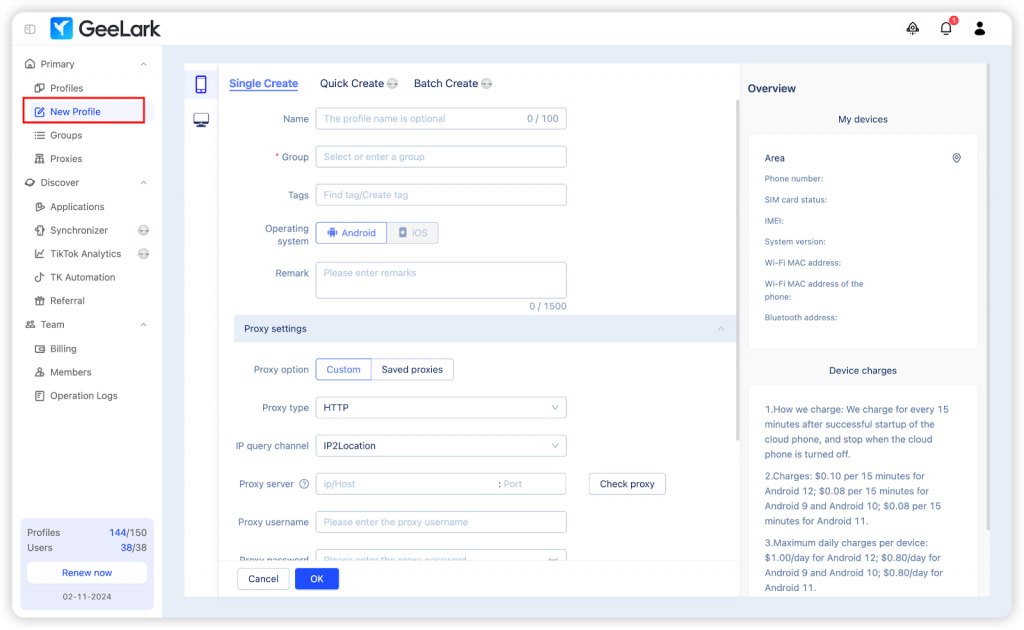
- 创建云手机环境:
登录后台后进入操作面板,创建所需的虚拟设备。你可以设置设备数量,并按业务需要调整配置。
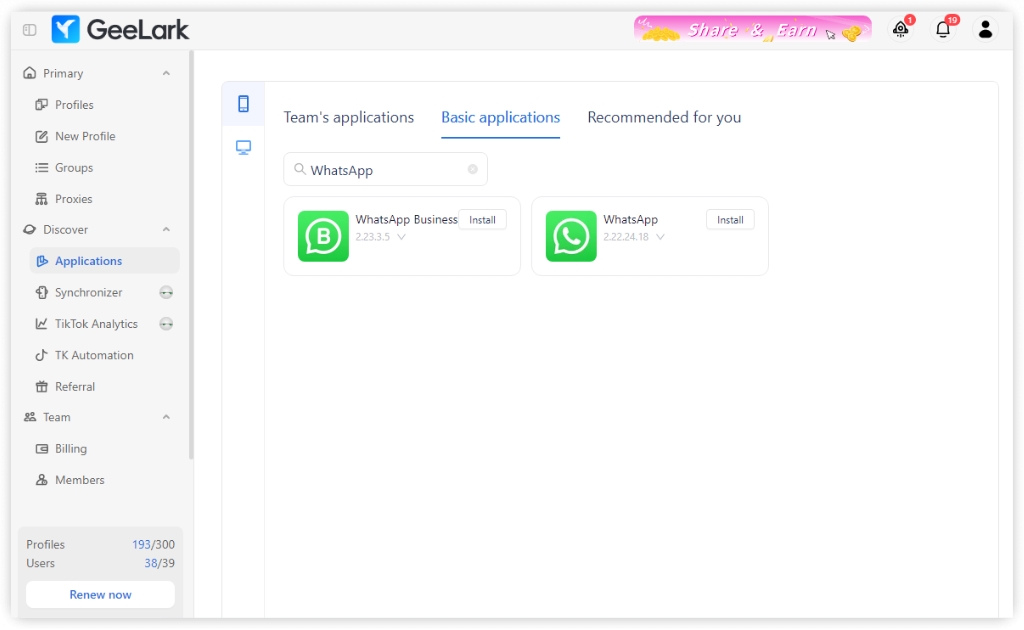
- 安装 WhatsApp:
在 Applications 菜单的 Basic applications 区域下载并安装 WhatsApp 应用。
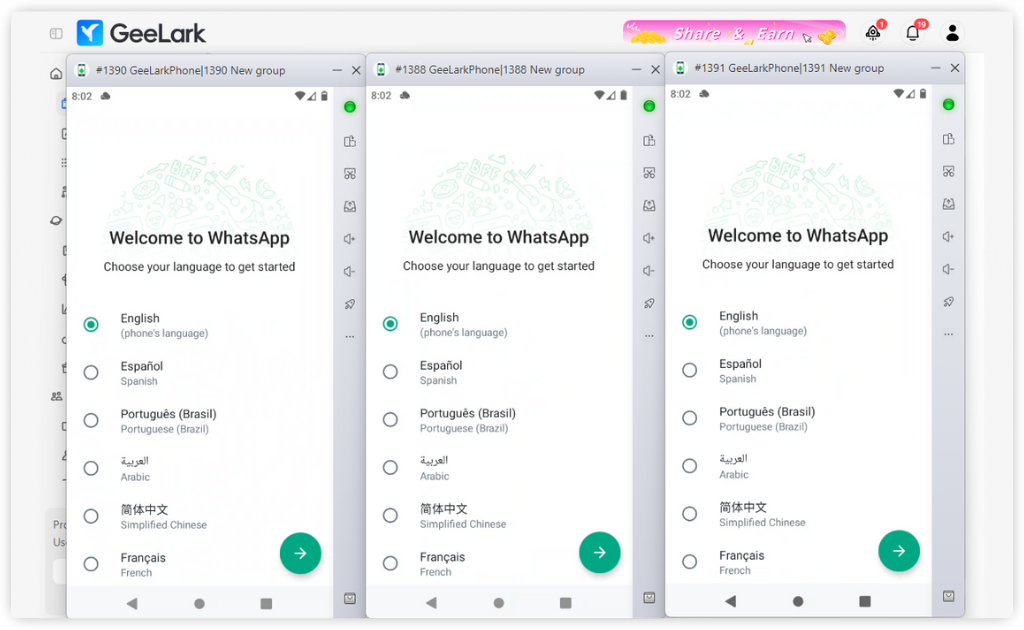
- 设置 WhatsApp 账号:
在每台云手机里打开 WhatsApp,用不同手机号完成账号注册或登录,并按 WhatsApp 的标准流程完成验证。
- 管理云手机环境:
使用 GeeLark 操作面板统一管理云手机。你可以查看运行状态、更新设置,并在需要时添加更多环境。