

SHEIN登录遇到问题?这里教你解决方法
SHEIN 用户有时会遇到密码错误、验证码收不到、账号暂时受限、App 异常或网络不稳定等登录问题。团队管理多个获授权账号时,还要分别核对凭据和处理人工验证。
下面先按账号、浏览器、App 和网络逐项排查,再介绍如何用 GeeLark 的多账号管理功能配置登录任务。
常见的SHEIN登录难题
账号被锁或被限制:下一步该怎么做?
有时,您的SHEIN账号可能因安全原因或政策违规而被异常限制。这通常由连续多次登录失败或疑似欺诈行为引发。
- 等待解封:如果账号因多次尝试登录失败被暂时锁定,请耐心等待设定的时间(一般几个小时),之后再尝试登录。
- 联系SHEIN客服:如怀疑账号被封或冻结有其他原因,请立即联系SHEIN客服支持。他们能告知冻结原因,并指导您采取恢复措施。
- 准备验证信息:建议提供相关资料验证身份,例如订单详情、账单地址等。
技术故障:浏览器及App排查
账号和密码正确,但页面仍无法进入时,先刷新页面并清除缓存与 cookie,再检查浏览器或 SHEIN App 是否为最新版本。随后可换一个浏览器或设备测试:如果其他设备可以登录,问题通常在原设备、App 或浏览器配置;如果仍然失败,再查看账号状态和验证码。
网络连接影响登录的排查
连接不稳定、公共 Wi-Fi 限制或防火墙规则都可能影响 SHEIN 登录。可先确认信号和网络状态,再重启路由器,并检查当前网络是否限制了 SHEIN。
先确认 Wi-Fi 或移动数据是否稳定
Wi-Fi 信号正常但网页一直超时,可以按下面的顺序重启路由器:
- 从电源插座上拔下路由器的插头。
- 等待大约 30 秒。
- 重新插入路由器。
- 等待它完全开机并重新连接到 Internet。
路由器重新联网后,再打开 SHEIN 测试。如果多个设备都无法访问,可查看 SHEIN 服务状态 ,判断是否为大范围故障。
重新连接并检查结果
- 拔掉路由器电源。
- 等待约30秒。
- 重新插上电源,等待完全启动。
- 重新连接网络。
网络恢复后再次打开 SHEIN,记录是否仍然超时或提示连接错误。
检查网络限制:公共Wi-Fi与防火墙
公共 Wi-Fi 网络(如咖啡店或图书馆中的网络)通常具有限制,可能会干扰某些应用程序或网站。同样,您家庭或工作网络上的防火墙可能会阻止 SHEIN。请尝试以下步骤:
- 如果正在使用公共 Wi-Fi,可切换到自己的移动数据或可信网络测试。
- 检查防火墙是否拦截了 SHEIN 域名或 App;不要随意关闭单位或家庭网络的安全策略。
- 如果您怀疑防火墙阻止了 SHEIN,请联系您的网络管理员。
换到其他可信网络后仍出现相同错误,问题更可能来自账号状态、登录凭据或 SHEIN 服务端,可继续检查验证码和账号通知。
用其他设备或浏览器定位问题
若以上步骤仍未解决问题,可尝试更换设备或浏览器。这有助于判定问题是否由设备或浏览器配置引起。若在其他设备上正常,说明问题可能出在原设备或环境。
团队反复处理多个获授权账号时,可以把账号、设备环境、任务权限和操作记录分开管理,便于定位每次登录失败的原因。
GeeLark 的多账号管理功能支持团队分别配置多账号浏览器与云手机。每个获授权账号可使用独立业务环境,并由管理员分配成员权限、查看任务日志和测试登录配置。具体选择哪种环境,取决于使用网页还是 Android App。
用 GeeLark 配置 SHEIN 登录任务
GeeLark 的SHEIN 自动登录模板可为多个获授权账号配置登录步骤和执行时间。任务会按设置输入账号信息并尝试登录;遇到验证码、安全检查或账号限制时,需要由有权限的成员人工确认。
配置前先确认账号授权范围和成员权限,再按以下步骤操作:
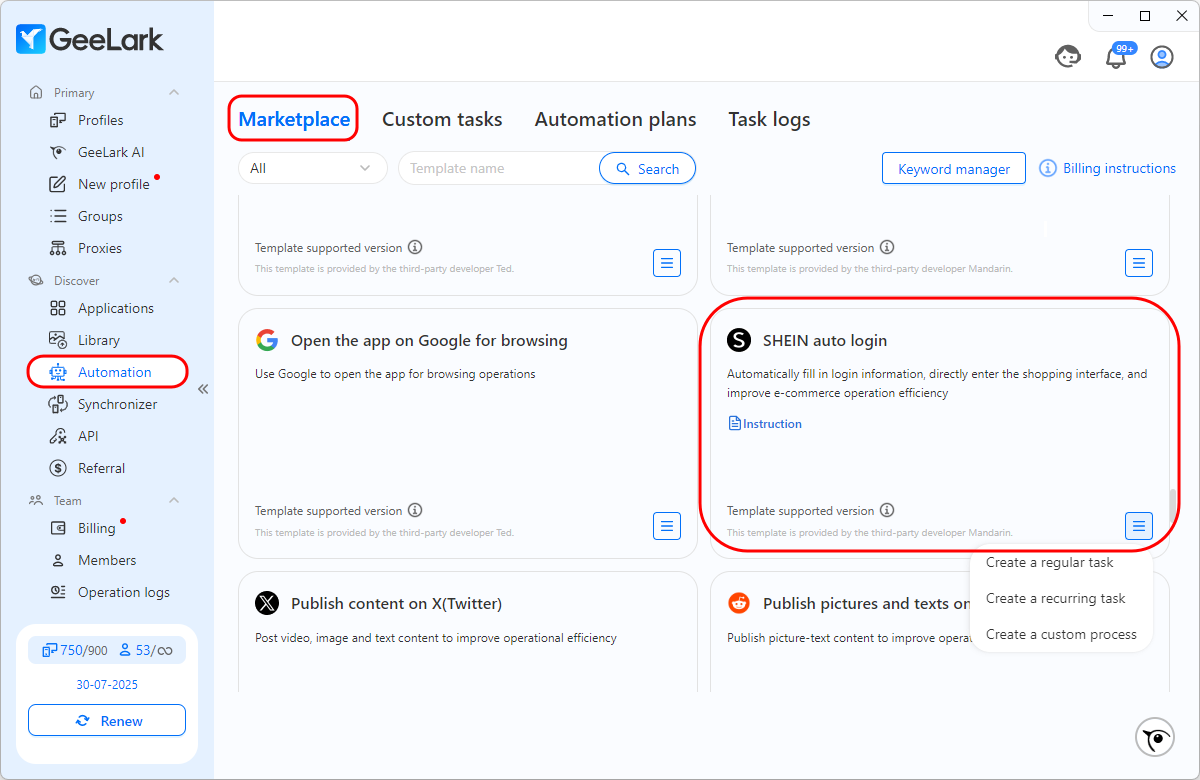
第一步:访问“SHEIN自动登录”模板
- 登录您的GeeLark账号。
- 在侧边栏点击【自动化】,进入GeeLark模板商店。
- 在模板商店部分,找到“【SHEIN自动登录】”模板。
第二步:选择任务启动方式并输入账号信息
GeeLark 提供三种任务启动方式。无论采用哪种方式,都应只使用获授权账号,并在发布前核对任务参数。
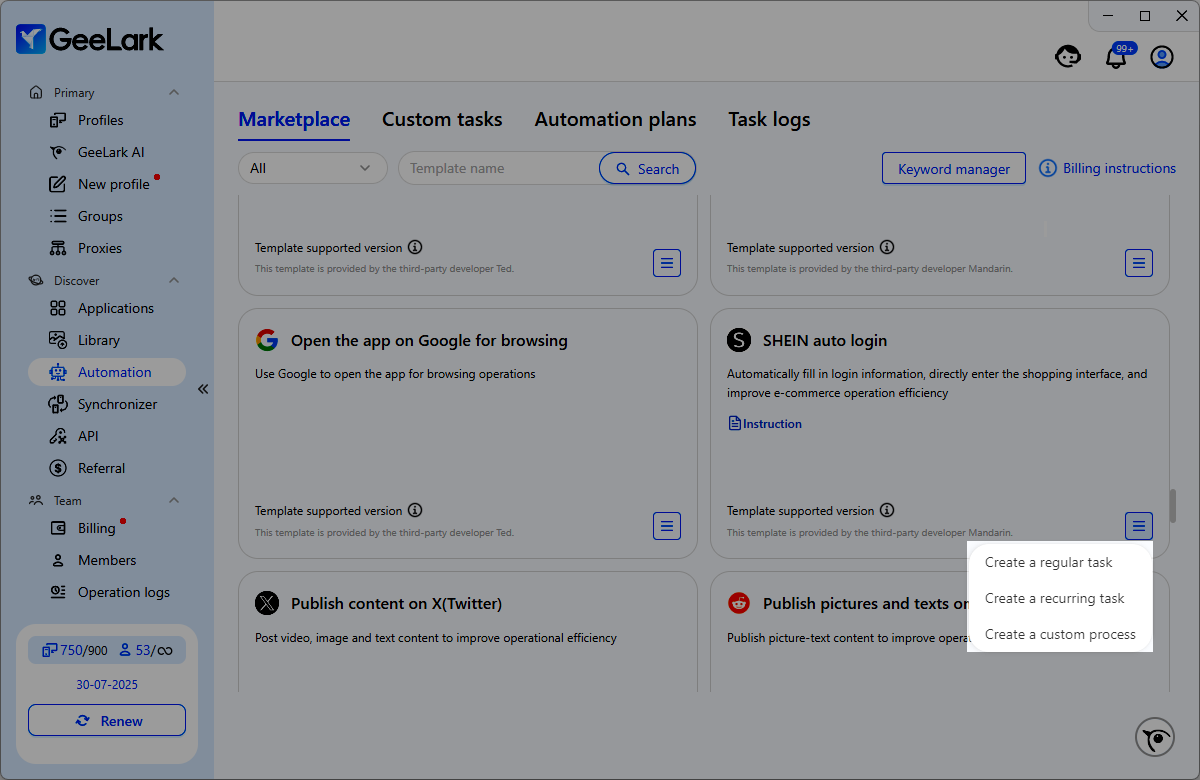
一、创建定时任务
点击【添加】,再进入【设置环境】。可为每个获授权 SHEIN 账号选择对应的云手机,分别测试 App、网络和登录配置。
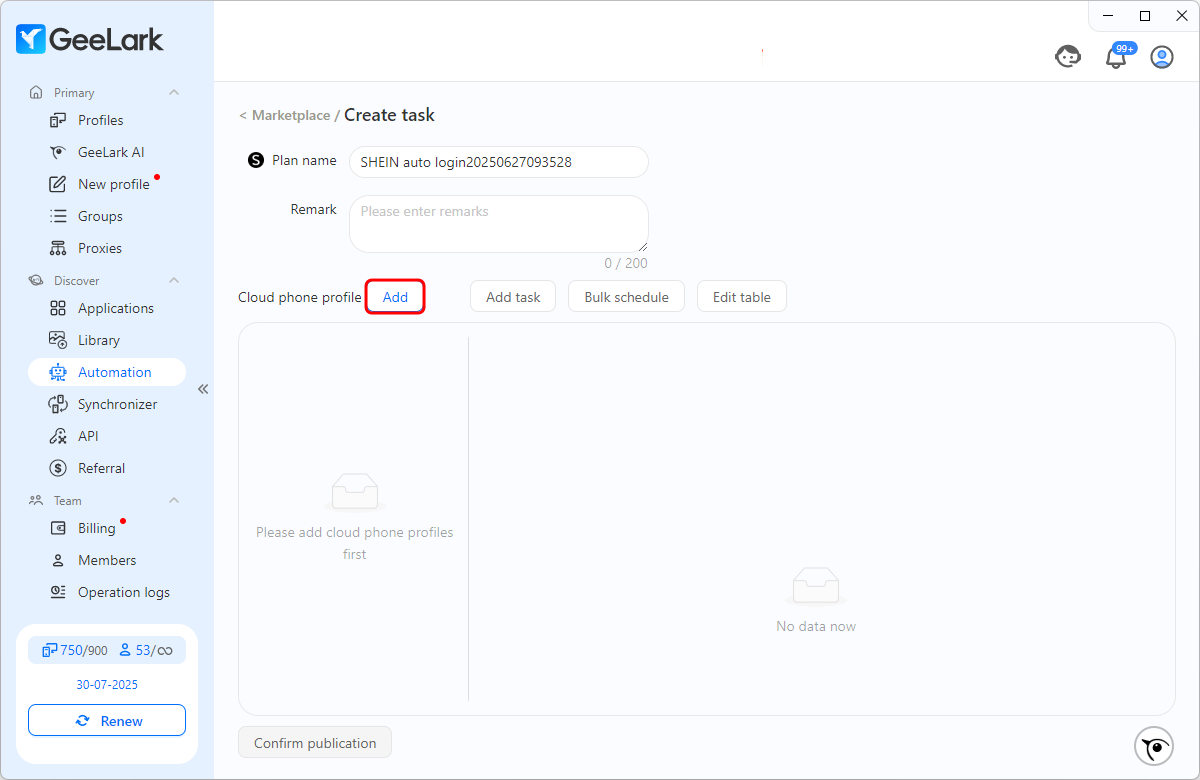
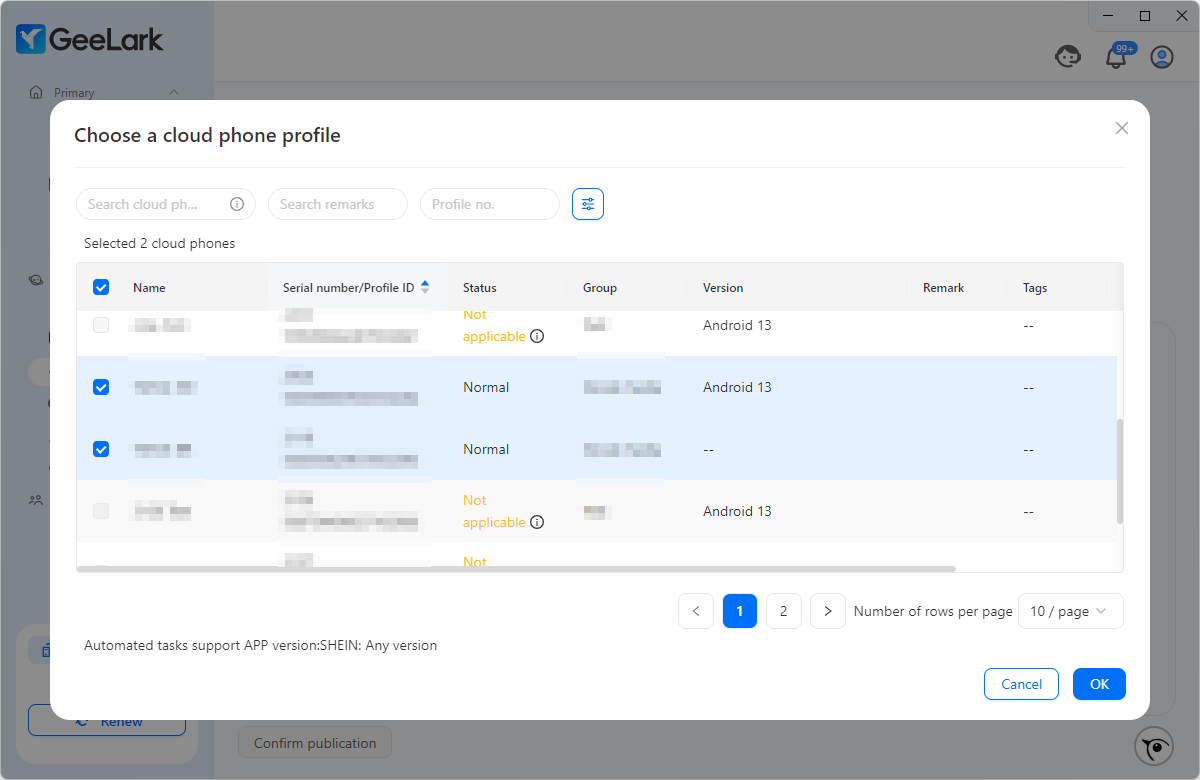
【输入您的登录凭据】
单个账号输入:账号不多时,可在仪表盘逐一填写任务时间、用户名或邮箱和密码。仅向需要执行任务的成员开放凭据权限。
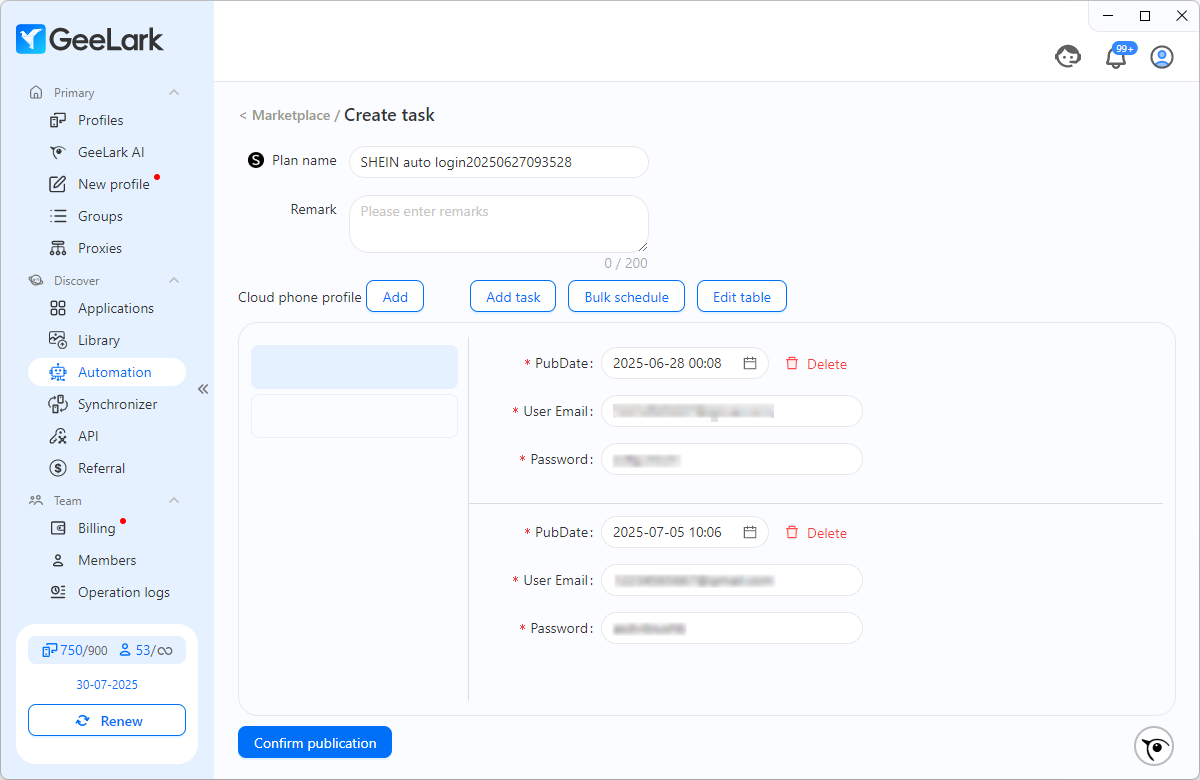
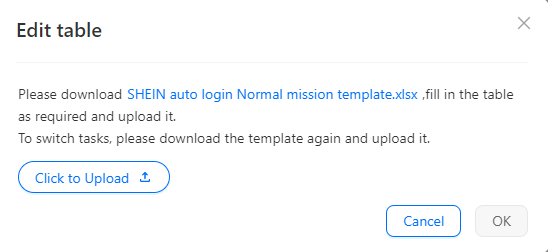
- 批量导入:点击【编辑表格】下载 Excel 模板,填写获授权账号的用户名和密码后再上传。导入前应核对账号清单、成员权限和凭据保存范围。
- 为每个环境设定【开始时间】,让任务按计划执行登录尝试。
- 【批量计划】:用于统一设置多个任务的时间和间隔,可配置:
- 云手机或云任务之间的间隔: 设置每个云手机或任务执行其登录过程之间的延迟。
- 开始时间: 定义登录批次的总体开始时间。
- 间隔(分钟): 指定计划批处理中各个作之间的每分钟延迟。
二、创建循环任务
循环任务会在设定的时间范围内重复执行。使用前先确认业务需要和 SHEIN 规则,并保留人工检查环节。
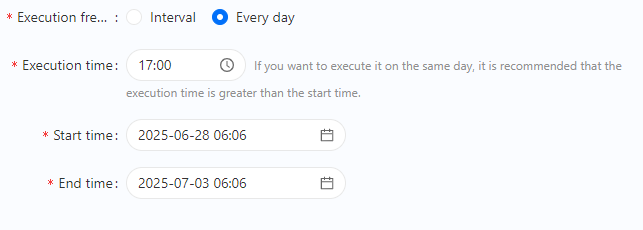
可设置两种模式的【执行频率】:
- 【间隔模式】:设置【周期间隔】、【开始时间】和【结束时间】。间隔应按实际业务需要设置,避免无意义的高频重试。
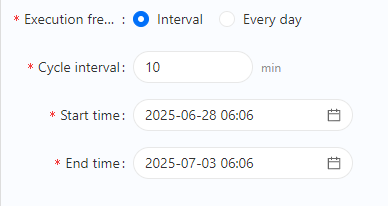
- 【每日模式】:设置每日【执行时间】(如 8:00),同时填写【起始时间】和【结束时间】。执行时间应晚于初始化时的开始时间。
三、创建自定义流程
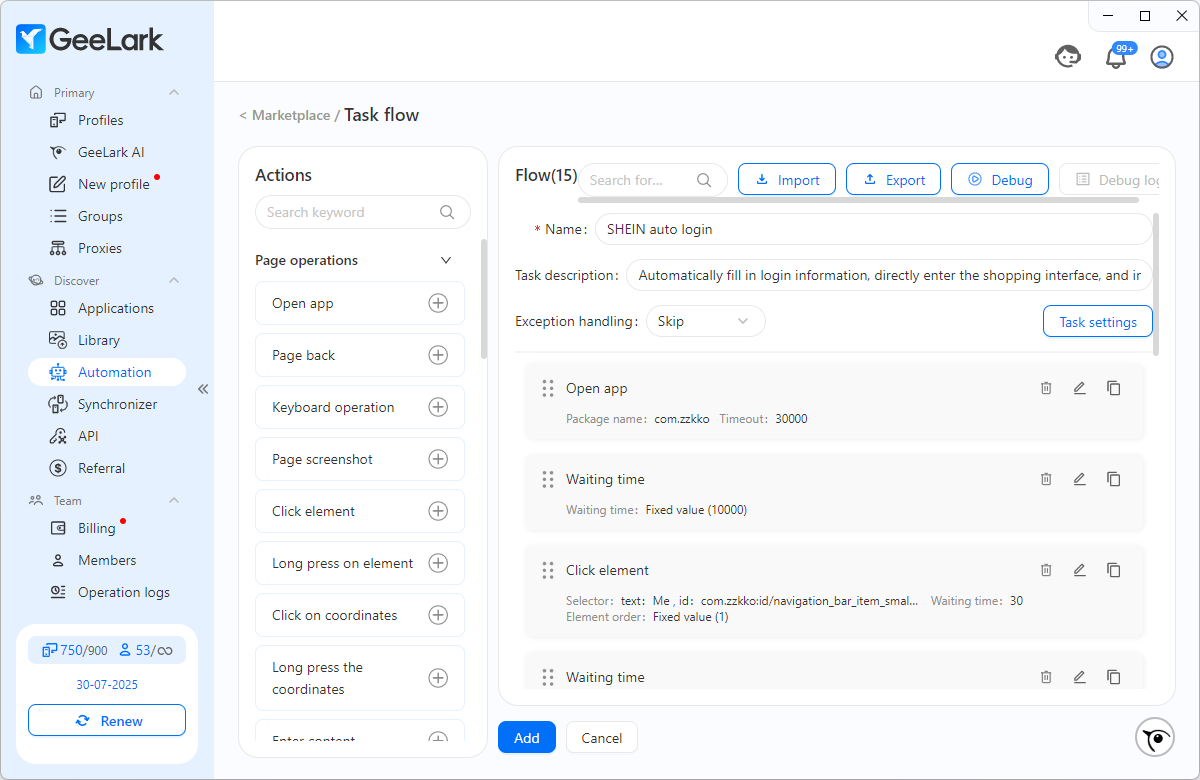
自定义流程适合现有模板无法覆盖的页面步骤,可按实际业务要求自行组合操作。
可添加打开 App、返回、使用屏幕键盘输入信息和长按等页面操作。涉及验证码或安全检查时,应交由人工处理。
第三步:确认并启动
配置完成后,核对账号授权、所选环境、执行时间和任务参数,再点击【确认发布】。
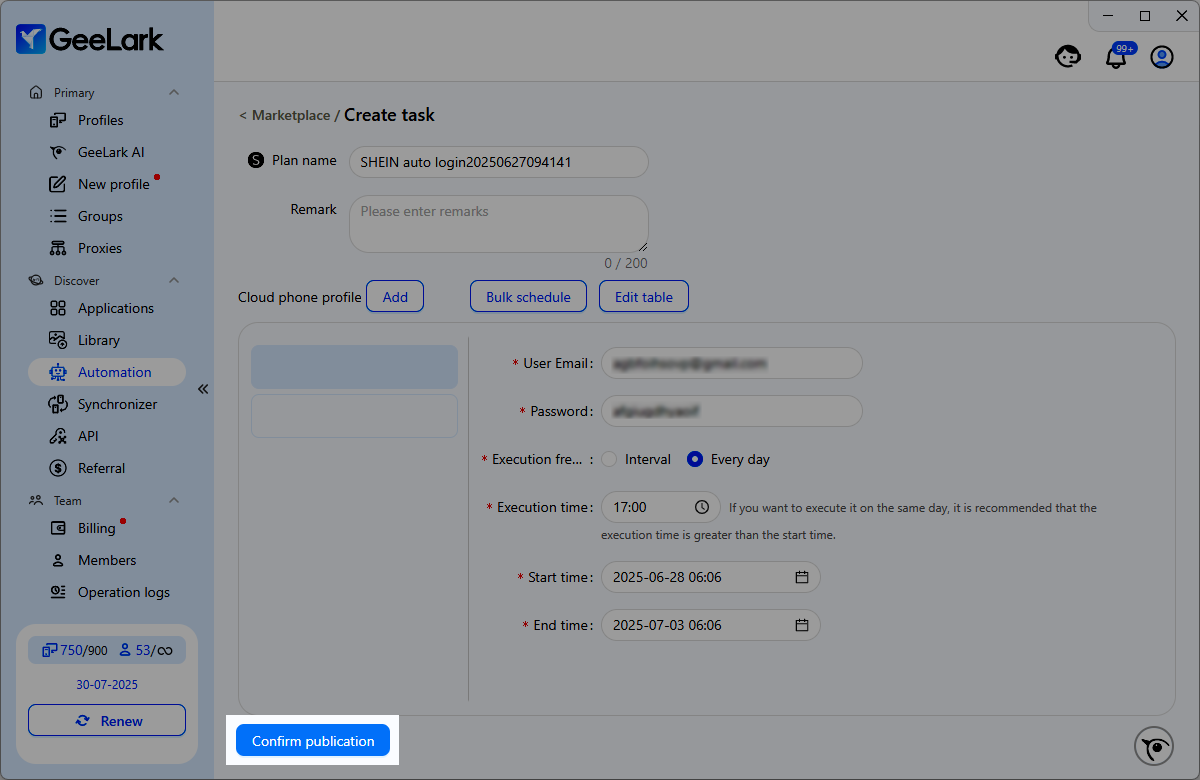
GeeLark 会按计划执行已配置的登录步骤,并在任务日志中记录结果。若 SHEIN 要求验证码、安全检查或密码重置,应由有权限的成员人工完成。