Émulateur Android vs GeeLark : Différences Clés à Connaître
Mis à jour le
Page d'accueil » Blogue » Émulateur Android vs GeeLark : Différences Clés à Connaître
Depuis notre lancement, nous recevons la même question : « GeeLark est-il un émulateur Android ? »
La réponse courte ? UN NON catégorique.
Il y a tellement d’intérêt pour ce sujet, et nous savons qu’il existe une confusion entre les téléphones cloud et Émulateurs Android. Par conséquent, nous avons pensé qu’il était temps de fournir une explication simple.
Dans cet article, nous analyserons les principales caractéristiques de GeeLark et des émulateurs Android, soulignerons leurs différences et vous aiderons à déterminer laquelle des deux options convient le mieux à vos besoins.
Comment fonctionnent GeeLark et les émulateurs Android
Émulateur Android
Les émulateurs comme NoxPlayer, BlueStacks, LDPlayer et MUMU créent un environnement Android virtuel sur votre PC, simulant l’expérience d’utiliser un smartphone ou une tablette. Ils exploitent le matériel de votre ordinateur — comme le CPU, la RAM et le GPU — pour alimenter ce système virtuel, ce qui vous permet d’exécuter des applications et des jeux Android de façon fluide sans avoir besoin d’un téléphone physique.
Pour améliorer la performance, notamment pour les jeux graphiquement intensifs, des émulateurs comme NoxPlayer utilisent l’accélération matérielle. Cette technologie exploite le GPU de votre ordinateur, améliorant la qualité graphique et accélérant la performance des jeux.
En résumé, que vous utilisiez NoxPlayer, BlueStacks ou d’autres émulateurs populaires, ils trompent votre PC en lui faisant croire qu’il fonctionne comme un appareil Android, vous permettant de profiter de vos jeux et applications mobiles préférés en toute fluidité depuis votre bureau.
GeeLark
Contrairement à Émulateurs Android qui imitent un environnement Android en utilisant le matériel de votre ordinateur, les téléphones cloud de GeeLark fonctionnent dans le cloud et offrent la même configuration matérielle que les smartphones Android réels. Chaque téléphone cloud possède ses propres spécifications matérielles.
Au lieu d’exécuter un téléphone virtuel sur votre appareil, vous accédez à un vrai appareil Android qui fonctionne dans le cloud.
Grâce à des partenariats avec divers fournisseurs de téléphones cloud, GeeLark vous permet de louer un téléphone cloud directement via l’application. Une fois que vous avez choisi et configuré votre téléphone cloud, celui-ci fonctionne comme un smartphone physique. Vous pouvez installer des applications, gérer vos médias sociaux ou effectuer toutes les opérations habituelles sur un appareil Android, sans posséder de matériel réel.
En résumé, GeeLark vous offre la flexibilité d’utiliser un véritable appareil Android à distance, tout en libérant les ressources de votre appareil local et en garantissant une expérience complète d’utilisation d’un smartphone, le tout via le cloud.
Lorsque vous commencez à utiliser GeeLark, vous créez un profil de téléphone cloud. Ce profil vous connecte à un téléphone cloud, vous permettant d’installer des applications, de gérer vos médias sociaux et d’effectuer des tâches comme sur un téléphone classique. La différence principale étant que toutes ces opérations se déroulent à distance dans le cloud, ce qui économise l’espace de stockage et la puissance de traitement de votre appareil.
Stockage et données
Émulateur Android
Les émulateurs Android permettent aux utilisateurs de gérer le stockage et les données dans un environnement virtuel, mais faire fonctionner un émulateur consomme de l’espace sur le disque local de votre ordinateur.
Chaque fois que vous installez une application ou un jeu, les fichiers et les données sont stockés sur votre appareil. Ainsi, plus vous exécutez d’émulateurs simultanément, plus votre besoin en espace de stockage augmente. Avec le temps, des données telles que les caches d’applications, les paramètres utilisateur et autres fichiers peuvent s’accumuler et occuper beaucoup d’espace.
Les utilisateurs de NoxPlayer peuvent constater cette accumulation après un certain temps. Pour assurer un bon fonctionnement et disposer d’un espace de stockage suffisant, il est conseillé de nettoyer et de gérer régulièrement ces données.
GeeLark
GeeLark fonctionne comme une solution cloud mobile, ce qui signifie que toutes les données de chaque appareil virtuel sont cryptées en toute sécurité et stockées dans le cloud, et non sur votre machine locale. Cette configuration soulage le souci d’espace disque local puisque seul le logiciel GeeLark requiert un peu de stockage sur votre ordinateur.
Contrairement aux émulateurs Android traditionnels, qui peuvent rapidement encombrer votre disque dur avec des données d’applications, caches et fichiers utilisateur, GeeLark propose une approche plus intelligente et plus efficace. Vous pouvez gérer des centaines, des milliers, voire des dizaines de milliers d’environnements de téléphones dans le cloud sans souci d’espace de stockage local !
Différences dans l’utilisation des ressources
Émulateur Android
Lorsque vous créez un émulateur avec des logiciels populaires comme NoxPlayer, BlueStacks ou LDPlayer, votre ordinateur utilise une partie de ses ressources CPU et RAM pour chaque émulateur lancé. Avec un seul émulateur en fonctionnement, la consommation est faible, permettant un bon fonctionnement même sur des machines d’entrée de gamme.
Si vous ouvrez plusieurs émulateurs simultanément, ils consommeront beaucoup plus de ressources puisque chacun nécessite son propre CPU et sa RAM. Cela peut rapidement épuiser les ressources de votre machine, la ralentissant ou provoquant des plantages, surtout si votre matériel est modeste.
Si vous utilisez plusieurs émulateurs pour gérer différents comptes ou tâches, il est important de surveiller la consommation de ressources. Assurez-vous que votre ordinateur peut supporter cette charge supplémentaire sans ralentissement.
GeeLark
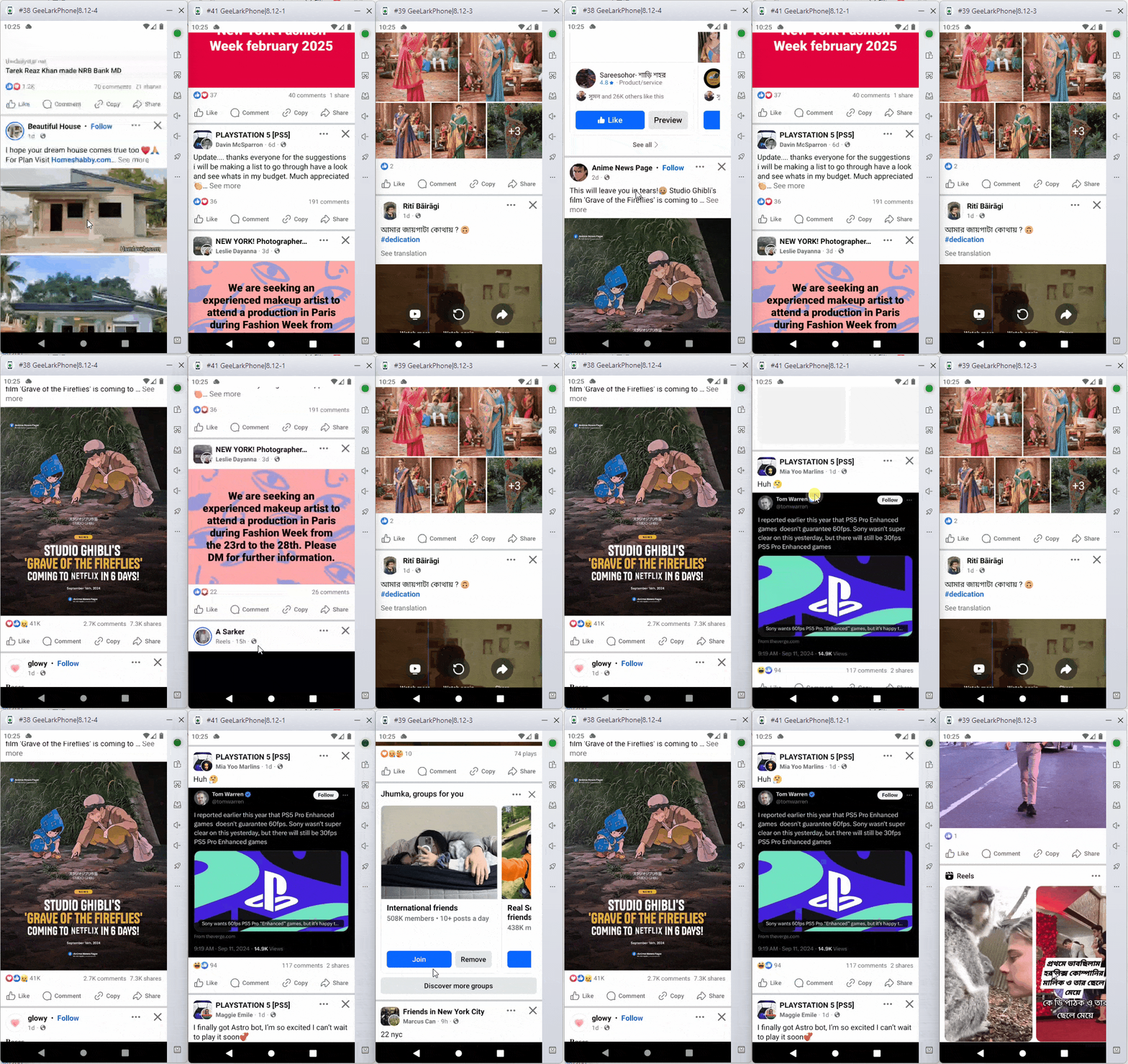
GeeLark est conçu pour optimiser l’utilisation des ressources système. Par exemple, faire fonctionner 10 appareils virtuels dans le cloud n’utilise qu’environ 1000 Mo de mémoire. C’est bien inférieur à ce que demandent beaucoup d’émulateurs Android, qui peuvent nécessiter beaucoup plus de ressources.
En exploitant le cloud pour le traitement, GeeLark maintient votre ordinateur en stabilité, même lorsque vous gérez plusieurs comptes. C’est une excellente option pour les utilisateurs occasionnels comme pour les entreprises devant faire fonctionner plusieurs appareils sans matériel puissant.
Utilisation du réseau
Émulateur Android
La majorité des émulateurs Android comme NoxPlayer, BlueStacks ou LDPlayer utilisent par défaut votre réseau local, ce qui facilite le jeu hors-ligne ou l’exécution d’applications sans connexion Internet. Toutefois, lorsqu’il s’agit de gérer plusieurs comptes sur des plateformes comme Facebook ou Telegram, l’utilisation de proxies est essentielle pour éviter le blocage des comptes.
Pour un nombre restreint de comptes, il est simple de configurer un proxy pour chaque instance d’émulateur. Mais à mesure que le nombre de comptes augmente, cela devient rapidement complexe.
Garder une trace précise des proxy associés à chaque émulateur peut devenir confus, ce qui peut conduire à des erreurs et ralentir votre travail. Ce scénario peut vous faire perdre du temps et augmenter le risque de problèmes avec vos comptes. Ce qui commence comme une tâche simple peut vite devenir compliqué.
GeeLark
Les téléphones cloud de GeeLark doivent être en ligne et nécessitent un proxy pour fonctionner. Le réseau de chaque téléphone cloud dépend du proxy que vous configurez. Par exemple, si vous attribuez un proxy américain lors de la création d’un téléphone cloud, celui-ci se connectera à Internet en utilisant une IP américaine.
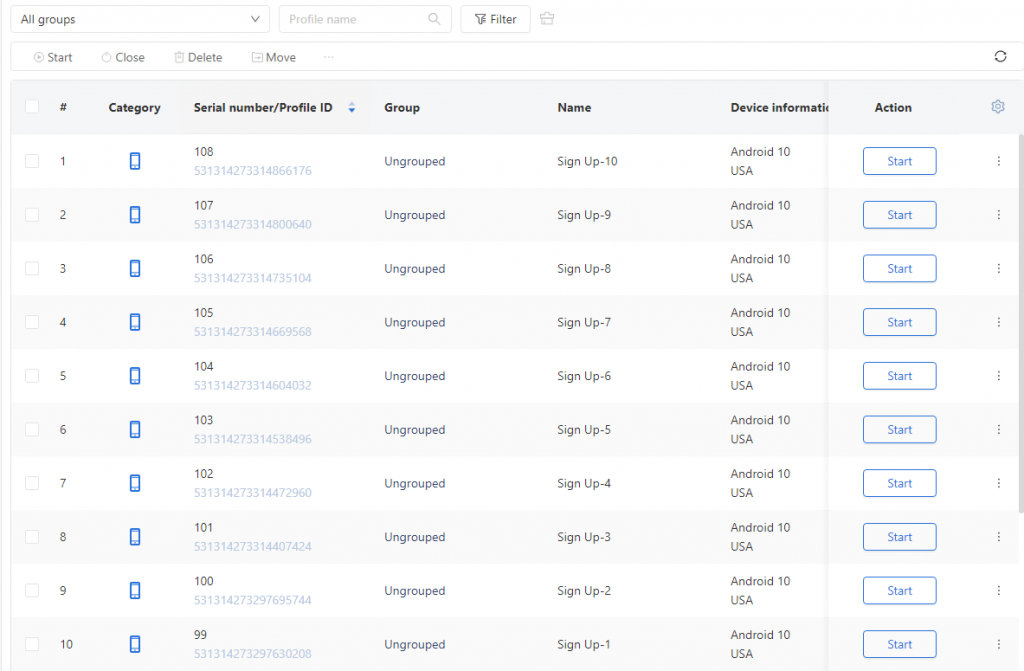
Ce qui rend GeeLark pratique, c’est que les utilisateurs peuvent choisir de créer des environnements de téléphones cloud un par un, utiliser la fonction de création rapide ou recourir à des modèles pour une configuration encore plus rapide.
Les modèles sont particulièrement utiles pour attribuer différentes données de proxy à plusieurs téléphones cloud. Vous pouvez utiliser un fichier Excel pour saisir rapidement toutes les informations de proxy et sélectionner le système souhaité.
Cette configuration permet d’économiser beaucoup de temps et facilite la gestion et la création de plusieurs téléphones dans le cloud.
Installation d’applications
Émulateur Android
L’utilisation d’émulateurs Android peut être fastidieuse. Il faut installer manuellement des applications sur chaque appareil, ce qui peut devenir lourd, surtout lorsque vous en gérez plusieurs. Ce processus demande du temps et demande plus d’efforts. Devenir fatigant, surtout lorsqu’on doit en gérer beaucoup. Ce processus prend du temps et augmente le risque d’erreurs.
De plus, alors que de nombreux émulateurs Android sont principalement optimisés pour le jeu, ils peuvent rencontrer des problèmes de compatibilité lorsqu’ils exécutent d’autres types d’applications, entraînant des plantages ou un comportement inattendu.
GeeLark
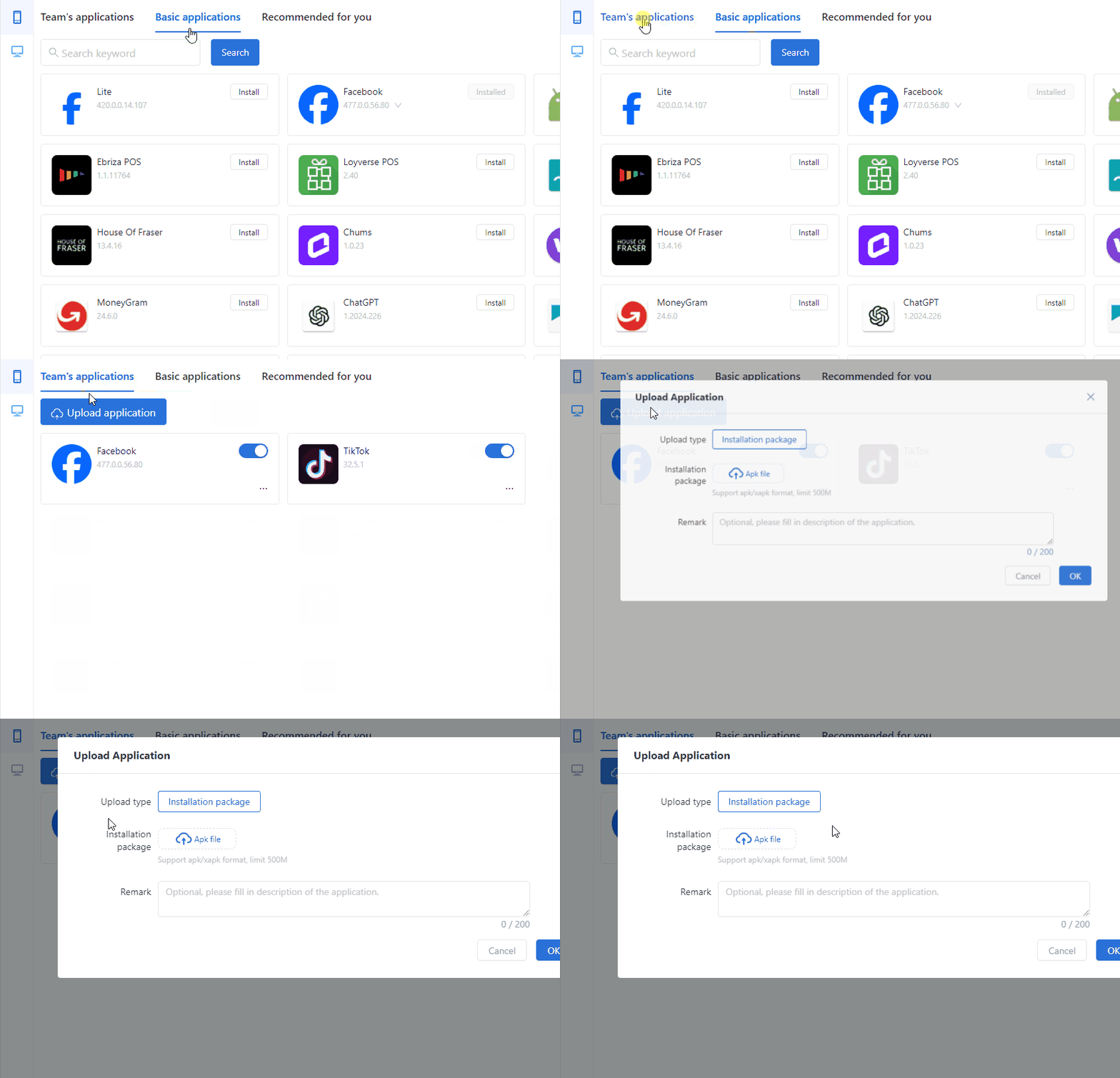
autre côté, les téléphones cloud GeeLark sont conçus pour prendre en charge facilement de nombreuses applications populaires, telles que Facebook, TikTok, Instagram, Telegram, WhatsApp, et Warpcast. Vous pouvez rechercher et installer directement les applications souhaitées depuis la section « Applications ».
Une fois que vous avez sélectionné les applications souhaitées dans le centre d’applications, elles seront installées automatiquement lors du premier lancement de votre téléphone cloud. Cela prend généralement une à deux minutes.
Si vous ne trouvez pas une application spécifique, pas d’inquiétude ! Vous pouvez toujours uploader vos propres fichiers apk/xapk.
Émulateur Android ou GeeLark ?
Émulateur Android
La plupart des utilisateurs utilisent des émulateurs Android pour jouer à des jeux mobiles sur leur ordinateur. Ils offrent un écran plus grand, de meilleurs contrôles avec un clavier et une souris, et peuvent même contribuer à améliorer les performances du jeu. Les émulateurs sont idéaux pour les joueurs qui veulent profiter des jeux mobiles sans se limiter à un petit écran de téléphone.
Alors que vous pouvez gérer plusieurs comptes avec des émulateurs Android, le processus devient compliqué. Chaque instance d’émulateur nécessite une configuration séparée, ce qui prend du temps, surtout avec plusieurs comptes. Cette situation rend les émulateurs moins pratiques pour des opérations plus importantes ou un travail en équipe.
En résumé, les émulateurs Android sont fantastiques pour le jeu personnel, mais si vous gérez de nombreux comptes ou avez besoin d’une collaboration en équipe, ils ne sont peut-être pas les meilleurs.
GeeLark
GeeLark est idéal pour les particuliers ou les entreprises gérant de nombreux comptes différents sur diverses plateformes. Imaginez gérer des dizaines, des centaines, ou des milliers de comptes sur des applications telles que les réseaux sociaux, le commerce électronique ou les plateformes publicitaires.
Chaque téléphone cloud GeeLark fonctionne comme un appareil séparé. Vous pouvez attribuer une adresse IP différente à chaque téléphone cloud, rendant chaque compte comme s’il provenait d’un endroit et d’un appareil totalement différents. Cette configuration améliore la sécurité et la confidentialité de vos comptes, en fournissant des empreintes numériques uniques pour chacun. Cela ressemble au fonctionnement des navigateurs anti-détecteurs, chaque navigateur opérant indépendamment pour gérer plusieurs comptes de manière efficace et sécurisée.
De plus, si vous faites partie d’une équipe, GeeLark est une révolution. Vos membres d’équipe peuvent se connecter de n’importe où, sur n’importe quel ordinateur, sans dépendre d’un lieu spécifique. C’est une méthode flexible et fluide pour collaborer et gérer vos comptes.
En résumé, GeeLark est l’outil incontournable pour quiconque doit gérer de nombreux comptes simultanément, tout en garantissant la sécurité et la facilité de contrôle.
FAQ
Plusieurs émulateurs Android gratuits existent, avec des options populaires incluant BlueStacks, NoxPlayer, et LDPlayer. Chacun offre une version gratuite avec les fonctionnalités principales. Néanmoins, les émulateurs gratuits peuvent comporter des limitations, comme des publicités ou des restrictions sur les fonctionnalités avancées.
GeeLark n’est pas entièrement gratuit, mais il propose un essai gratuit. Lors de votre inscription, vous pouvez tester le service de téléphone cloud pendant 60 minutes sans frais. Cela vous permet d’explorer ses fonctionnalités et de voir s’il répond à vos besoins avant de souscrire à un plan payant. Après l’essai, vous devrez choisir un plan d’abonnement en fonction de votre utilisation prévue.
Que ce soit un émulateur Android ou GeeLark qui soit le meilleur dépend réellement de vos besoins. Juste pour clarifier, GeeLark n’est pas réellement un émulateur Android —c’est un service basé dans le cloud fournissant un accès à des environnements Android mobiles entiers pour la gestion de plusieurs comptes.
GeeLark est excellent si vous souhaitez gérer plusieurs téléphones cloud simultanément ou définir des paramètres distincts sur de nombreux appareils.
Cependant, si vous souhaitez simplement jouer à des jeux Android sur votre ordinateur ou tester une seule application, un émulateur standard comme BlueStacks ou NoxPlayer pourrait être plus simple à utiliser.
Oui, les émulateurs peuvent effectivement ralentir votre PC, surtout si vous exécutez plusieurs instances ou si votre ordinateur dispose d’une puissance de traitement, d’une RAM ou d’une capacité graphique insuffisantes. Prenons des émulateurs Android comme BlueStacks ou NoxPlayer : ils consomment beaucoup de ressources système, et si vous essayez d’en faire fonctionner plusieurs simultanément, votre ordinateur peut devenir lente. À l’inverse, des plateformes cloud comme GeeLark gèrent la majorité de l’utilisation des ressources dans le cloud, minimisant la charge sur votre machine locale.