
Guide GeeLark RPA pour débutants (3) : créer et déboguer un modèle
Guide GeeLark RPA
Guide GeeLark RPA pour débutants (1)
Guide GeeLark RPA pour débutants (2)
Guide GeeLark RPA pour débutants (4)
Reprenons directement. Les objectifs de ce chapitre sont simples et précis :
- Apprendre à créer le modèle RPA le plus basique.
- Apprendre à déboguer un modèle et à consulter les journaux de débogage.
Une fois ces deux bases maîtrisées, les étapes suivantes seront beaucoup plus faciles à gérer.
Si vous n’avez pas encore lu les deux premiers chapitres, commencez par ces guides pour poser les bases :
Guide GeeLark RPA pour débutants (1)
Guide GeeLark RPA pour débutants (2)
1.Préparatifs
Ouvrez un téléphone cloud, lancez l’application TikTok et connectez-vous à votre compte.
Cherchez AutoX.js dans le téléphone cloud et ouvrez-le. Si vous ne savez plus comment l’installer, revenez à la section « Explorer la RPA » pour revoir rapidement la procédure.
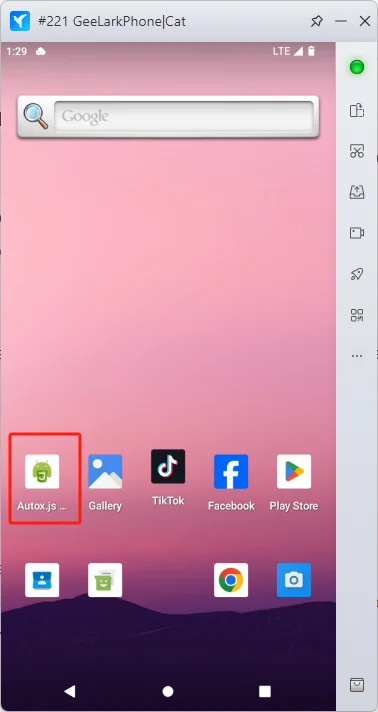
Activer les services d’accessibilité pour AutoX.js
Dans la fonctionnalité GeeLark RPA, AutoX.js sert surtout à localiser les éléments dans l’interface. Suivez ces étapes pour activer ses services d’accessibilité :
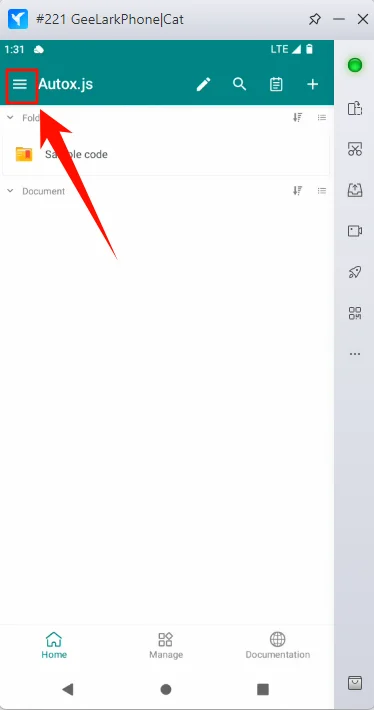
Étape 1 : accéder au menu des paramètres
Ouvrez AutoX.js, puis touchez l’icône en haut à gauche pour accéder au menu des paramètres.
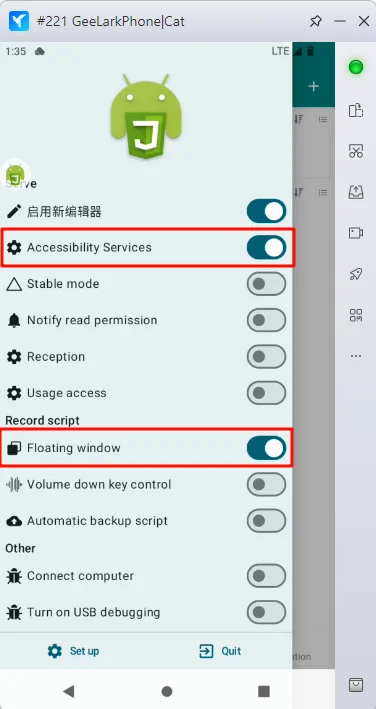
Étape 2 : activer les services d’accessibilité et la fenêtre flottante
Remarque :
- Si vous avez déjà configuré AutoX.js avec ces étapes mais que l’icône flottante n’apparaît pas, cliquez simplement à nouveau sur « Floating Window » pour la réactiver.
- L’icône flottante peut parfois disparaître après le redémarrage du téléphone cloud. Dans ce cas, répétez les deux étapes ci-dessus.
2. À propos de l’interface
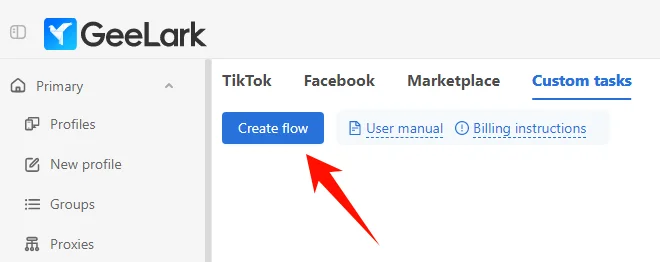
Dans « Custom tasks » , cliquez sur « Create Flow ».
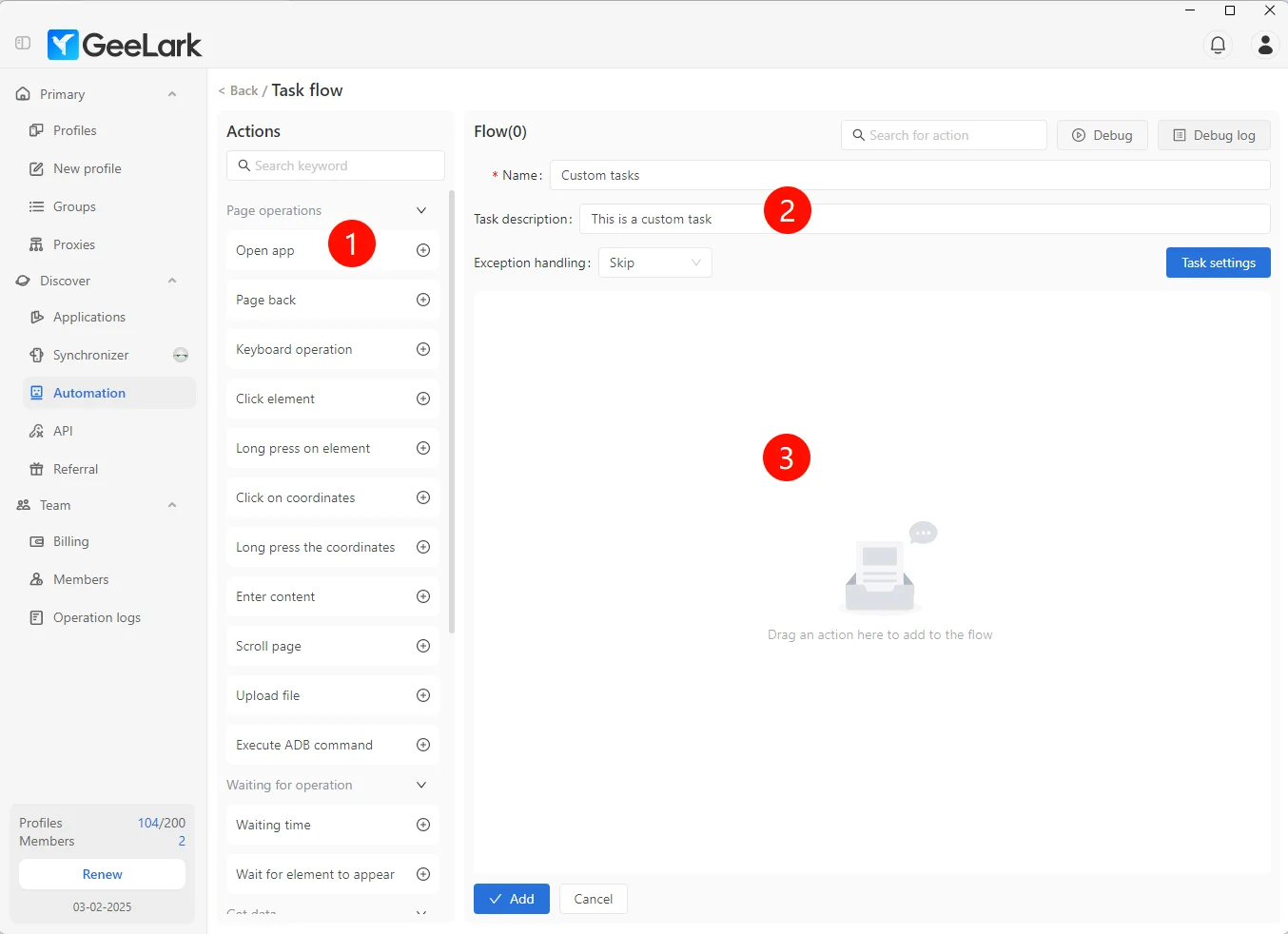
Une fois dans l’interface « Task Flow », observez les trois sections principales.
Si l’ensemble paraît dense au début, avancez simplement étape par étape.
Section 1 :
C’est ici que vous choisissez les actions RPA, par exemple cliquer sur un bouton, maintenir un bouton appuyé ou faire défiler une page. Vous devrez ajouter ces actions à la Section 3 pour créer un modèle RPA complet.
Section 2 :
Vous pouvez y définir le nom de la tâche, ajouter une description, déboguer le modèle RPA et consulter les journaux de débogage.
Section 3 :
Il s’agit de la zone d’édition du modèle GeeLark RPA, où vous combinez plusieurs actions pour construire votre modèle.
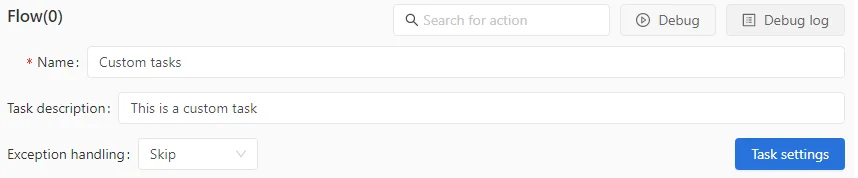
Renseignez le champ Task Name et, si besoin, le champ Task Description.
- Laissez « Exception Handling » avec sa valeur par défaut.
- Pour l’instant, vous pouvez ignorer « Task Settings ».
3.Ouvrir une application
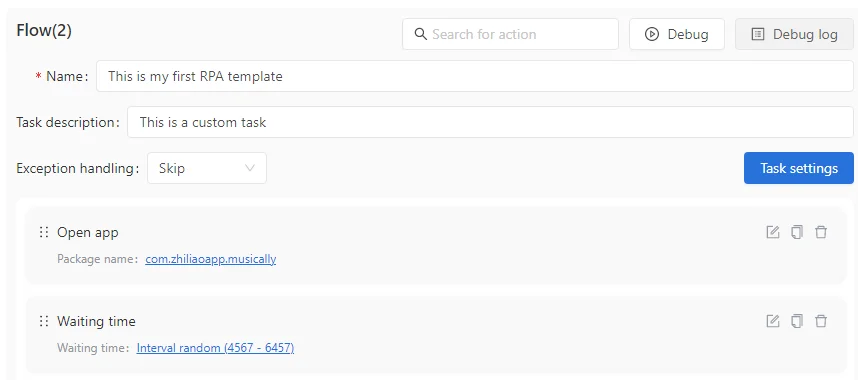
C’est la première étape de création d’un modèle RPA. Le flux doit ouvrir une application avant d’exécuter les actions. Sans cette étape, la RPA ne sait pas quelle application cibler.
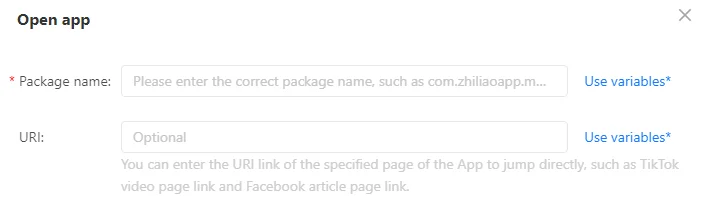
| Option | Description |
| Package Name | Sélectionnez l’application à ouvrir. Le guide explique ensuite comment renseigner cette valeur. |
| URI | Permet d’ouvrir une page précise dans une application. Exemple : TikTok : https://www.tiktok.com/@XXX/video/7423XXXXXXXXXX2 Facebook : https://www.facebook.com/XXXX/posts/pfbid09PZXXXXXX |
Étapes à suivre :
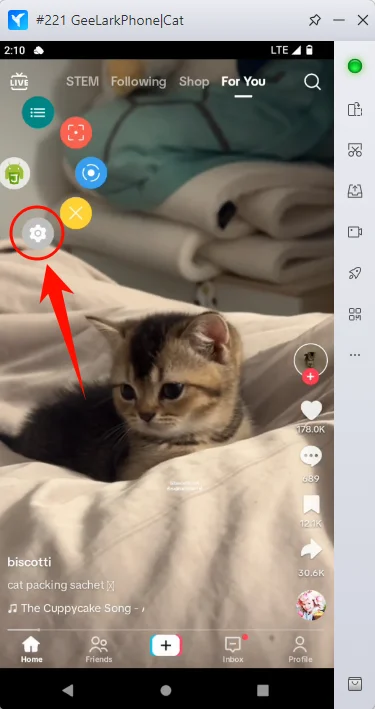
1. Ouvrez TikTok, touchez l’icône flottante AutoX.js, puis cliquez sur le bouton Settings (celui qui ressemble à un engrenage).
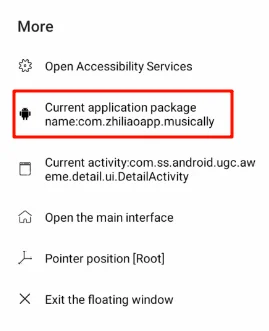
2. Dans le menu contextuel, cliquez sur « Current application package name » pour copier le nom du package dans le presse-papiers de votre ordinateur. À ce stade, le presse-papiers contient : com.zhiliaoapp.musically. Si vous choisissez une autre application, le nom du package sera différent.
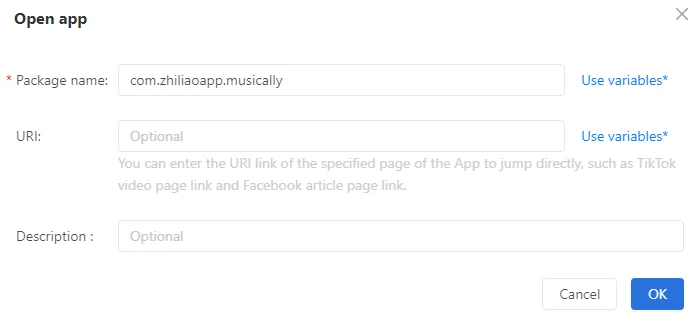
3. Faites glisser l’action « Open app » vers la zone d’édition à droite, ou cliquez sur le bouton « + » à côté. Collez ensuite le nom du package copié depuis AutoX.js dans le champ « Package name » et cliquez sur « OK ». Si le collage avec Ctrl+V ne fonctionne pas, revenez à l’étape 2 pour vérifier que le nom du package a bien été copié.
4. Temps d’attente
Cas d’utilisation :
Ajouter un temps d’attente crée un délai suffisant entre deux opérations. Cela évite d’enchaîner les actions trop vite et rend le flux plus stable.
Étapes à suivre :
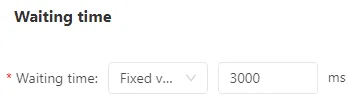
Faites glisser l’action « Waiting time » vers la zone d’édition. Vous pouvez choisir entre « Fixed value » et « Interval Random » comme options de temps d’attente.
- Par exemple, après l’ouverture d’une application, il est recommandé d’attendre environ 5 secondes avant l’étape suivante. Un temps d’attente adapté améliore souvent la stabilité de l’exécution RPA.
5. Faire défiler la page
Cas d’utilisation :
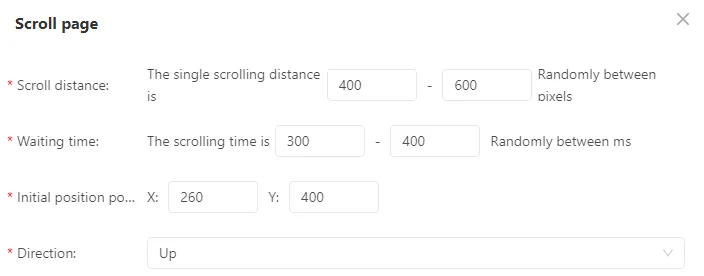
Faites défiler l’écran vers le haut, le bas, la gauche ou la droite pour afficher plus de contenu. Cette action sert souvent à parcourir des listes, charger des données supplémentaires ou trouver un élément précis.
Options :
- Scroll distance : définit la distance de défilement à chaque action, en pixels.
- Waiting time : indique la durée de chaque défilement en millisecondes (ms), ce qui détermine la vitesse du mouvement.
- Starting Position : définit le point de départ du défilement, par exemple X:260, Y:400 sur la page.
- Direction : sélectionne le sens du défilement, vers le haut, le bas, la gauche ou la droite.
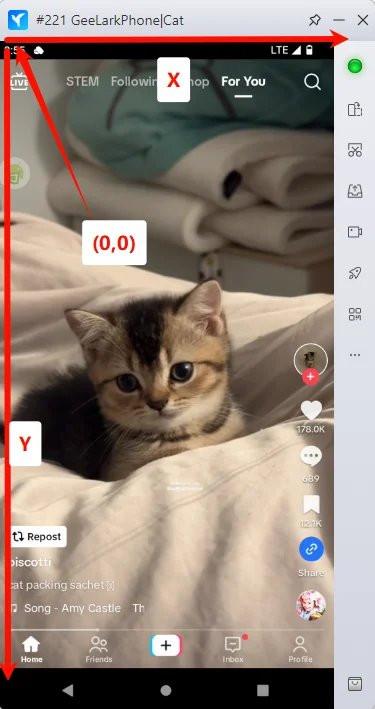
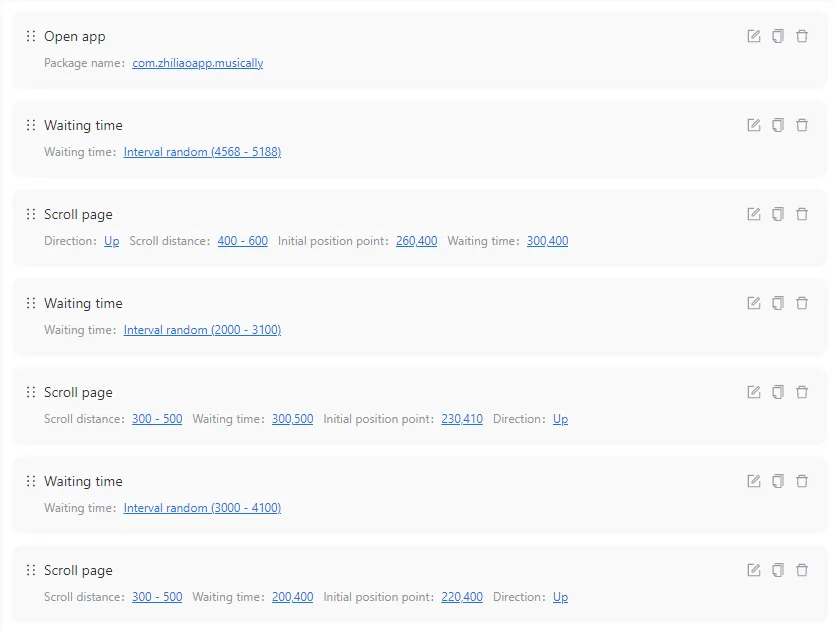
Vous pouvez reproduire un comportement de consultation classique avec une séquence du type : Scroll Page -> Wait -> Scroll Page -> Wait -> Scroll Page.
La distance de défilement, la position de départ et la durée peuvent aussi varier d’une action à l’autre afin d’éviter une séquence trop rigide.
6. Retour à la page précédente
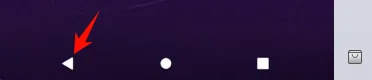
Cas d’utilisation :
Cette action permet de revenir à la page précédente, comme avec le bouton de retour de navigation.
Ajoutez ensuite l’action « Page back » au flux. Votre modèle RPA de base est maintenant prêt.
Le workflow de ce modèle RPA est le suivant :
- Ouvrir TikTok
- Attendre quelques secondes
- Faire défiler la page 3 fois, avec une courte pause après chaque défilement
- Enfin, revenir à l’écran d’accueil du téléphone
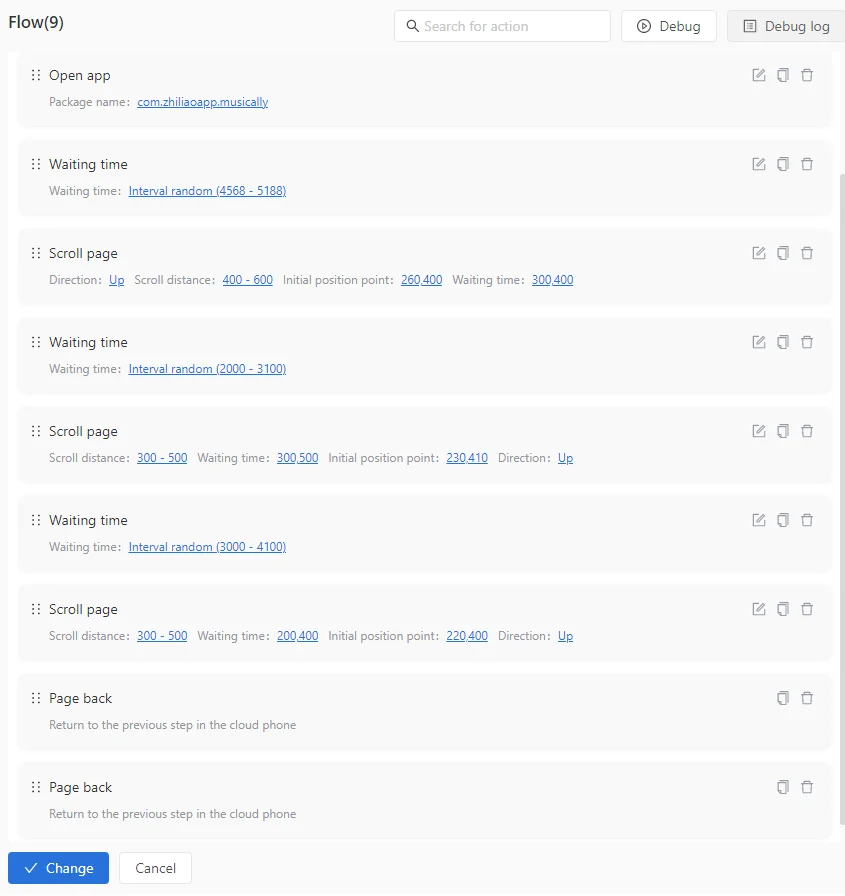
(Comme il faut appuyer deux fois sur le bouton retour pour revenir à l’écran d’accueil du téléphone, deux actions « Page back » ont été ajoutées ici. En général, si vous devez seulement revenir à la page précédente, une seule action « Page Back » suffit.)
Ce modèle RPA fonctionne-t-il correctement ? Pour le vérifier, vous allez maintenant utiliser la fonction « Debug » afin de tester et d’ajuster le modèle.
7.Débogage du modèle
Avant d’assigner la tâche RPA à plusieurs comptes, il est essentiel de déboguer le modèle pour repérer les problèmes possibles. Pour faciliter ce contrôle, ouvrez le téléphone cloud et observez l’exécution du modèle.
Cliquez sur le bouton « Debug » pour accéder à l’interface de sélection du téléphone cloud.
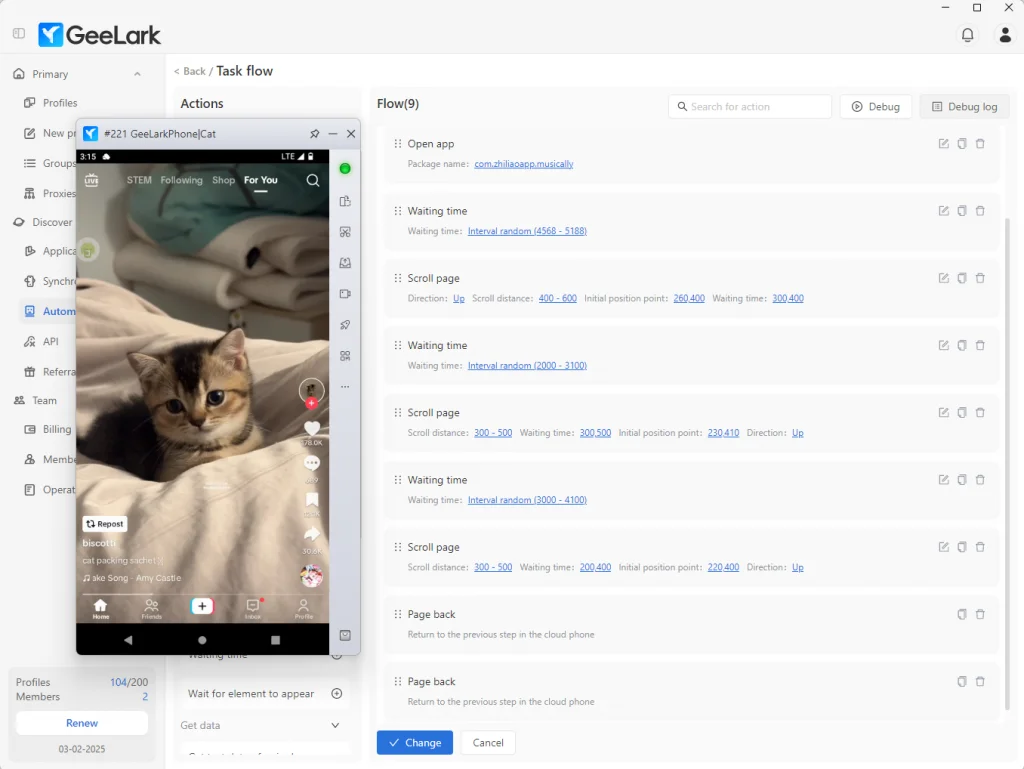
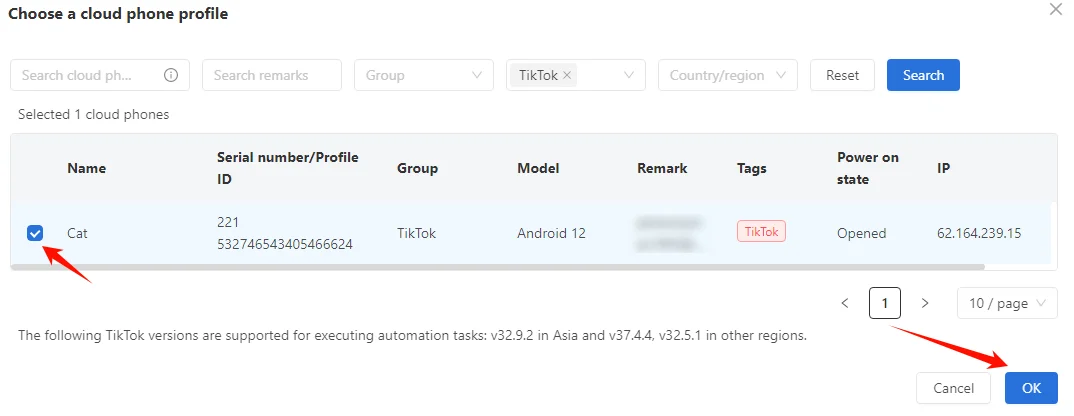
Sélectionnez le téléphone cloud actuellement actif, puis cliquez sur « OK ». Après quelques instants, la RPA commence à exécuter les actions selon le modèle que vous avez créé.
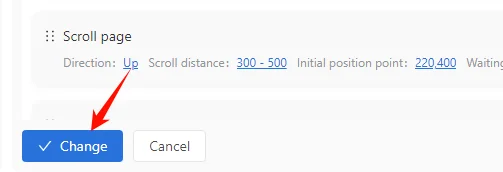
Si le modèle ne nécessite pas de modification, cliquez sur « Add/Change » pour enregistrer votre premier modèle RPA créé par vous-même.
Félicitations, vous avez terminé le niveau débutant de la RPA.
À ce stade, vous maîtrisez environ 30 % des fonctionnalités RPA.
Pour consolider vos compétences, continuez à vous entraîner avec les fonctions de niveau débutant afin de créer d’autres modèles RPA.
Guide GeeLark RPA pour débutants (1)
Guide GeeLark RPA pour débutants (2)
Guide GeeLark RPA pour débutants (4)
Guide GeeLark RPA pour débutants (5)