
複数のGmailアカウントを作成・管理する3つの方法
共有先
Gmailアカウントは、単なるメールの受信箱ではありません。オンラインビジネスを成長させる上で重要な資産です。アフィリエイトマーケティングの拡大、クライアントの広告アカウント管理、TikTok・Facebook・Instagramを使ったSNS運用の構築など、成果を左右するのは複数のGmailアカウントをどれだけ適切に作成・管理できるかです。
しかし、「アカウントを作成」を繰り返すだけで環境を拡大できるわけではありません。プラットフォームの仕様は変化し続けており、昨年は通用した方法でも、現在は認証トラブルや作業効率の低下を招くことがあります。安定したアカウント環境を構築するには、効率と長期的な安全性の両方を考えた明確な戦略が必要です。
では、実務の現場では、どのように数十、ときには数百のアカウントを管理しているのでしょうか。
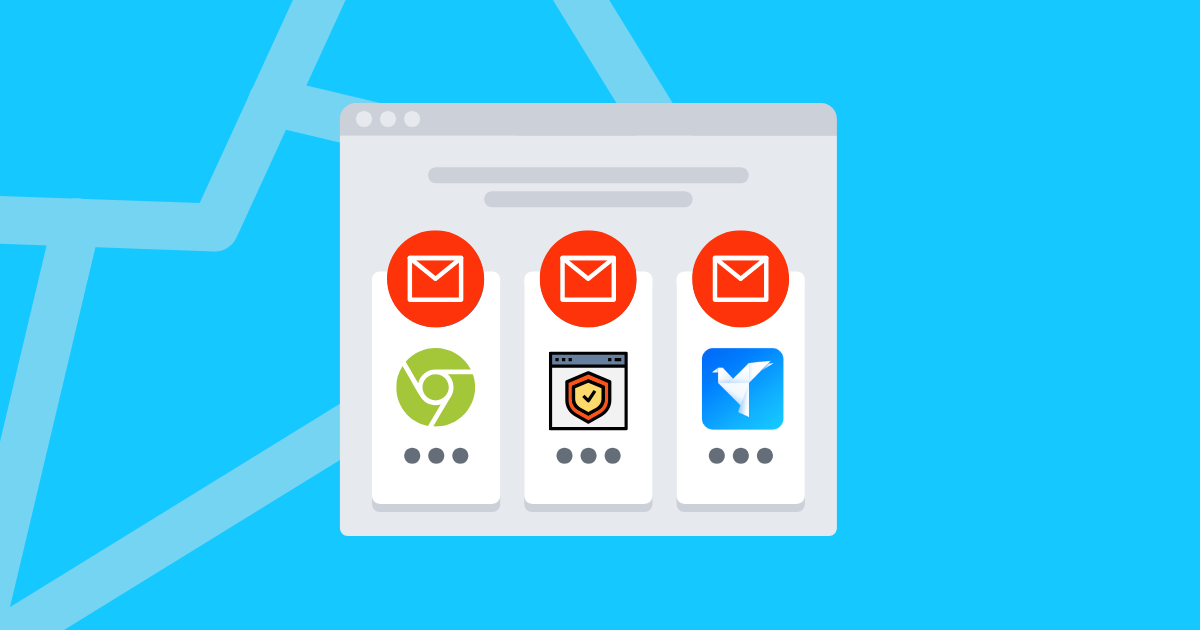
この記事では、シンプルなブラウザー環境、高機能な複数アカウント管理ブラウザ、モバイル中心の運用に適したクラウドスマホの3つの方法を解説します。あわせて、アカウントを安定的に運用するための実践ポイントも紹介します。
Chromeプロファイルや複数ブラウザーでGmailアカウントを作成・管理する
始めたばかりで管理するアカウントがごく少数なら、最初から高価なツールを導入する必要はありません。
最新ブラウザーの標準プロファイル機能を使うか、複数のブラウザーを使い分けるだけでも、セッションを分離できます。
作成・管理の方法:
- Chromeプロファイル:Chromeでプロファイルアイコンをクリックし、「Chromeプロファイルを追加」を選択し、Gmailアカウントごとに新しいプロファイルを作成します。「ログイン」をクリックし、次のステップでアカウントを作成します。
- ブラウザーの使い分け:アカウントAはChrome、アカウントBはFirefox、アカウントCはEdgeというように、別々のブラウザーを割り当てます。
- IP管理:Googleアカウントを頻繁に作成しないなら、通常はVPNは必要ありません。作成頻度が高い場合は、VPNやプロキシでIPアドレスを切り替える方法が役立つことがあります。ただし、後述のとおりデバイスフィンガープリントは隠せないため、これだけでは十分ではありません。

この方法で実現できるのはCookieの分離であり、デバイスの分離ではありません。Googleから見ると、すべてのプロファイルが同じ物理PCから、同じ「ブラウザーフィンガープリント」(OSの種類、ブラウザーのバージョン、システム時刻、タイムゾーン、画面解像度、ブラウザー言語など)を使用していると判定されます。
適しているケース:
管理するGmailアカウントが10〜20個程度なら、この方法で対応できます。しかし、数が増えたり、まとまった数のアカウントを作成したりする場合は、すぐに限界を迎えます。大規模な管理が難しく、通常のブラウザーでは必要なフィンガープリント分離を行えません。
複数アカウント管理ブラウザで複数のGmailアカウントを作成する
多数のアカウントを作成・運用する現場では、複数アカウント管理ブラウザがGmailアカウントの作成・管理に広く使われてきました。運用実績のある成熟したソリューションです。
Chrome、Firefox、Edgeなどの通常のブラウザーと比べ、複数アカウント管理ブラウザには、多数のアカウントを作成・管理する際に次の利点があります。
- プロファイルごとに端末情報を分ける:複数アカウント管理ブラウザは高度なフィンガープリントマスキングを使ってPC環境の情報をプロファイルごとに分け、プロファイルごとに固有のデジタルフィンガープリントを作成します。
- アカウントの関連付けを防ぐ:各プロファイルに独立したキャッシュ、ローカルストレージ、Cookieが用意されます。アカウント間でデータが混ざらないため、1つのアカウントの停止がネットワーク全体に波及する「連鎖停止」を防ぎやすくなります。
- セッションの一貫性を保つ:複数アカウント管理ブラウザは、Cookieや履歴などのセッションデータを保持します。プロファイルを再度開いた際に同じ作業環境を継続して使いやすくなるため、ログイン確認や追加認証を減らしやすくなります。
- ネットワークの分離:プロファイルごとに別のプロキシを割り当てられます。新規アカウントの作成時はローテーションプロキシを使い、安定後は静的プロキシに切り替えることも可能です。タイムゾーン、言語、WebRTC設定をプロキシの場所に合わせて自動同期し、Googleに設定の不整合を検知されるリスクを抑えます。
- チームコラボレーション:セキュリティ警告の原因になりやすいパスワード共有を避け、ブラウザープロファイルごとチームメンバーに渡せます。同じ信頼済み環境のままアカウントにアクセスでき、2段階認証の手間を減らせます。

適しているケース:
Google Ads、Facebook Business Manager、Amazon Seller Central、一斉メール配信など、Webベースのプラットフォーム管理に適しています。作業全体がブラウザー内で完結するなら、安全性と効率を両立しやすい選択肢です。
ブラウザーはWeb作業に便利ですが、モバイルアプリの環境を完全に再現できません。TikTok、Instagram、Snapchatなどのプラットフォームでは、実際のモバイルデバイスで作成・利用されたアカウントの「信頼スコア」が高くなることがあります。ブラウザーではネイティブアプリを実行できないため、この「モバイル由来の信頼性」を活かせません。
この制約から、次の方法を検討する運用者が増えています。
GeeLarkで複数のGmailアカウントを管理する
GeeLarkは、複数アカウント管理ブラウザとクラウドスマホの両方を1つのプラットフォームで提供しています。クラウドスマホでGmailアカウントを作成・管理する場合の構成は次のとおりです。
- 実際のAndroid環境:各クラウドスマホは完全なAndroidシステム上で動作します。実際のAndroid端末をリモート操作し、物理スマホと同じようにアプリをインストールして作業できます。

- ネットワークの分離:各クラウドスマホに静的またはローテーションプロキシを割り当てられます。Gmailアカウントを作成する際にIPを柔軟に管理し、端末ごとの独立性を保てます。

- デバイスフィンガープリントの分離:複数アカウント管理ブラウザと同様に、クラウドスマホごとに固有のデバイスフィンガープリントがあります。GeeLarkでは、異なるブランド、モデル、MACアドレス、IMEI番号、電話番号などのハードウェア情報を生成できます。運用するプラットフォームの要件に合わせて、Android 9からAndroid 15までのバージョンも選択できます。
- ネットワーク種別のシミュレーション:クラウドスマホがWi-Fiまたはモバイルデータ通信を使っているように動作させられます。Gmailを含む各プラットフォームで、現実的な利用パターンを再現しやすくなります。

- チームコラボレーション:数百、数千のGmailアカウントを管理するには、チーム連携が不可欠です。GeeLarkはプロファイル共有、ユーザー権限、詳細な操作ログを提供し、メンバー同士の作業を干渉させずに効率よく管理できます。

適しているケース:
モバイルアプリやSNSを中心にした作業に適しています。TikTok、Instagram、Facebook向けのアカウントを作成、またはTikTok・Instagram・Facebookのアカウントを管理したり、モバイル中心の自動化を実行したりする場合に、クラウドスマホが有力な選択肢になります。
GmailアカウントとSNSの連携もスムーズになります。手作業のログインやパスワード入力を減らしながら、Gmailと紐づいた信頼性の高いSNSプロフィールを作成できます。
Gmailアカウントの用意方法:自分で作成するか、購入するか
プロキシとSMSを使ってGmailアカウントを作成する際の実践ポイント
それぞれのGmailアカウントを1人の実在ユーザーが利用するものとして扱いましょう。IP、デバイスフィンガープリント、行動履歴、復旧情報を分けることが、安定して長く使える複数アカウント運用環境につながります。
- 安価な公開データセンターIPではなく、高品質な住宅プロキシまたはモバイルプロキシを使います。良質なプロキシは、CAPTCHAの表示や登録拒否の発生を抑えやすくします。
- アカウントごとに固有のプロキシとデバイスフィンガープリントを割り当てます。「1プロファイル=1プロキシ=1アカウント」にすることで、IPの重複やデバイス情報による関連付けを防ぎやすくなります。
- SMS認証には、常に有効かつ固有の電話番号を使います。共有番号や使い捨て番号はリスクが高く、ブロックされることも多いため避けてください。
- 新規アカウントは少しずつ利用し、いきなり高負荷な操作を始めないでください。Gmailを開く、数通のメールを送受信する、Googleの各サービスを利用するなど、ボットではなく実際のユーザーらしい利用履歴を積み上げます。
- アカウントごとにデバイスとネットワークの設定を一貫させます。セキュリティ警告を避けるため、タイムゾーン、言語、プロキシの場所を合わせてください。
- アカウントを作成したら、信頼できる復旧情報(予備のメールアドレス、電話番号、セキュリティ設定)をすぐに追加します。ロックアウトを防ぎ、長期的な安全性を高められます。
Gmailアカウントを購入する場合
時間がないときや多数のアカウントをすぐに必要とするとき、作成済みの「長期運用アカウント」は魅力的に見えるかもしれません。一定の利用実績があり、認証の手間が少なく、すぐに使えるメールアドレスが付いていることがあるからです。
しかし、この近道には次のリスクがあります。
- Gmailアカウントの売買は、通常Googleの利用規約に違反します。Googleがその行為を検知した場合、対象アカウントや関連するアカウントが一時停止または無効化される可能性があります。
- 過去の履歴をすべて把握できません。購入したアカウントは、すでに警告対象になっていたり、他者と共有されていたり、不正利用されていたりする可能性があります。信頼性が低く、不安定で安全でないこともあります。
- 所有権が曖昧です。予備メール、復旧用電話番号、セキュリティ情報が売主の管理下に残っている場合があり、実際にはアカウントを完全に管理できない可能性があります。
- 短期的なメリットが、長期的な問題に変わることがあります。購入によって目先の時間は節約できても、信頼、アカウントの安定性、将来のキャンペーンにリスクを残します。
アカウントの購入は素早く簡単に見えますが、リスクの高い選択です。安全性と長期運用を優先するなら、アカウントを慎重に作成・管理する方法がもっとも安定しています。
購入したGmailアカウントを、機密性や価値の高いサービスに紐づけないことも重要です。金融サービス、業務プラットフォーム、重要なログインに使用しないでください。Gmailアカウントが停止されると、連携先のプラットフォームに永久にアクセスできなくなる可能性があります。