
GeeLark v1.8.0新機能:ADB・プロキシ一括変更・IP切り替え
共有先
GeeLark v1.8.0では、ADB(Android Debug Bridge)、複数プロファイルのプロキシ一括変更、URLによるIP切り替えなど、クラウドスマホの運用に役立つ新機能が追加されました。
GeeLark v1.8.0:ADB(Android Debug Bridge)
ADB(Android Debug Bridge)は、パソコンからAndroid端末と通信するためのコマンドラインツールです。アプリのインストールやデバッグ、システムファイルへのアクセス、端末機能の操作など、Android端末に対してさまざまな処理を実行できます。
GeeLarkでADBを利用すると、クラウドスマホをより細かく操作できます。この機能はAndroid 11とAndroid 12で利用できます。
GeeLarkでADBを利用する手順は次のとおりです。
1. 「プロファイル」セクションで、対象のクラウドスマホプロファイルのADBを有効にします。
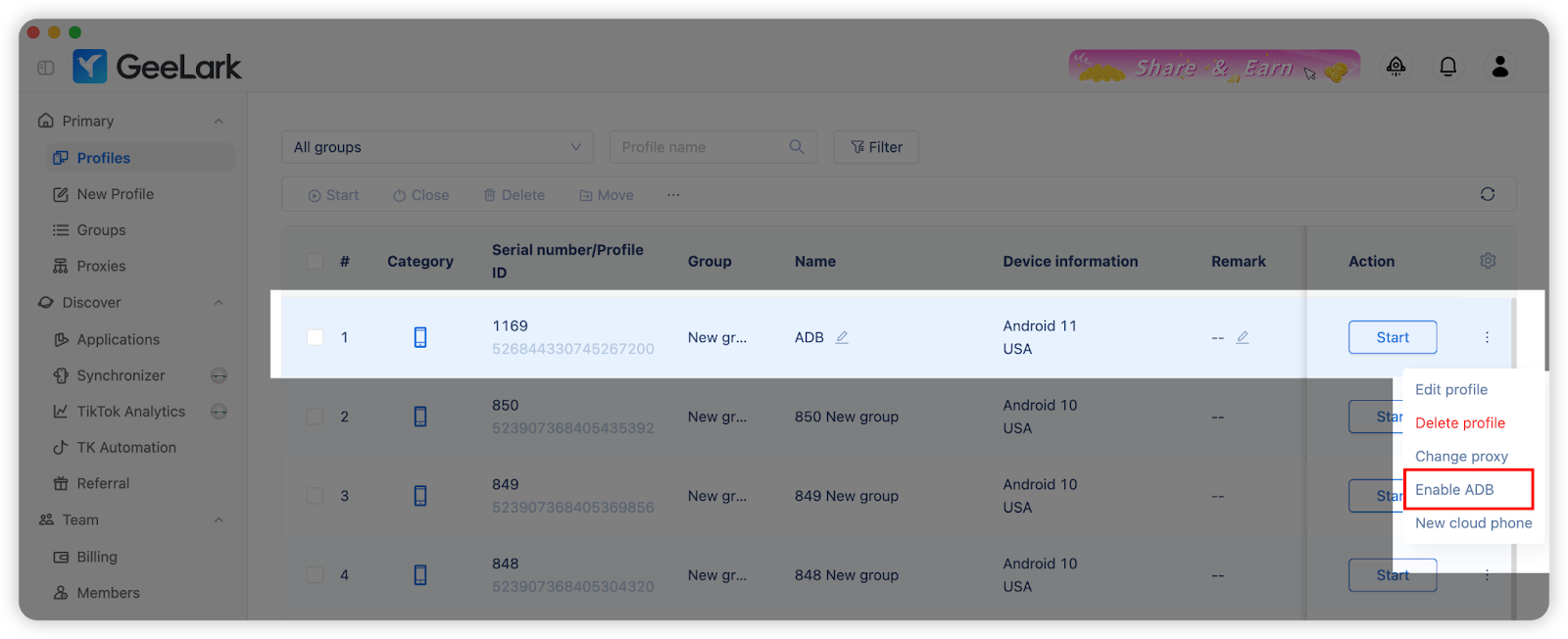
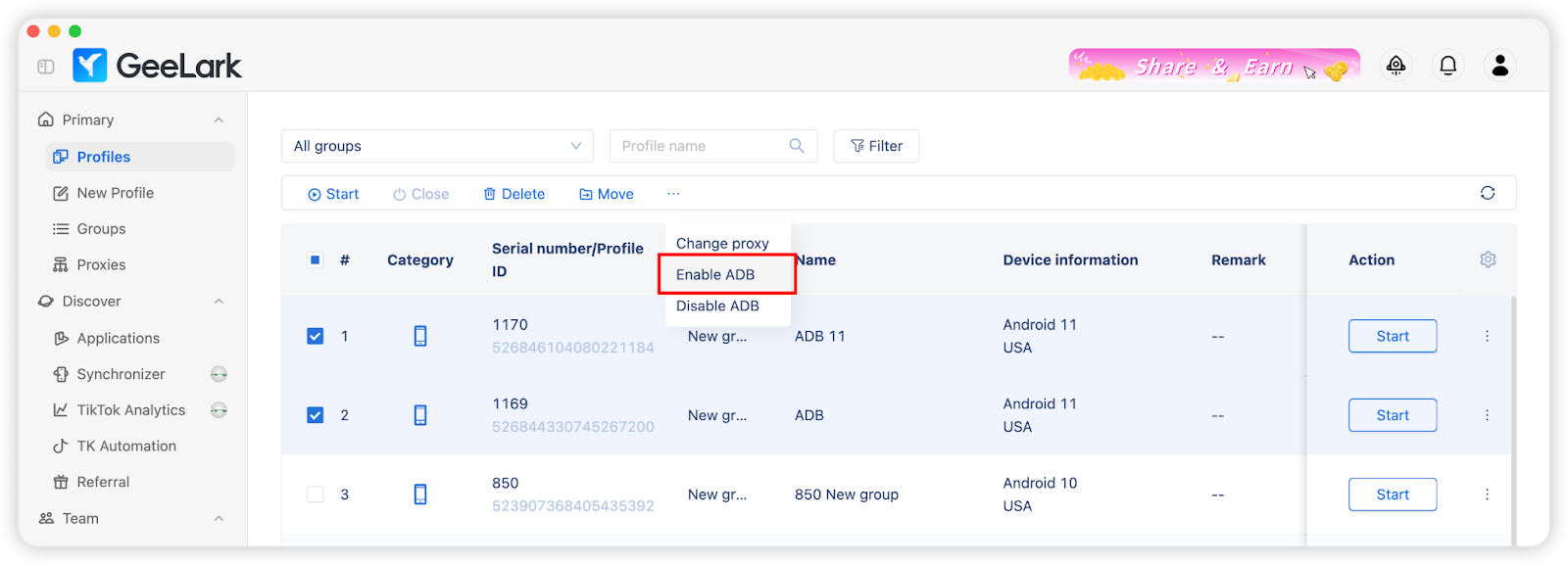
複数のクラウドスマホプロファイルに対して、ADBを一括で有効にすることもできます。
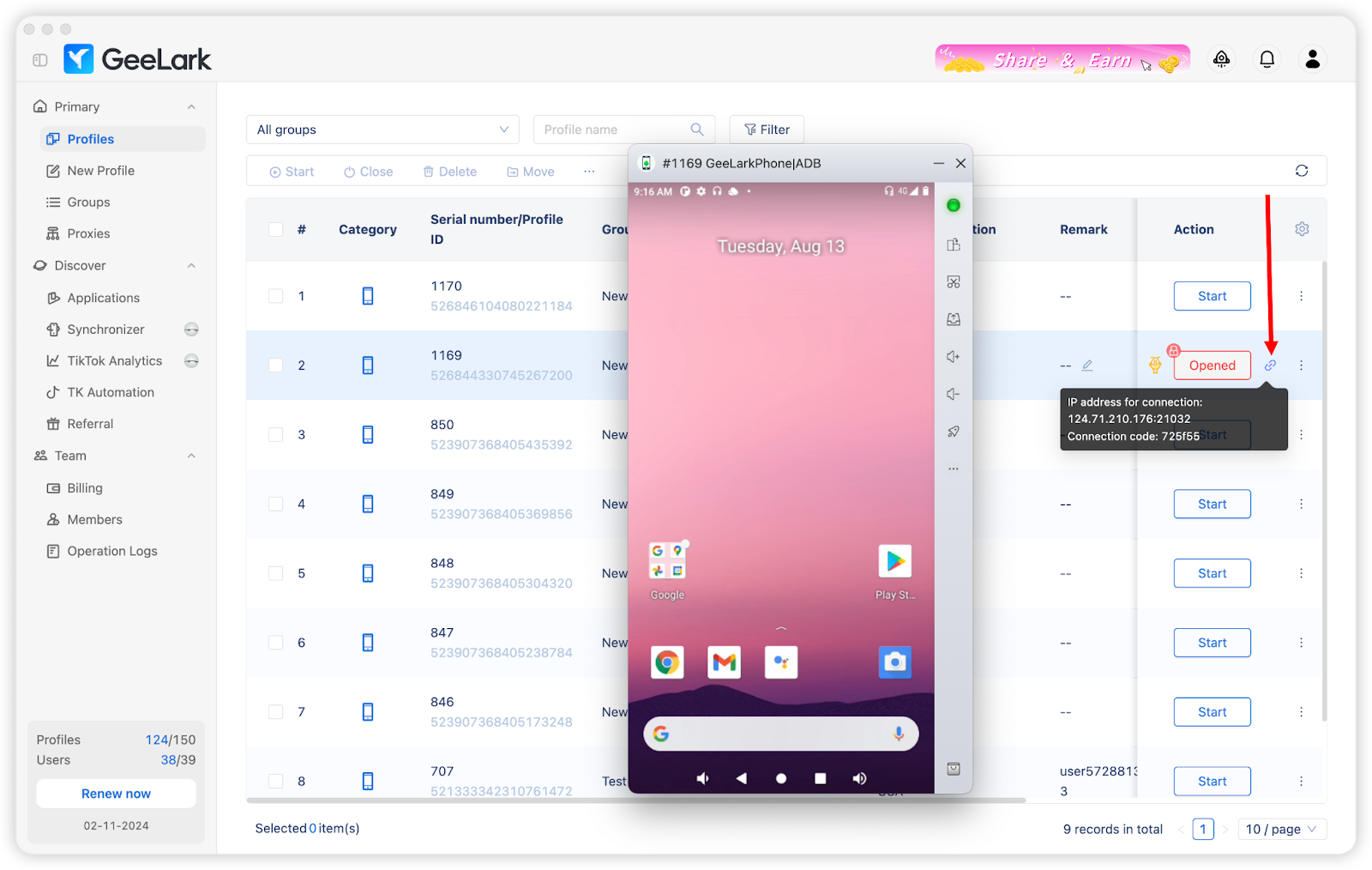
2. プロファイルを起動します。画面が開いたら、 アイコンをクリックし、接続用のIPアドレスと接続コードを確認します。
3. Windowsではコマンドプロンプトを、macOSではターミナルを開きます。adb connect 接続用IPアドレスと入力し、対象のIPアドレスに接続します。
続いて、接続コードを使ってログインします。adb -s 接続用IPアドレス shell glogin f850efの形式で入力してください。
例:
adb connect 124.71.210.176:21781
adb -s 124.71.210.176:20899 shell glogin f850ef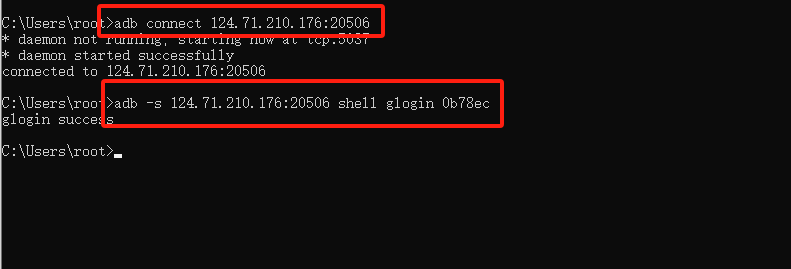
4. 1台のクラウドスマホだけに接続する場合は、端末を指定する必要はありません。たとえば、次のように入力します。
adb connect 124.71.210.176:20899
adb shell glogin f850ef
複数のクラウドスマホに接続する場合は、対象端末を指定する必要があります。たとえば、次のように入力します。
adb connect 124.71.210.176:20899
adb -s 124.71.210.176:20899 shell glogin f850ef
5. よく使うADBコマンドは次のとおりです。
adb devices # 接続済みの端末を表示
adb kill-server # ADBを停止
adb shell am start -a android.settings.SETTINGS # 設定アプリを開く
adb shell ifconfg # 端末のIPアドレスを表示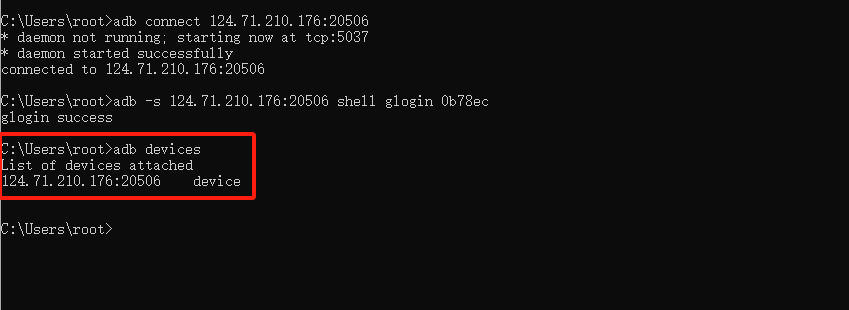
GeeLark v1.8.0:プロキシの一括変更
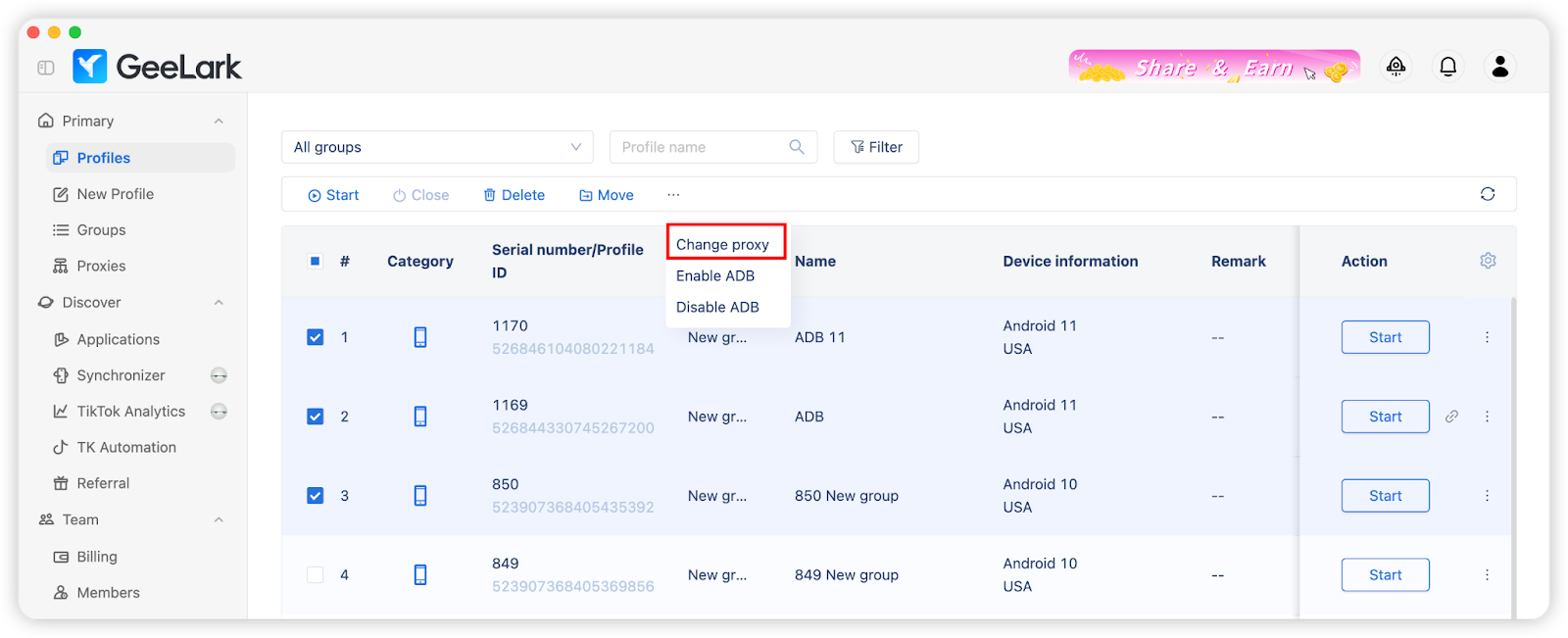
複数のプロファイルに設定されたプロキシを、一度にまとめて変更できるようになりました。
GeeLark v1.8.0:URLによるIP切り替え
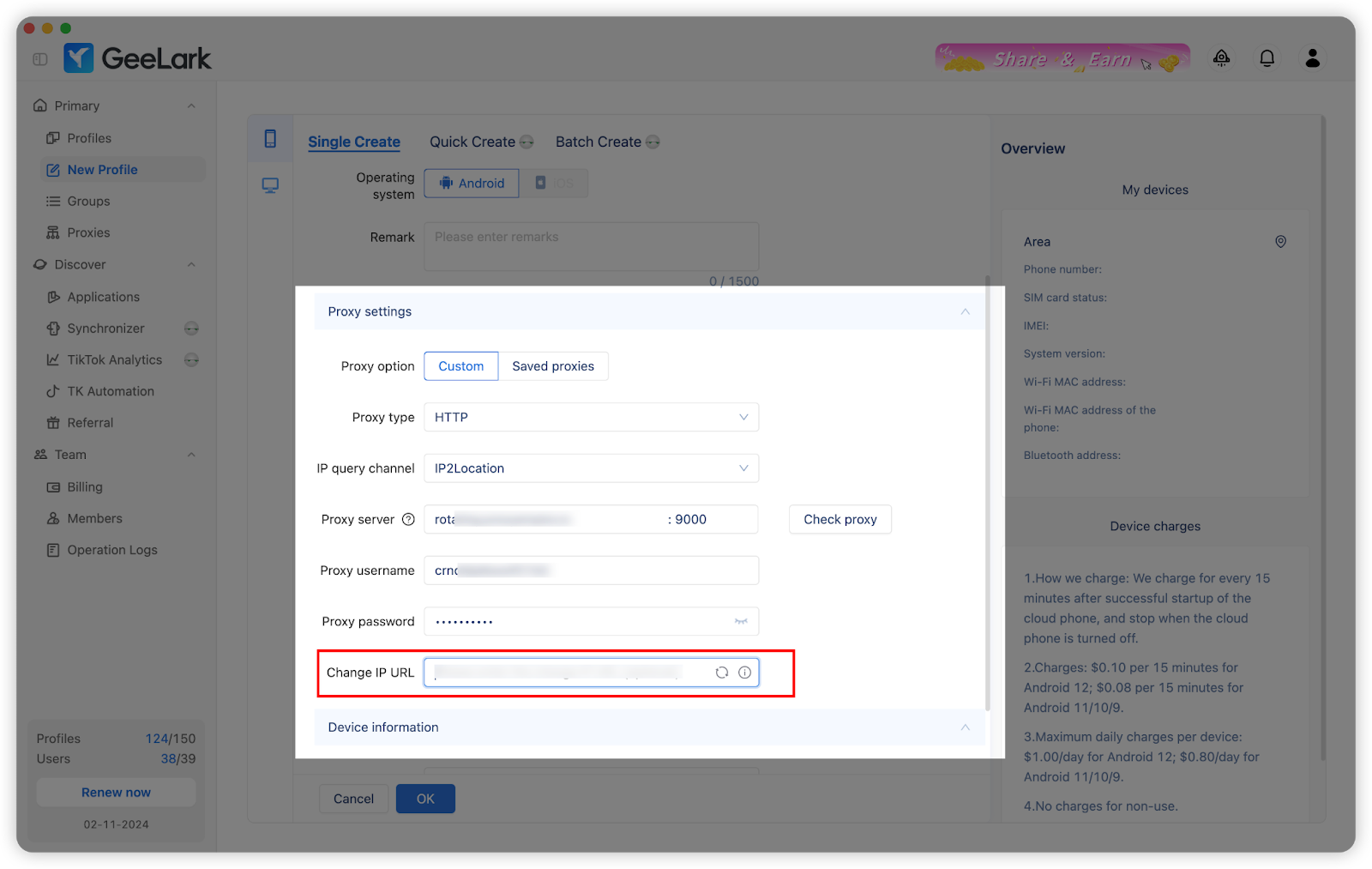
ローテーションプロキシを利用している場合は、プロキシのIP切り替えURLをGeeLarkに貼り付けることで、ワンクリックでIPアドレスを変更できます。
ワンクリックで新しいクラウドスマホに交換
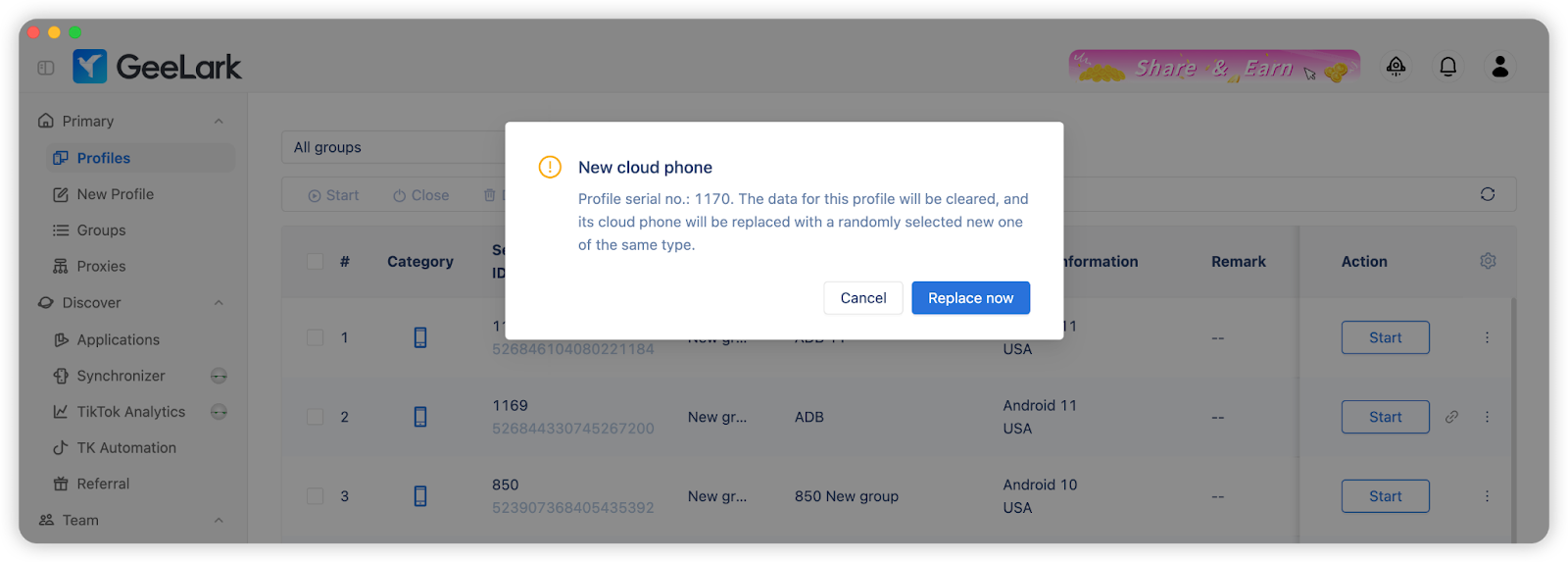
現在のクラウドスマホを交換するには、「新しいクラウドスマホ」をクリックします。同じタイプの新しい端末が、そのプロファイルに割り当てられます。
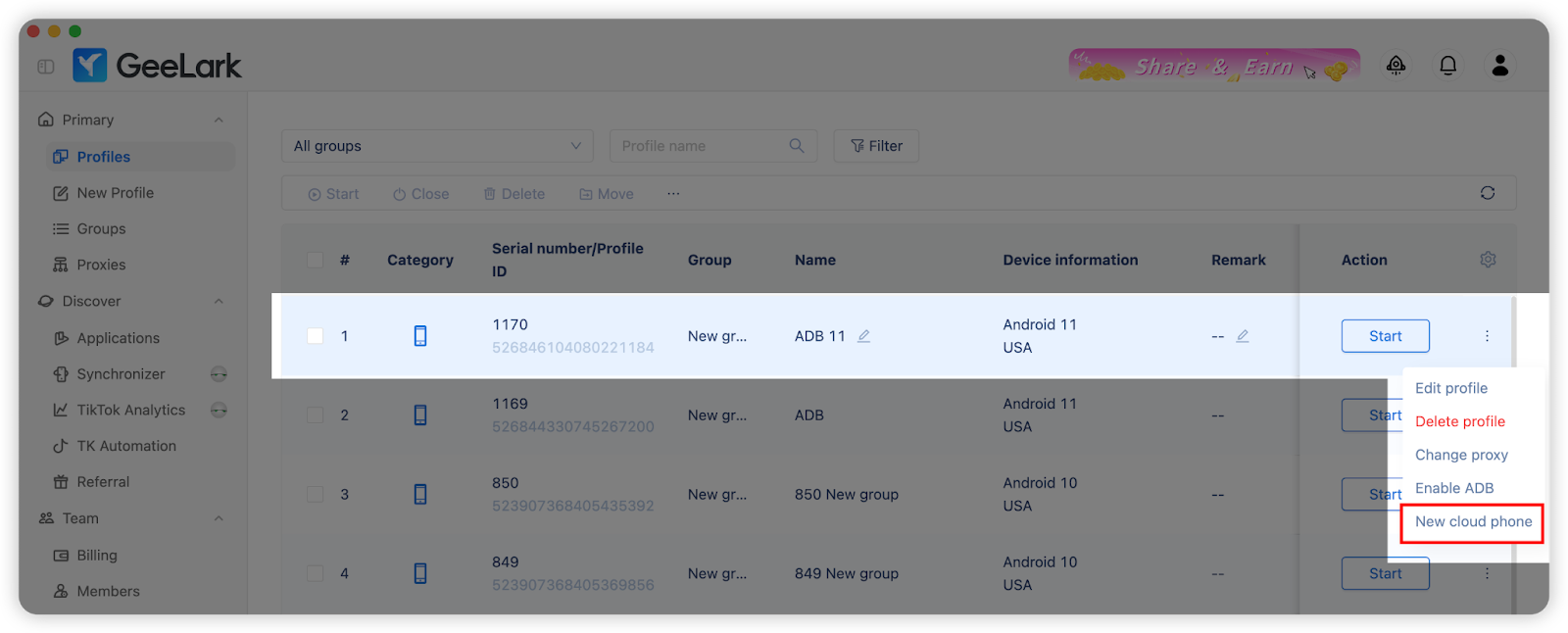
クラウドスマホを交換すると、その端末に保存されているデータは削除されます。必要なデータがある場合は、交換前に確認してください。
GeeLarkアプリを最新バージョンに更新して、新機能をお試しください。