
WhatsAppの複数アカウントを管理する方法
WhatsAppは、世界で20億人を超えるアクティブユーザーに利用され、日常の連絡手段として広く定着しています。エンドツーエンド暗号化でチャットの安全性を高めつつ、直感的な操作画面で初めてでも使い始めやすい点が特徴です。
WhatsApp Businessは企業向けの機能を拡充し、ビジネス用プロフィールの作成や顧客とのコミュニケーションを支援しています。カスタマーサポート、取引、クイック返信、広告配信などの機能により、幅広い規模の企業が顧客対応を効率化しやすくなります。
2023年にWhatsAppは、Androidで1台の端末に2つのアカウントに同時にログインして利用できる機能を発表しました。2つ目のアカウントには、別の電話番号とSIMカード、またはマルチSIMやeSIMに対応する端末が必要です。
では、3つ以上のWhatsAppアカウントを管理したい場合はどうすればよいのでしょうか。以下で、利用できる方法とクラウドスマホの設定手順を解説します。
WhatsAppはWeb版よりモバイルアプリが便利な理由
WhatsApp WebはPCから使える便利さがある一方、モバイルアプリには日常的な連絡に適した特徴があります。
モバイルアプリなら、PCを開くことなく通知を受け取り、すぐにメッセージを確認できます。特に、迅速な返信が求められるビジネスでは重要な利点です。
さらに、カメラやマイクといった端末の機能を直接使えるため、写真、動画、音声メッセージの送信もスムーズです。
モバイルアプリはWebブラウザから独立して動作します。ログイン状態の維持やブラウザ側の接続問題に左右されにくく、タッチ操作向けに設計された画面で利用できます。通知と端末機能を活かせる点で、モバイルアプリは柔軟なコミュニケーション環境といえます。
ブラウザではなくスマホでWhatsAppの複数アカウントを運用する理由
モバイル環境でWhatsAppの複数アカウントを使うと、個人用、顧客対応用、複数事業用などを分けて管理しやすくなります。アカウントを切り替えるたびにログアウトする手間を減らせるため、連絡先を明確に分けたい小規模事業者やフリーランスにも向いています。
また、モバイルアプリはWeb版と比べて読み込みが速く、遅延を抑えやすい利点があります。端末のリソースを活かし、ビデオ通話、メディア共有、音声メッセージなどもスムーズに利用できます。アカウントごとに通知を設定すれば、必要な情報を整理しながら確認できます。
WhatsAppの複数アカウントを使う方法
複数アカウントを運用する方法はいくつかあります。それぞれの特徴と注意点を見ていきましょう。
デュアルSIM
デュアルSIMは、2つのWhatsAppアカウントを使う一般的な方法です。ただし、デュアルSIM対応端末が必要で、複数の物理SIMを管理する手間もかかります。端末によっては利用できません。
アプリ複製機能
アプリ複製ツールを使うと、1台の端末にWhatsAppの複製インスタンスを作成できます。手軽な反面、セキュリティ上のリスクがあるツールも存在し、すべての端末で対応しているとは限りません。
VPNによるIPアドレス変更
VPNはIPアドレスを変更し、通信時のプライバシー保護に役立ちます。しかし、アンチディテクト環境のように端末情報までアカウントごとに分離するものではありません。WhatsAppの多数アカウントを独立した環境で運用したい場合は、VPNだけでは不十分なことがあります。
クラウドスマホ
GeeLarkのクラウドスマホは、WhatsAppの複数アカウントを管理する選択肢です。PCの性能に依存するAndroidエミュレーターとは異なり、GeeLarkはクラウドサーバー上で動作するため、より高い速度とパフォーマンスを得やすく、エミュレーターが対応しにくいアプリでも高い互換性を期待できます。インターネット経由で場所を問わずアクセスでき、端末ごとに独立したOS環境があります。実機と同じようにWhatsAppやその他のAndroidアプリを利用でき、必要な数のクラウドスマホそれぞれにWhatsAppアカウントを割り当てられます。
クラウドスマホの主な利点は次のとおりです。
- セキュリティ:WhatsAppのエンドツーエンド暗号化と、アカウントごとに分けた仮想端末環境を利用できます。
- 柔軟性:運用規模に応じてクラウドスマホを増減できます。
- コスト:多数の物理スマホを購入する場合と比べ、費用を抑えやすくなります。
GeeLarkのクラウドスマホでWhatsAppの複数アカウントを設定する方法
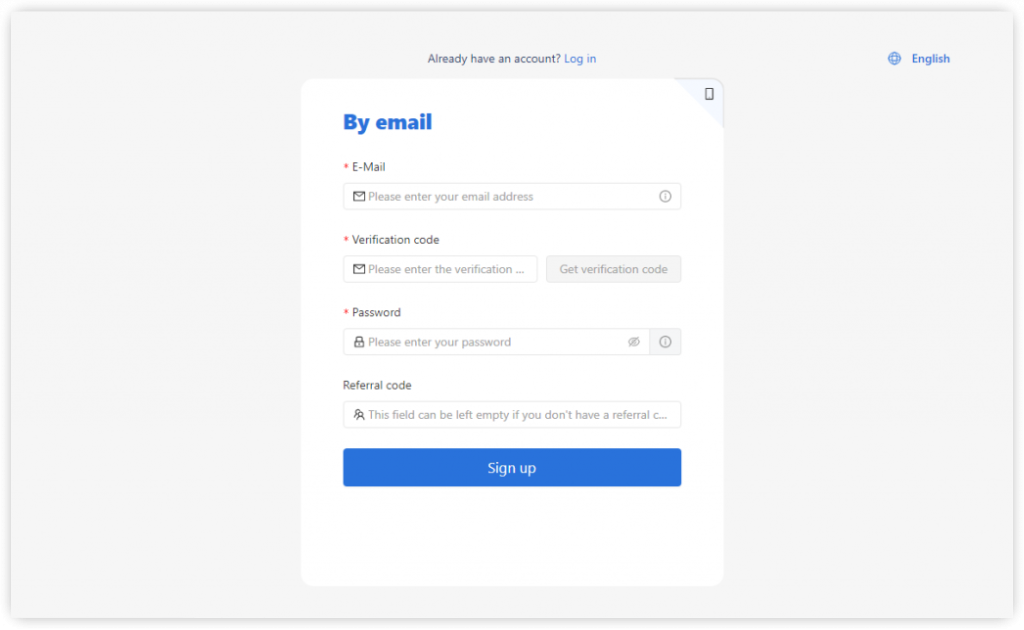
- アカウントを登録する
GeeLarkにアカウントを登録し、運用するWhatsAppアカウント数に合ったプランを選びます。
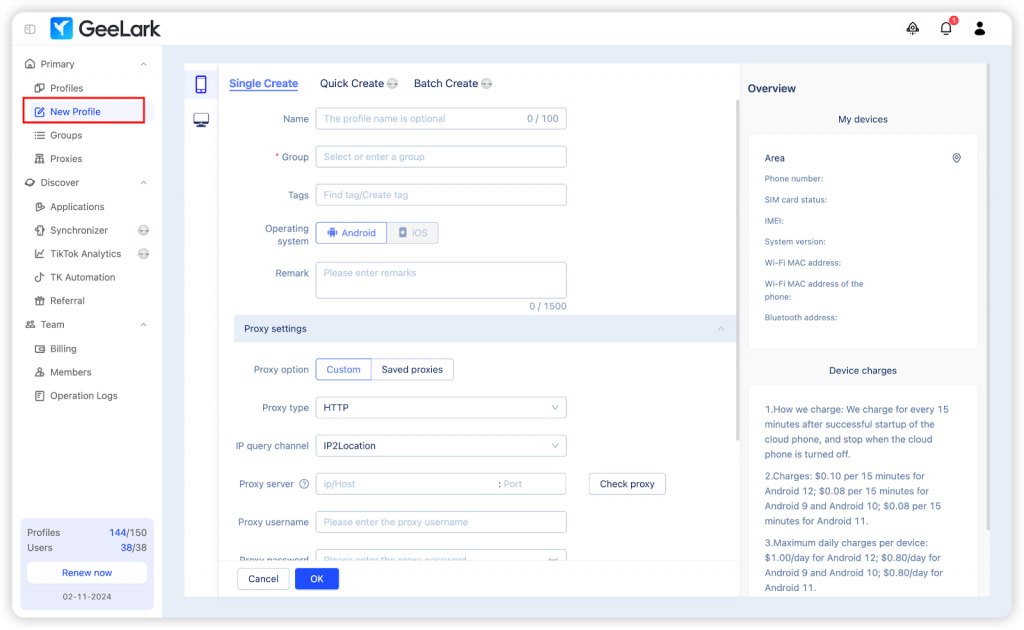
- クラウドスマホのプロファイルを作成する
ログイン後、ダッシュボードで必要な数のクラウドスマホを作成します。各端末の設定も用途に合わせて調整できます。
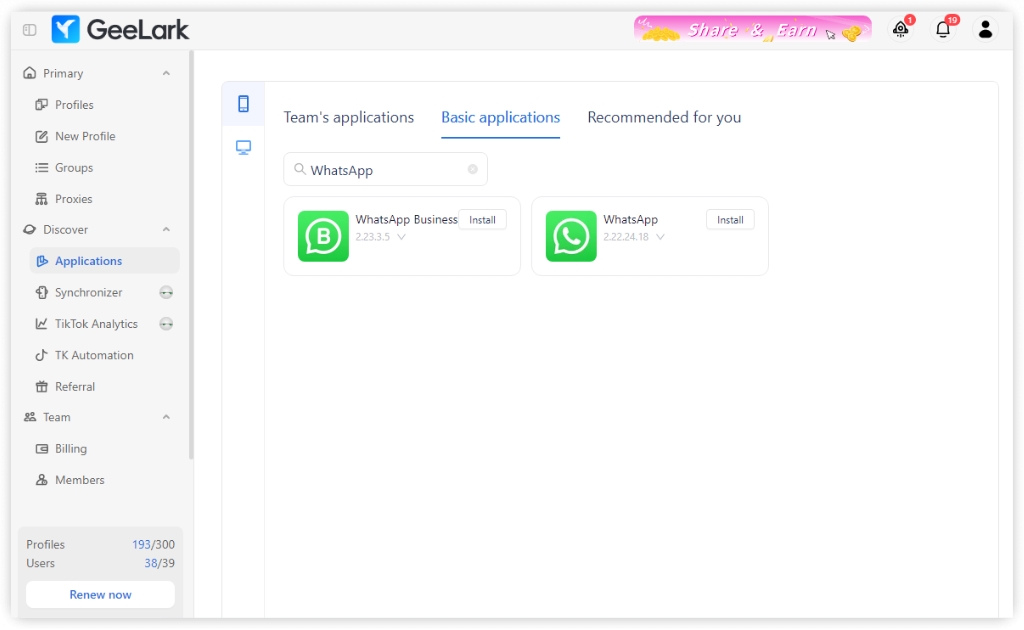
- WhatsAppをインストールする
「アプリケーション」メニューの「基本アプリ」からWhatsAppを選び、対象のクラウドスマホにインストールします。
- WhatsAppアカウントを設定する
各クラウドスマホでWhatsAppを開き、それぞれ異なる電話番号を使ってアカウントを設定します。各アカウントで通常の認証手順を完了させてください。
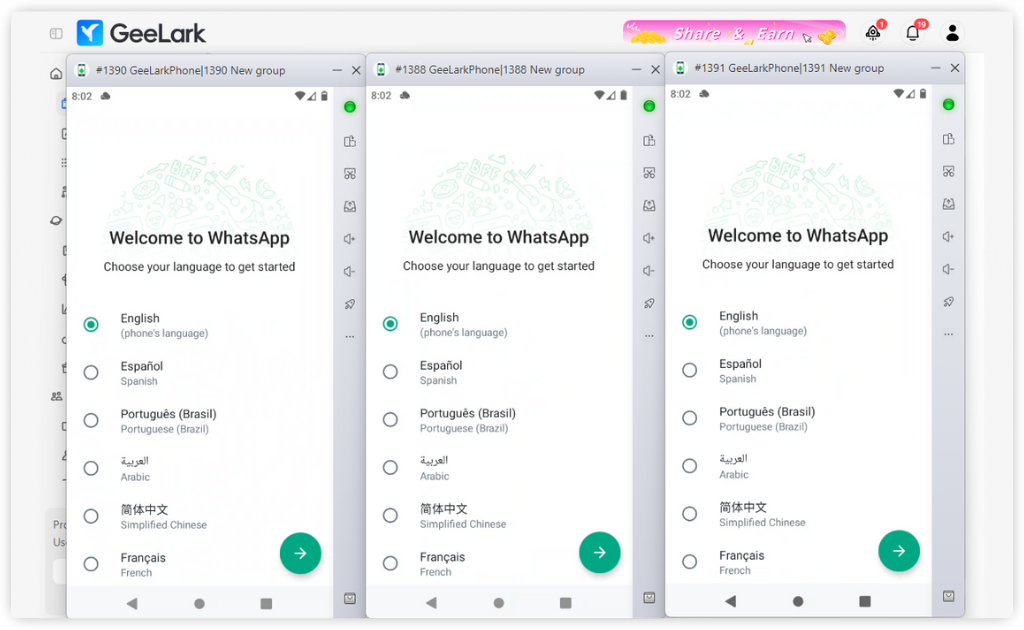
- クラウドスマホを管理する
GeeLarkのダッシュボードから、クラウドスマホの状態確認、設定変更、プロファイル追加を行います。運用数が増えた場合でも、1つのワークスペースからまとめて管理できます。