SHEIN, le géant mondial de la fast-fashion, est connu pour ses vêtements tendance, abordables et ses réductions fréquentes. Pour les acheteurs avisés, les créateurs de contenu ou les entreprises souhaitant maximiser leurs économies, tirer parti des programmes de recommandation ou gérer divers aspects de leur présence de marque, avoir et gérer plusieurs comptes SHEIN peut être extrêmement bénéfique. Bien que SHEIN vise une expérience utilisateur fluide, comme toute grande plateforme en ligne, les utilisateurs peuvent rencontrer divers obstacles à la connexion SHEIN.
Pour les propriétaires de plusieurs comptes, le processus manuel de connexion à chaque compte, la mémorisation de différentes identifiants, et la navigation à travers les contrôles de sécurité peuvent rapidement devenir une tâche chronophage et frustrante. Explorons quelques problèmes courants liés à la connexion et comment les résoudre, afin que vous puissiez reprendre vos achats sans souci.
Problèmes courants de connexion SHEIN que vous pourriez rencontrer
Compte verrouillé ou suspendu : Que faire ensuite ?
Dans certains cas, votre compte SHEIN pourrait être considéré comme anormal pour des raisons de sécurité ou de violation des politiques. Cela peut arriver s’il y a eu trop de tentatives de connexion échouées ou une activité suspecte.
Patientez : Si votre compte est temporairement verrouillé suite à plusieurs échecs de connexion, attendez la durée indiquée (généralement quelques heures) avant de réessayer.
Contactez le support SHEIN : Si vous soupçonnez que votre compte a été suspendu ou verrouillé pour d’autres raisons, contactez immédiatement le service client de SHEIN. Ils pourront vous fournir des informations sur la raison de la suspension et vous guider dans les démarches nécessaires pour restaurer votre compte.
Fournissez les informations nécessaires : Préparez-vous à fournir des éléments permettant de vérifier votre identité et la propriété de votre compte, comme l’historique de commandes, l’adresse de facturation, ou d’autres détails pertinents.
Problèmes techniques : dépannage du navigateur et de l’application
En cas de difficulté de connexion SHEIN, n’oubliez pas qu’il peut s’agir aussi de problèmes techniques liés à votre environnement de navigation. Même avec le bon mot de passe, certains bugs peuvent bloquer l’accès. Pour y remédier, commencez par rafraîchir votre environnement de navigation — videz le cache et les cookies pour éliminer tout fichier temporaire défectueux. Ensuite, vérifiez que vous utilisez la dernière version de votre navigateur ou de l’application SHEIN, car les mises à jour corrigent souvent des bugs connus. Si les problèmes persistent, essayer un autre navigateur ou un autre appareil peut rapidement indiquer si le problème provient de votre configuration plutôt que de votre compte.
Dépannage de votre connexion Internet pour la connexion SHEIN
Vous avez des difficultés à vous connecter à SHEIN ? La cause peut venir de votre connexion Internet. Une connexion instable ou restreinte peut justement vous empêcher d’accéder à votre compte. Vérifions cela afin de reprendre rapidement vos achats. Nous aborderons la stabilisation de la connexion, des solutions rapides pour les problèmes de connectivité, et la vérification d’éventuelles restrictions réseau.
Wi-Fi ou données mobiles stables : assurer une connexion fiable
Commencez par vous assurer d’avoir une connexion Internet stable. Utilisez-vous du Wi-Fi ? Vérifiez la force du signal. Si elle est faible, rapprochez-vous de votre routeur. Si vous utilisez des données mobiles, assurez-vous de disposer de suffisamment de barres. Parfois, switcher entre Wi-Fi et données mobiles peut aider. Une connexion forte et stable est essentielle pour une expérience de connexion fluide.
Redémarrer votre routeur : une solution rapide pour les problèmes de connectivité
Parfois, la solution la plus simple est la plus efficace. Redémarrer votre routeur peut régler de nombreux problèmes de connexion. Voici comment faire :
Débranchez votre routeur de la prise électrique.
Patientez environ 30 secondes.
Rebranchez le routeur.
Attendez qu’il redémarre complètement et se reconnecte à Internet.
Cette réinitialisation rapide peut souvent résoudre des bugs temporaires qui pourraient vous empêcher de vous connecter à SHEIN. Si vous rencontrez encore des problèmes, vous pouvez vérifier le statut de service de Shein.
Vérification des restrictions réseau : Wi-Fi public et pare-feux
Les réseaux Wi-Fi publics, comme ceux de cafés ou bibliothèques, ont souvent des restrictions pouvant interférer avec certains sites ou applications. De même, les pare-feux sur votre réseau domestique ou professionnel peuvent bloquer SHEIN. Essayez ces étapes :
Si vous utilisez un Wi-Fi public, tentez de passer aux données mobiles ou à un réseau plus sécurisé.
Vérifiez les paramètres de votre pare-feu pour vous assurer que SHEIN n’est pas bloqué. Vous pourriez avoir besoin de désactiver temporairement le pare-feu pour tester.
Contactez l’administrateur réseau si vous suspectez qu’un pare-feu bloque SHEIN.
Les restrictions réseau peuvent être difficiles à identifier, mais leur résolution est essentielle pour débloquer la connexion. Si les problèmes persistent, essayez de changer de réseau pour voir si cela résout votre souci.
Optimiser votre appareil et votre navigateur pour SHEIN
Si toutes ces étapes n’ont pas résolu le problème, il peut être utile de changer d’appareil ou de navigateur. Cela permet de déterminer si le problème vient de votre équipement ou de votre configuration. Si SHEIN fonctionne sans souci sur un autre appareil, la source est identifiée.
Mais gérer les soucis de connexion SHEIN peut s’avérer frustrant et chronophage. Même après avoir suivi toutes ces recommandations, certains inconvénients restent, usant votre patience. Ne serait-il pas judicieux de prévenir ces problèmes ?
C’est là que GeeLark intervient comme solution complète. En tant que navigateur antidétection tout-en-un et système téléphonique spécifiquement conçu pour gérer plusieurs comptes SHEIN, GeeLark élimine les maux de connexion courants. Il offre un environnement sécurisé pour tester vos paramètres de connexion et propose des outils d’automatisation puissants qui gèrent le processus de connexion pour vous, vous faisant gagner un temps et des efforts précieux.
Automatisation de la connexion SHEIN avec GeeLark
L’auto-connexion SHEIN est un outil d’automatisation développé par GeeLark. Il permet de se connecter automatiquement à plusieurs comptes SHEIN sans avoir à saisir manuellement les identifiants à chaque fois. GeeLark prend en charge les étapes répétitives, améliorant ainsi votre expérience shopping grâce à une automatisation intelligente et efficace.
Configurer vos tâches d’auto-connexion SHEIN avec GeeLark est conçu pour être simple et efficace. Voici comment faire :
Étape 1 : Accéder au modèle « SHEIN Auto Login »
Connectez-vous à votre compte GeeLark.
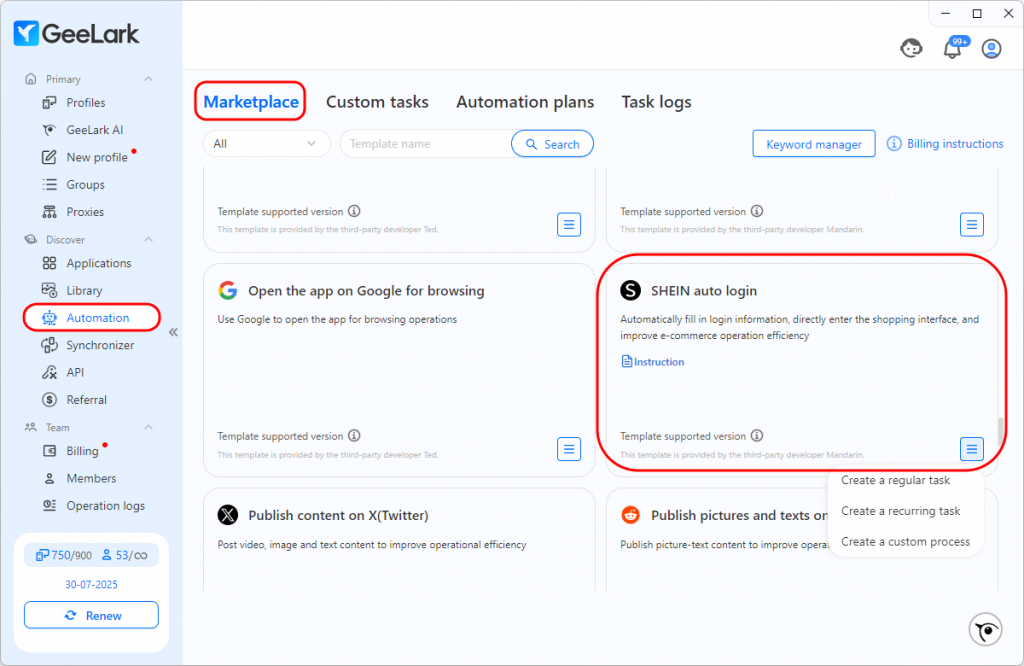
Sur la barre latérale, cliquez sur Automation. Cela vous dirigera vers le MarketPlace de GeeLark.
Dans la section Marketplace, localisez le modèle “SHEIN auto login”.
Étape 2 : Choisissez votre méthode d’initiation de tâche et vos identifiants d’entrée
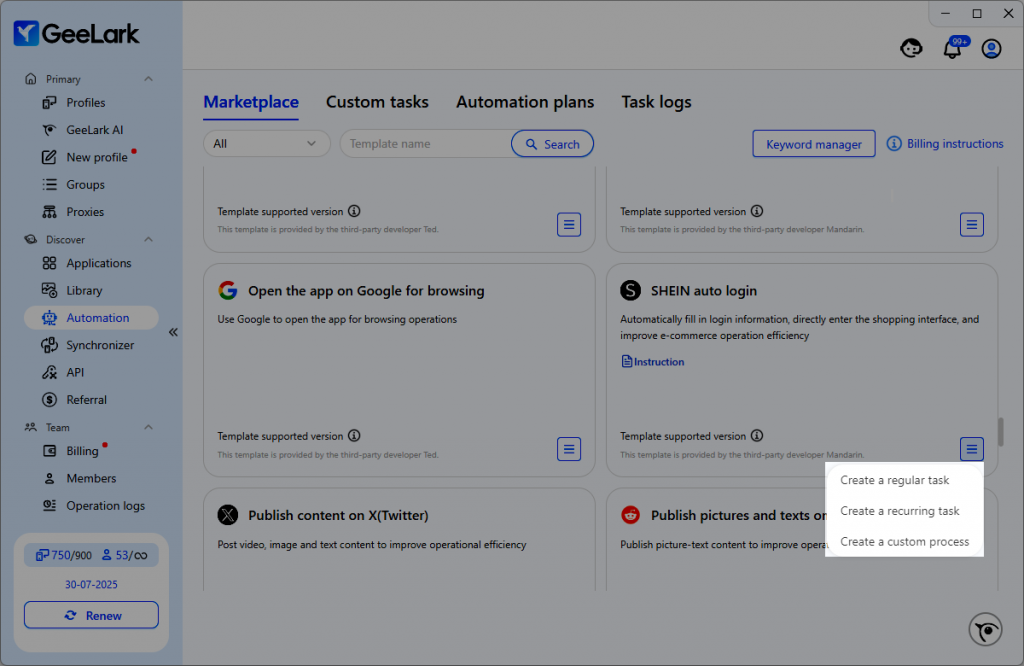
GeeLark propose trois méthodes polyvalentes pour configurer votre auto-connexion SHEIN :
Créer une tâche régulière :
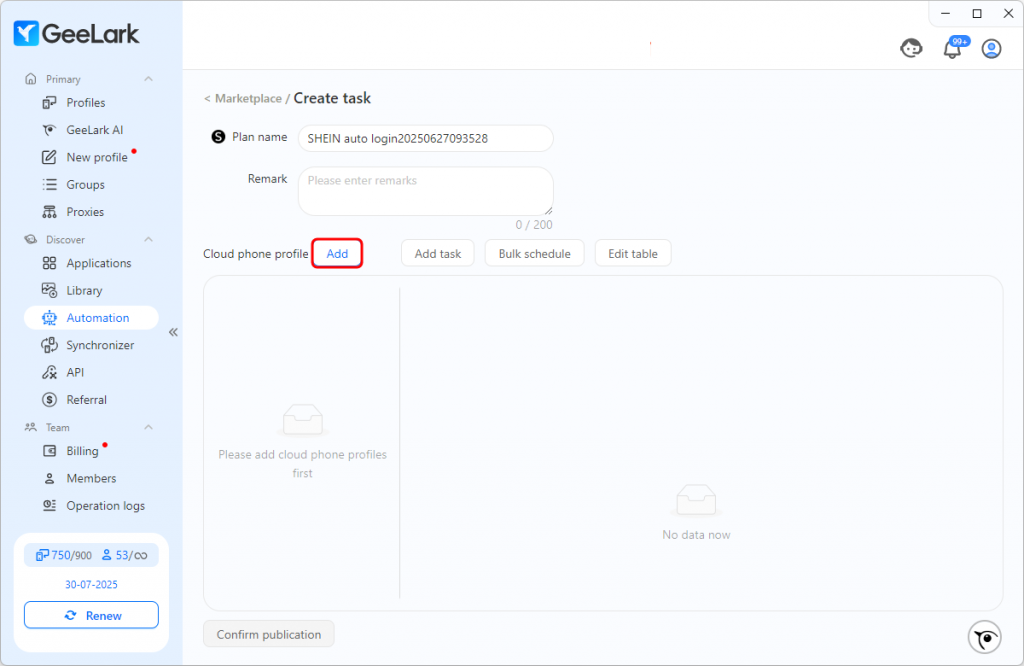
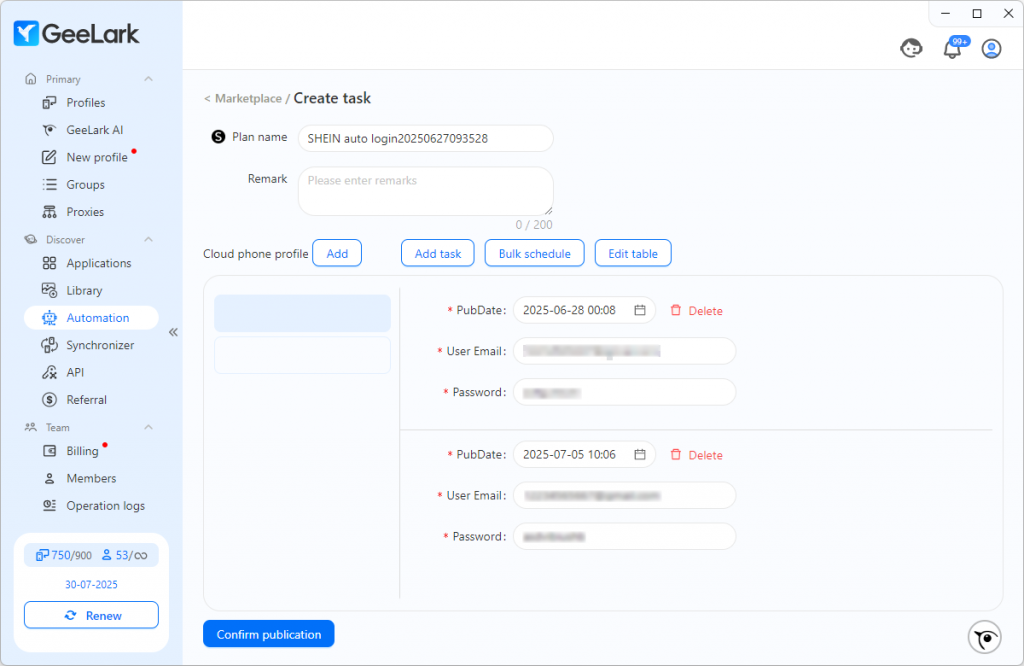
Cliquez sur le bouton Ajouter, puis sélectionnez les profils (vos téléphones cloud, chacun représentant un compte SHEIN) que vous souhaitez connecter automatiquement.
Saisissez vos identifiants de connexion :
Saisie unique : Pour quelques comptes, vous pouvez entrer manuellement la date de publication de la tâche, le nom d’utilisateur ou l’email, et le mot de passe dans le tableau de bord, profil par profil.
Saisie en lot : Pour un grand nombre de comptes, cliquez sur Modifier le tableau pour télécharger le modèle de feuille de calcul Login. Remplissez toutes les informations de vos comptes SHEIN dans le fichier, puis importez-le dans GeeLark. C’est très efficace pour la gestion en masse.
Choisissez une heure de début pour chaque profil afin d’automatiser la connexion.
Planification en masse : cette fonctionnalité puissante permet de planifier simultanément plusieurs connexions, optimisant votre gestion. Le texte a été adapté conformément aux conventions françaises, en conservant les liens, la structure, et en assurant une fluidité optimale pour un public francophone. Chaque profil pour commencer le processus de connexion automatisée.
Programmation en masse : Cette fonctionnalité puissante vous aide à gérer plusieurs tâches ou profils simultanément. Vous pouvez configurer :
Intervalle entre les téléphones cloud ou les tâches : Définissez les délais entre l’exécution du processus de connexion de chaque téléphone cloud ou tâche.
Heure de début : Définissez l’heure de début globale pour le lot de connexions.
Intervalle (minutes) : Précisez le délai minute par minute entre les actions individuelles au sein du batch planifié.
Créer une tâche récurrente :
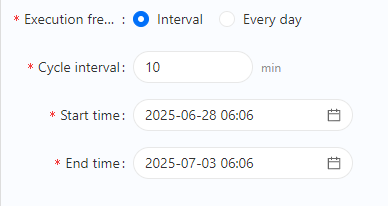
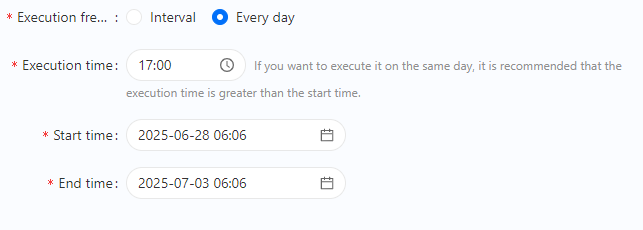
Une tâche récurrente fonctionne comme une tâche normale, mais s’exécute en boucle continue. C’est parfait pour maintenir un accès constant à vos comptes SHEIN sans intervention manuelle quotidienne. Vous pouvez configurer la fréquence d’exécution en utilisant deux modes :
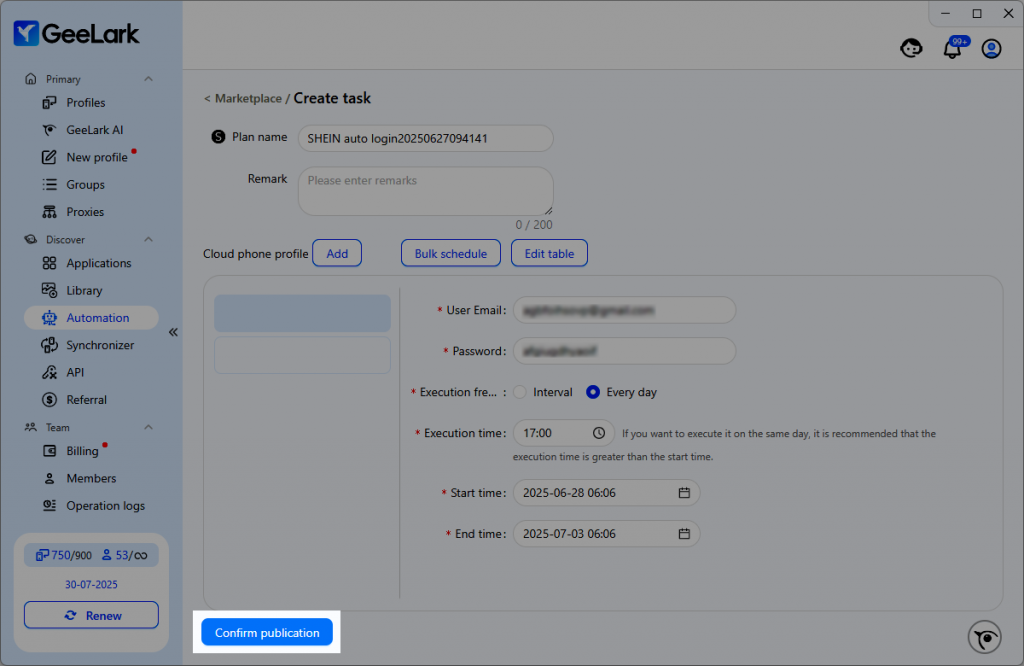
Pour le mode Intervalle : Définissez un Cycle d’intervalle (par exemple, 10 min), une heure de début, et une heure de fin pour l’ensemble du processus de connexion récurrente.
Pour le mode Tous les jours : Définissez une heure d’exécution spécifique (par exemple, 8h00 du matin). Remarque : Pour une exécution le même jour, assurez-vous que cette heure est postérieure à l’heure de début de la configuration initiale. De plus, définissez une heure de début et une heure de fin pour la période récurrente globale.
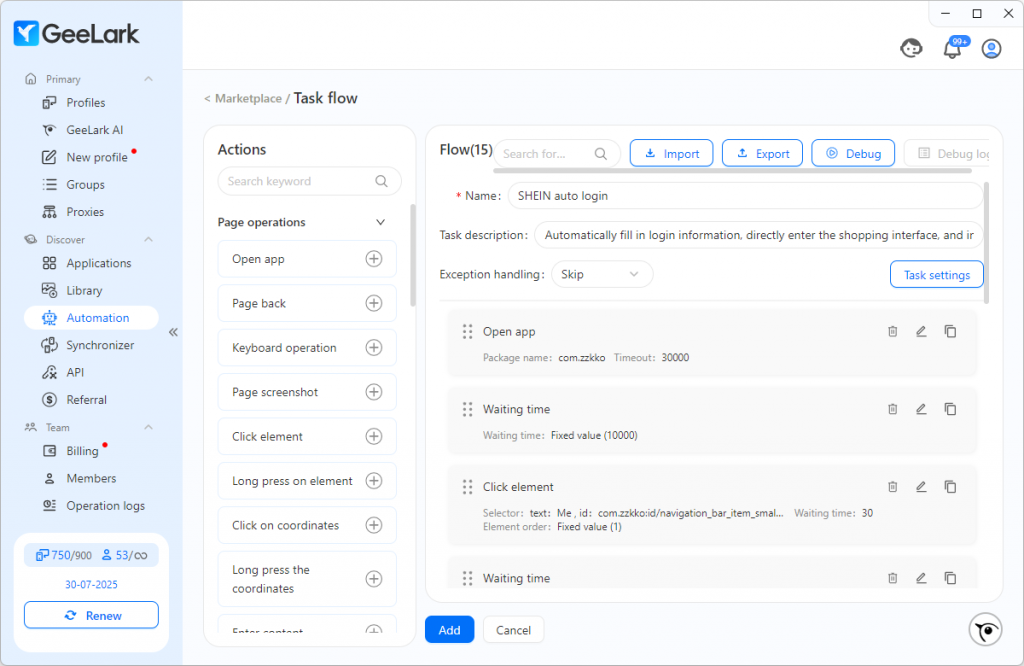
Créer un processus personnalisé :
Cette option offre une flexibilité maximale, vous permettant de concevoir un processus d’automatisation à partir de zéro.
Vous avez un contrôle exhaustif pour personnaliser diverses opérations sur la page, comme ouvrir des applications spécifiques, revenir en arrière, utiliser le clavier à l’écran pour saisir des détails, et même effectuer des actions longues appuyées.
Étape 3 : Confirmation et lancement
Une fois que vos tâches Connexion automatique SHEIN sont entièrement configurées, vérifiez tous vos réglages, profils sélectionnés et paramètres de tâche pour vous assurer que tout est correct. Cliquez sur Confirmer la publication.
GeeLark s’occupera alors du reste, en se connectant automatiquement à vos comptes SHEIN selon le planning.
Si vous avez des difficultés à vous connecter à votre compte SHEIN, la première chose à vérifier est vos détails de connexion. Assurez-vous d’utiliser la bonne adresse email ou numéro de téléphone ainsi que le mot de passe. Il est facile de faire une faute de frappe, alors vérifiez tout à deux fois. Si vous êtes toujours bloqué, essayez de réinitialiser votre mot de passe.
Si vous avez oublié votre mot de passe SHEIN, ne vous inquiétez pas ! Sur l’écran de connexion, cherchez un lien indiquant quelque chose comme « Mot de passe oublié ? » ou « Réinitialiser le mot de passe ». Cliquez dessus, et SHEIN vous guidera dans les étapes pour créer un nouveau mot de passe. Vous devrez généralement entrer votre email ou votre numéro de téléphone lié à votre compte.
Parfois, votre compte peut être verrouillé ou suspendu en raison d’une activité inhabituelle ou de trop nombreuses tentatives de connexion échouées. Si cela se produit, SHEIN vous enverra généralement un email avec des instructions. Suivez ces étapes ou contactez directement le support client SHEIN. Ils peuvent vous aider à déverrouiller votre compte.
Si l’application SHEIN ne fonctionne pas correctement, essayez de la mettre à jour vers la dernière version. Rendez-vous dans le magasin d’applications de votre téléphone (comme Google Play ou App Store) et voyez s’il y a une mise à jour pour SHEIN. Si la mise à jour ne résout pas le problème, essayez de vider le cache et les données de l’application dans les paramètres de votre téléphone. En dernier recours, vous pouvez désinstaller puis réinstaller l’application.
Pour garder votre compte SHEIN sécurisé, utilisez toujours un mot de passe fort difficile à deviner pour les autres. Mélangez lettres, chiffres et symboles. Activez l’authentification à deux facteurs (2FA) si SHEIN la propose. Cela ajoute une couche supplémentaire de sécurité en envoyant un code à votre téléphone lors de la connexion. Pour une sécurité maximale, envisagez d’utiliser les profils cloud phone isolés de GeeLark pour gérer vos comptes SHEIN, ce qui aide à minimiser l’exposition aux menaces potentielles.
L’automatisation du processus de connexion SHEIN avec GeeLark simplifie la gestion des comptes tout en offrant des avantages significatifs. GeeLark rationalise toute l’expérience de connexion en gérant plusieurs comptes simultanément, ce qui permet de gagner du temps et de réduire les erreurs dues à la saisie manuelle. L’architecture du cloud phone garantit que vous pouvez gérer un nombre quelconque de comptes SHEIN en toute sécurité, chaque compte opérant dans un environnement isolé pour protéger vos données. Que vous ayez besoin de connexions ponctuelles ou d’accès récurrents, l’interface conviviale de GeeLark rend le processus accessible à tous sans avoir besoin de compétences techniques.
GeeLark est conçu avec la sécurité à l’esprit, en fournissant des environnements cloud phone isolés pour chaque compte. Bien qu’aucun système ne soit totalement immunisé, GeeLark vise à sécuriser vos identifiants dans sa plateforme et à minimiser les risques liés aux connexions manuelles sur plusieurs appareils.