

Guide GeeLark RPA pour débutants (5) : comprendre et utiliser les variables
Guide GeeLark RPA pour débutants (1)
Guide GeeLark RPA pour débutants (2)
Guide GeeLark RPA pour débutants (3)
Bienvenue dans le GeeLark RPA. Vous y découvrez différentes options d’opération à partir d’exemples pratiques. À ce stade, vous connaissez déjà plusieurs options, mais certains concepts peuvent encore rester flous, comme « Variables », « Use variables », « Stored element objects », et « Save results to ».
Dans ce chapitre du Guide GeeLark RPA, nous allons détailler ces concepts et les mettre en pratique afin que vous sachiez les utiliser dans vos propres modèles. Avancez progressivement : une fois ces bases comprises, vos modèles RPA deviennent beaucoup plus flexibles.
Conseil d’apprentissage : Ce chapitre contient davantage de théorie. Si tout n’est pas clair dès la première lecture, ce n’est pas grave : la compréhension vient aussi en testant et en corrigeant vos modèles dans des cas réels.
1. Qu’est-ce qu’une variable ?
Dans ce guide, une variable est un conteneur qui stocke une donnée. Elle permet à votre modèle RPA de conserver temporairement une information et de la réutiliser au moment voulu. Voici un exemple simple :
Obtenir une variable
Imaginez que vous recherchiez un produit sur une plateforme e-commerce et que le système renvoie un nom, par exemple « GeeLark T-shirt ». Vous pouvez enregistrer ce nom de produit dans une variable appelée « Name ».
Utiliser une variable
Plus tard dans le modèle, lorsque vous avez besoin du nom du produit, il suffit d’appeler la variable « Name ». La RPA peut alors insérer automatiquement cette valeur dans une barre de recherche, un formulaire ou un autre champ.
La valeur d’une variable peut changer
L’un des intérêts d’une variable est que sa valeur peut changer. Si vous recherchez plusieurs produits, la variable « Name » est mise à jour à chaque fois avec le nouveau nom. La RPA utilise toujours la dernière valeur stockée.
Les variables sont essentielles en RPA pour stocker et gérer des données. Elles rendent vos modèles plus souples, réduisent les saisies répétitives et simplifient les workflows qui réutilisent les mêmes informations.
Si le concept reste encore abstrait, continuez : les exemples pratiques suivants montrent comment obtenir une variable puis la réutiliser.
2. Types de variables
Dans le Guide GeeLark RPA, les données stockées peuvent avoir différents types. Voici les types les plus courants :
- Text/String : sert à stocker des mots, des phrases ou toute donnée composée de caractères. Vous pouvez par exemple enregistrer une URL, un nom d’utilisateur ou le libellé d’un bouton.
- Number : sert à stocker des données numériques, qu’il s’agisse d’entiers ou de décimales.
- Boolean : sert à stocker deux valeurs possibles : true ou false. Les booléens sont souvent utilisés dans des conditions, par exemple pour vérifier si un élément existe ou si une opération a réussi.
- Object : les variables de type objet stockent des éléments ou contrôles de l’interface, comme un bouton. Si vous enregistrez un bouton comme objet, vous pouvez réutiliser cette variable pour interagir avec lui sans le rechercher à chaque étape.
Certains types peuvent sembler abstraits au départ. Passons maintenant à l’étape concrète : obtenir une variable.
3. Comment obtenir une variable ?
Nous allons voir étape par étape comment obtenir et utiliser une variable avec l’option « Get text data of a single element ». Le principe des autres actions est assez proche : une fois celle-ci comprise, vous pourrez l’appliquer à d’autres situations.
4. Get Text Data of a Single Element
Cette action sert à extraire le texte d’un élément, par exemple un titre de produit, le contenu d’une publication ou un commentaire vidéo. Le texte extrait peut être stocké dans une variable, puis réutilisé plus tard dans une barre de recherche ou un autre champ.
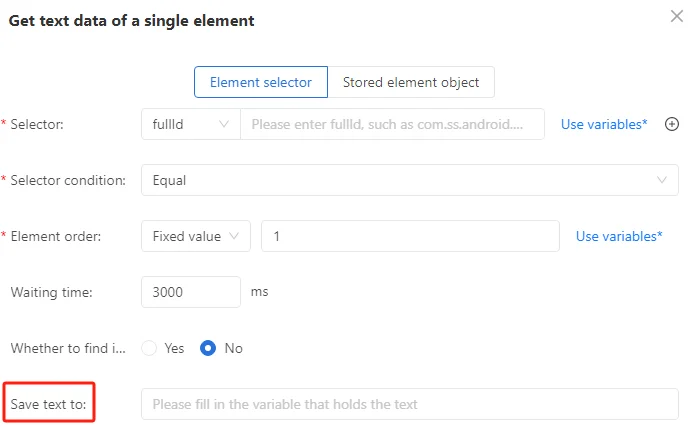
Cette action permet de récupérer l’attribut text d’un élément. Lorsque vous localisez un élément avec AutoX.js, vérifiez donc si l’attribut text contient bien une valeur.
Par exemple, si vous voulez extraire le texte dans le cadre rouge de l’image ci-dessous, vous pouvez utiliser AutoX.js pour localiser l’élément et trouver la description correspondante dans l’attribut text. Si la valeur text est vide, l’élément est peut-être imbriqué dans un autre élément. Utilisez « View in layout hierarchy » pour faciliter la localisation. Vous trouverez plus de détails dans la section précédente « 3.3 Attribute-Based Method« .
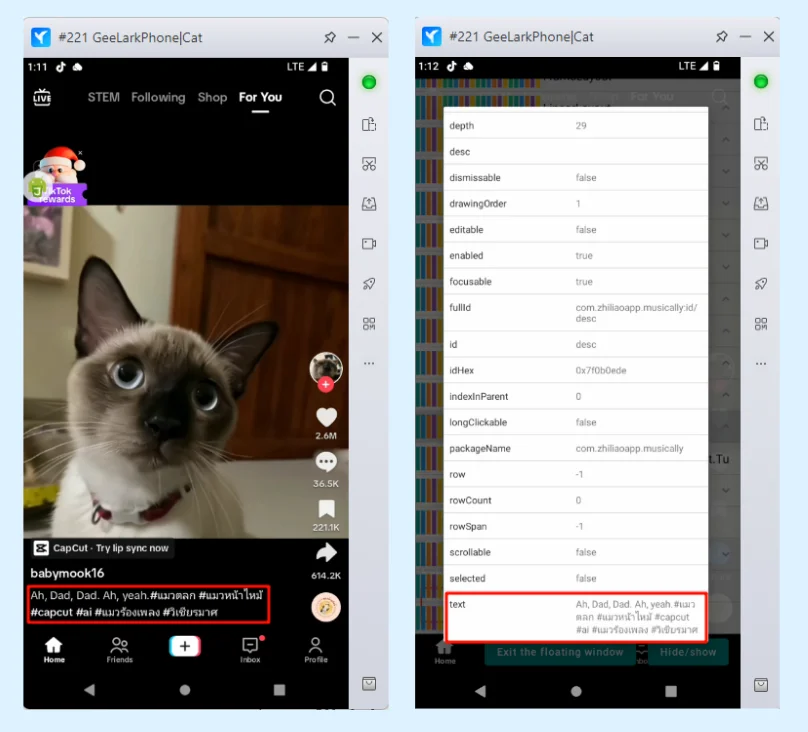
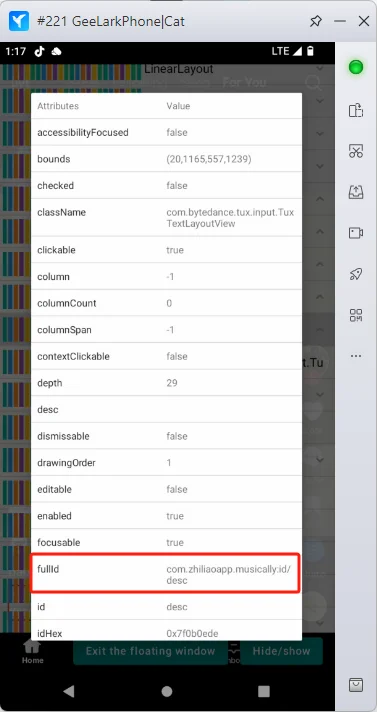
Le problème est que le texte de description varie d’une vidéo à l’autre. Dans ce cas, on ne peut pas utiliser le sélecteur text pour localiser l’élément. En revanche, on peut utiliser le sélecteur fullId pour le localiser et stocker le texte récupéré dans une variable appelée « title ». Regardez l’exemple ci-dessous :
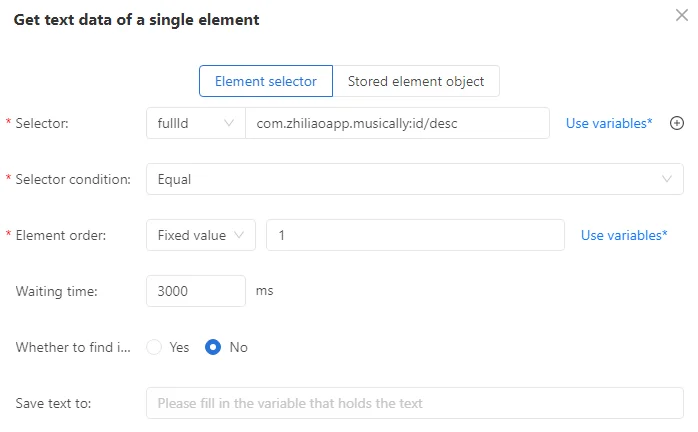
Ensuite, vous pouvez utiliser l’option « Use variables » dans l’action « Input Text » et sélectionner la variable title que nous venons d’enregistrer. La RPA saisira alors automatiquement le texte de description de la vidéo TikTok.
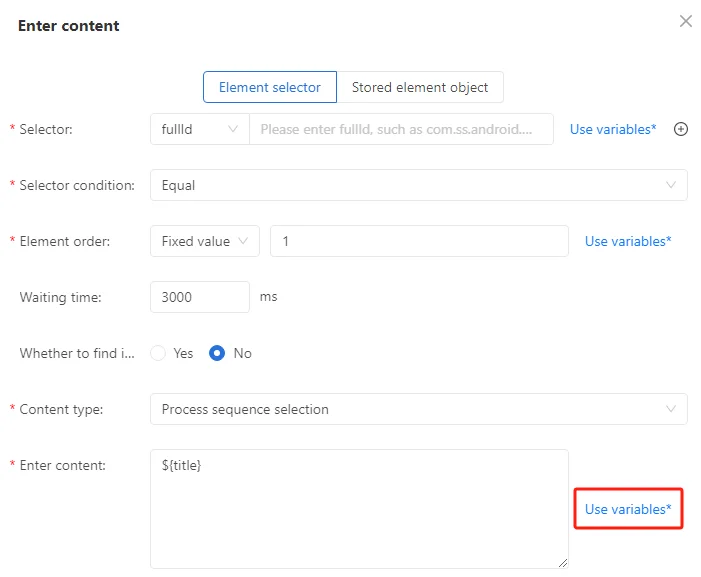
Cet exemple reste simple, mais l’usage des variables est beaucoup plus large. Vous pouvez par exemple récupérer le nom de l’auteur d’une vidéo TikTok, l’enregistrer dans une variable, puis l’insérer dans une barre de recherche. Une fois cette technique maîtrisée, vous pouvez l’adapter à de nombreux scénarios, sur TikTok comme dans d’autres applications.
La clé pour maîtriser les variables dans le Guide GeeLark RPA est la pratique. Essayez d’extraire du texte depuis différents éléments tout en révisant la manière de les localiser.
Résumé
Cette action extrait l’attribut text d’un élément, généralement le texte visible dans l’interface, le stocke dans une variable que vous nommez, puis vous permet de réutiliser cette variable dans les étapes suivantes.
5. Stored Element Object
Prenons un scénario courant pour comprendre cette fonction :
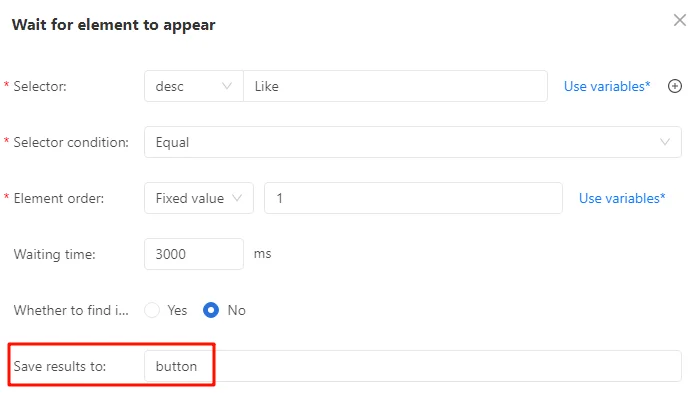
À cause des temps de chargement réseau, il faut souvent attendre qu’un élément apparaisse avant d’interagir avec lui. Dans ce cas, j’utilise l’action « Wait for element to appear » pour enregistrer l’élément dans une variable appelée « button ». À l’étape suivante, je peux appeler cette variable pour cliquer sur l’élément. Cela garantit que l’élément est bien apparu avant le clic, ce qui améliore la stabilité du processus.
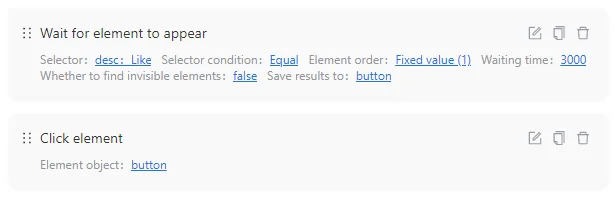
En résumé : attendre que le bouton apparaisse, puis cliquer dessus.
D’abord, j’utilise « Wait for Element to Appear » pour enregistrer l’élément dans la variable « button ». À ce moment-là, la variable « button » est un element object. Un « element object » désigne généralement un élément interactif de l’interface, comme un bouton, un champ de texte ou une icône.
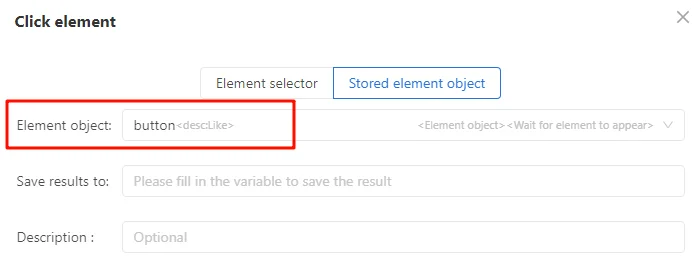
Ensuite, lorsque nous voulons cliquer sur l’élément, il suffit d’utiliser la variable « button ». Choisissez « Stored element object » et sélectionnez celle que nous venons d’enregistrer.
La séquence devient donc : attendre que le bouton Like apparaisse, puis cliquer sur ce bouton.
Maintenant que vous avez terminé la partie 4 et la partie 5, vous devriez être plus à l’aise pour traiter certaines tâches métier. Mais d’autres cas vont apparaître : que faire si une fenêtre surgit de manière inattendue ? Comment gérer des actions répétitives ? Ces points seront abordés dans la section avancée.
Avant de passer à la suite, appliquez ce que vous avez appris dans le Guide GeeLark RPA à vos propres besoins opérationnels.
Testez et déboguez au fil de l’eau : c’est ainsi que vos compétences progressent réellement. Pas besoin d’exercices artificiels ici, vos tâches métier sont les meilleurs cas pratiques. L’apprentissage se fait en construisant.
Guide GeeLark RPA pour débutants (1)
Guide GeeLark RPA pour débutants (2)
Guide GeeLark RPA pour débutants (3)
Guide GeeLark RPA pour débutants (4)