
複数のAndroidアカウントを管理する方法:知っておくべきこと
各サービスの規則で認められた複数のAndroidアカウントを扱う業務では、アプリ、セッション、権限、ネットワーク設定をアカウントごとに整理する必要があります。本記事では、複数アカウント管理の仕組み、複数アカウント管理ブラウザとの違い、クラウドスマホが向く業務を日本語で整理します。
2026年6月30日の更新内容を踏まえ、クラウドスマホのネットワーク設定と運用フローに関する補足を追加しました。導入時に確認したい項目を、実務で使いやすい順にまとめています。
Androidの複数アカウント管理とは?
Androidの複数アカウント管理とは、クラウド上のAndroid環境をアカウントや業務ごとに用意し、アプリ、セッション、権限、ネットワーク設定を個別に管理する仕組みです。通常のエミュレーターより、リモート操作やチームでの環境管理に重点があります。
近年は、ブラウザ内の作業管理に加えて、モバイルアプリも扱えるクラウドスマホを運用基盤として使うケースが増えています。
大きく分けると、Web向けの複数アカウント管理ブラウザと、モバイルアプリまで扱えるクラウドスマホの2系統があります。
2つの主要タイプ
Android向け複数アカウント管理ブラウザ
Android向け複数アカウント管理ブラウザは、Webサービスの作業環境をプロファイルごとに整理したいときに向いています。Cookie、キャッシュ、ログインセッション、担当者の権限を分けて管理できるため、複数のWebアカウントを取り違えにくくなります。
ただし守備範囲は基本的にブラウザ内です。モバイルアプリそのものを動かす用途には向きません。
Androidクラウドスマホ
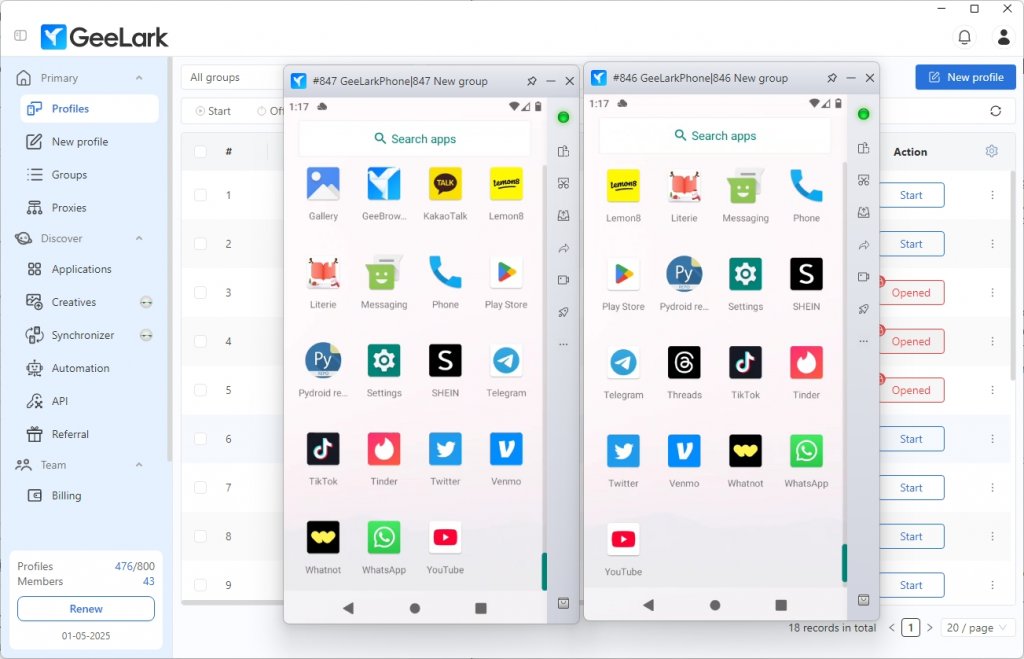
クラウドスマホは、クラウド上のAndroid環境をリモートで操作できる仕組みです。GeeLarkのクラウドスマホのように、アプリとWebの両方を1つの運用基盤で管理しやすいのが特徴です。
各クラウドスマホを別々の端末として扱えるため、複数アカウント運用でも環境分離を保ちやすく、モバイル中心のワークフローに向いています。
なぜAndroidクラウドスマホを使うのか?
現在はインターネット利用の多くがモバイル経由です。TikTok、Instagram Reels、YouTube Shorts のようなモバイル前提のサービスでは、従来のデスクトップ中心運用だけでは不十分になりやすいと考えられます。
そのため、複数アカウントを扱うなら、ブラウザだけでなくモバイルアプリの実行環境も含めて分離できる手段が必要になります。
仕組み
GeeLarkのようなAndroidクラウドスマホは、クラウド上に個別のAndroid環境を用意し、アプリ、ログインセッション、権限、ネットワーク設定を環境ごとに管理できます。担当業務ごとに作業環境を分けることで、アカウントやアプリの取り違えを減らしやすい構成です。
VPNや通常のエミュレーターとの違い
VPNは、組織のネットワークへ接続したり通信を保護したりするための仕組みで、アプリ、セッション、権限の管理までは担いません。通常のエミュレーターはアプリ検証に便利ですが、クラウドスマホはリモートでの継続運用やチーム管理を想定している点で役割が異なります。
通常のAndroidエミュレーターが主に開発や検証に使われるのに対し、クラウドスマホは独立したクラウドAndroid環境、アプリ、セッション、権限、ネットワーク設定をまとめて管理できる点が異なります。
GeeLarkの強み
GeeLarkの強みは、モバイルアプリ中心の運用まで視野に入れやすいことです。複数アカウント管理ブラウザとクラウドスマホの違いを踏まえると、ブラウザ内の作業だけでなく、モバイルアプリの環境、担当者、タスクもまとめて扱える点が軸になります。
物理端末を大量に用意する方法はコストと管理負荷が重くなります。一方でクラウドスマホなら、端末保管や引き継ぎを簡素化しながら、チームでも共有しやすい構成を作れます。
主なメリット
- クラウドスマホ: ローカルPCに負荷を寄せすぎず、複数端末をまとめて扱いやすい
- ネットワーク設定: 業務地域や社内ポリシーに合わせて環境ごとに設定しやすい
- アプリ運用: 必要なモバイルアプリをクラウドスマホ上で扱える
- チームコラボレーション: 端末や作業をリモートで共有しやすい
- 自動化: 各サービスが許可する範囲で反復タスクを減らし、運用ミスを抑えやすい
10台から開始し、運用規模に応じて最大10,000台まで拡張できるため、必要な台数と担当体制に合わせて段階的に導入できます。
GeeLarkで始める手順
初めて導入する場合は、次の流れで環境を整えると進めやすくなります。
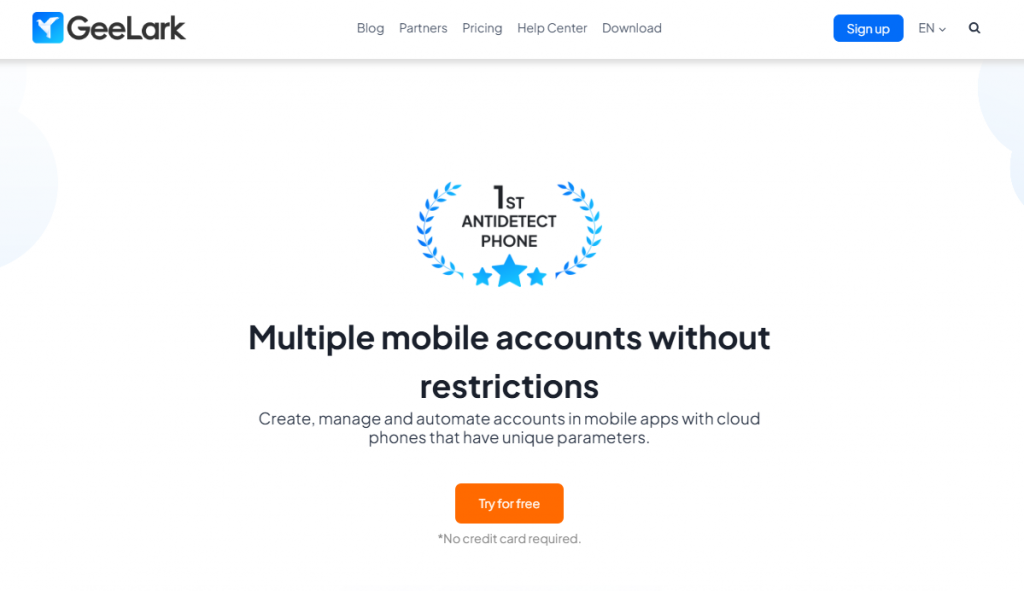
- GeeLark の ダウンロードページからクライアントを入手します。
- 無料トライアルまたはスタータープランで基本操作を確認します。
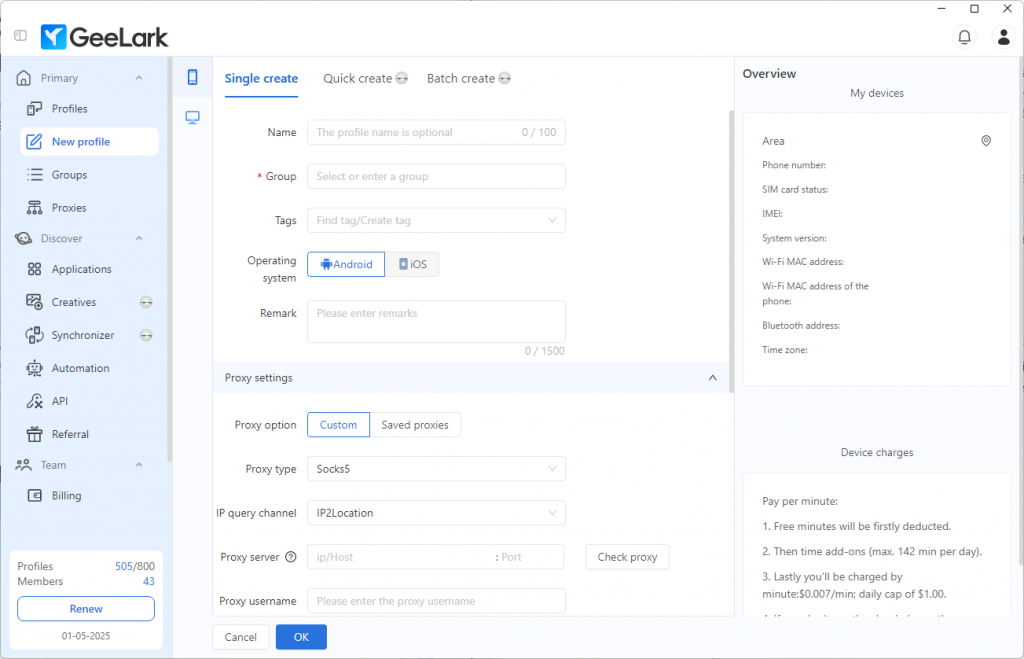
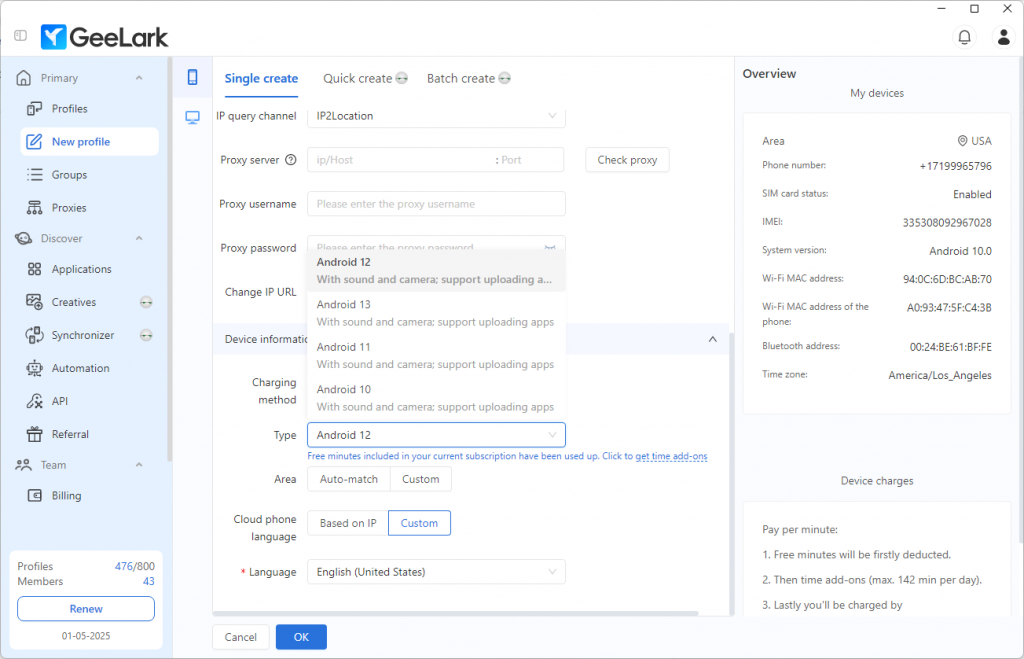
- クラウドスマホを作成し、実際の業務地域と組織のポリシーに合わせて、プロファイルごとのネットワーク設定とAndroidバージョンを選びます。
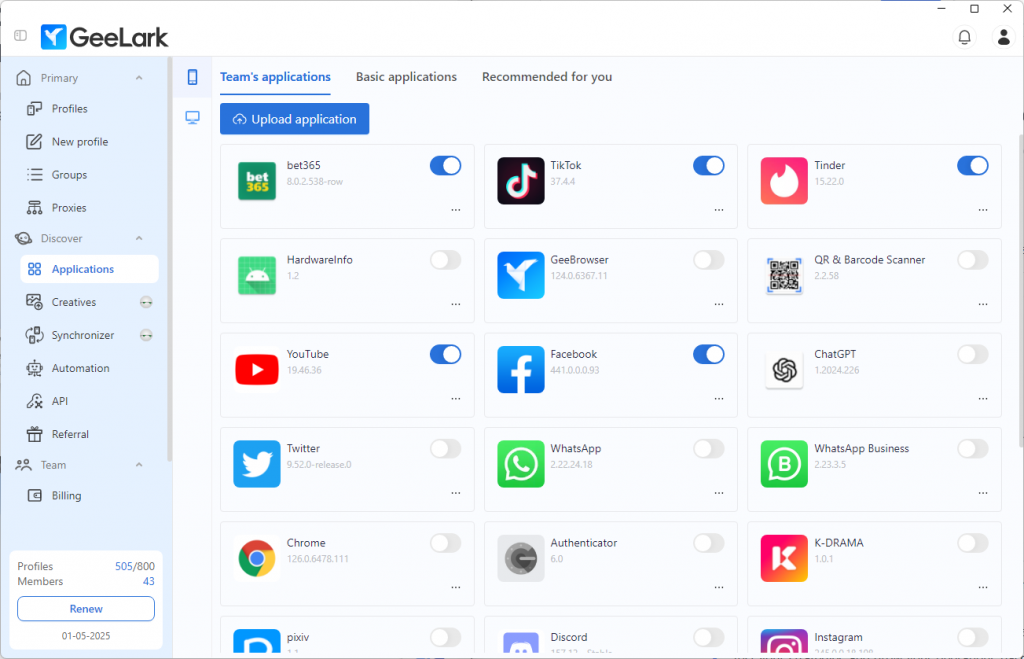
- GeeLark のアプリセンターから必要なビジネスアプリを導入します。
- 運用をテストし、結果に応じて端末数やワークフローを広げます。
補足:ネットワーク設定と担当範囲を確認する
クラウドスマホを作成したら、接続方式、業務地域、担当者、利用するアプリを確認します。環境ごとの設定内容を台帳に残しておくと、チーム内で同じ基準を共有しやすくなります。
ネットワーク設定は、組織で承認された接続方法と実際の業務地域に合わせます。接続できない場合は、プロキシ情報、認証方式、DNS、アプリ側のネットワーク権限を順に確認すると原因を切り分けやすくなります。
設定変更時は、対象環境、変更内容、担当者、確認結果を記録します。アカウントやアプリの利用条件が変わった場合も、各サービスの案内に沿って設定と担当範囲を見直します。