
Android向けマルチアカウントブラウザ:知っておくべきこと
Android向けの複数アカウント管理ブラウザを比較したい方向けに、代表的な選択肢とクラウドスマホの違いを解説します。
GologinとAdsPowerが提供するAndroid向けブラウザプロファイルの設定を確認し、ネイティブアプリも実行できる別の選択肢としてクラウドスマホを紹介します。
Android向け複数アカウント管理ブラウザ
Gologin
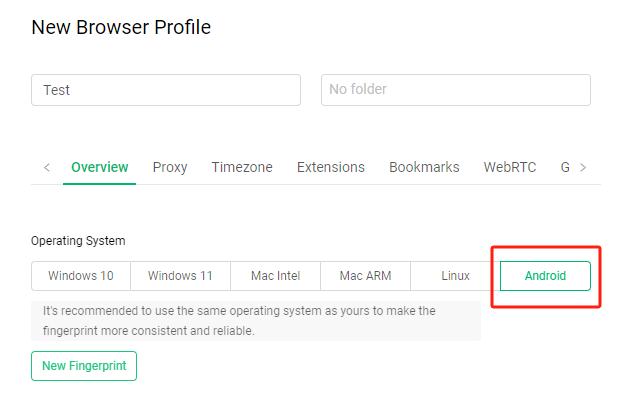
Gologinでは、Android向けのブラウザプロファイルを作成し、ユーザーエージェントや画面サイズなどのブラウザ環境をプロファイルごとに設定できます。
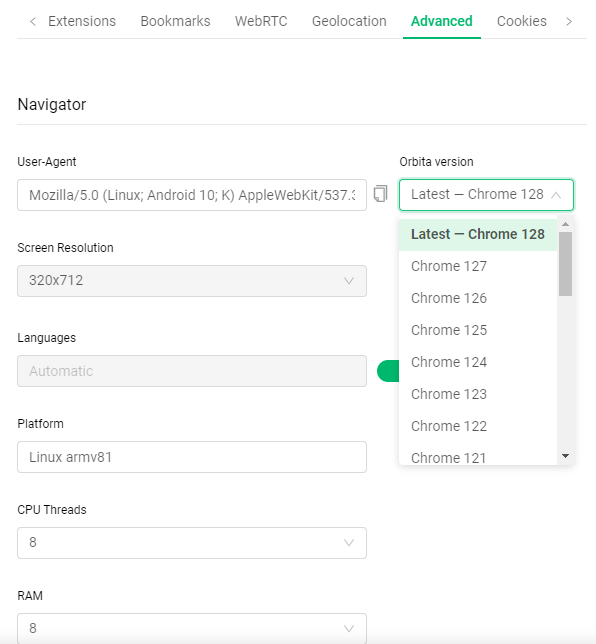
Advanced設定では、ユーザーエージェントに含まれるブラウザのバージョン、特にChromeのバージョンを選択できます。用途に合わせてブラウザ環境の設定を揃えられます。
AdsPower
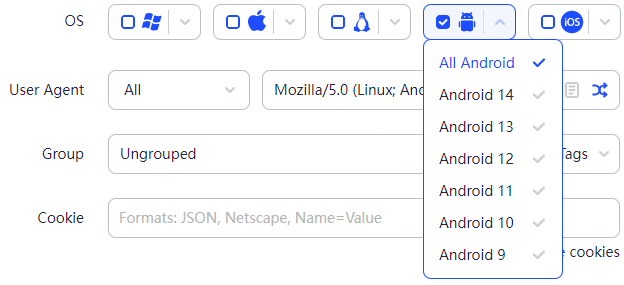
AdsPowerもAndroidオペレーティングシステムに基づいてブラウザプロファイルを作成することをサポートしています。Gologinと比較して、AdsPowerではプロファイルを作成するときに特定のAndroidシステムバージョンを選択でき、Android 9からAndroid 14までに対応しています。
市場にある多くの複数アカウント管理ブラウザでは、モバイルブラウザのシミュレーションが行われ、Chromeのモバイルビューモードに似ています。
ブラウザだけで完結する作業なら、パソコン上のモバイルブラウザ表示で対応できます。一方、ネイティブアプリでの投稿、確認、分析が必要な場合は、アプリをインストールできるAndroid環境が必要です。例えば、Facebook、TikTok、Instagramのネイティブアプリを使う運用などが該当します。
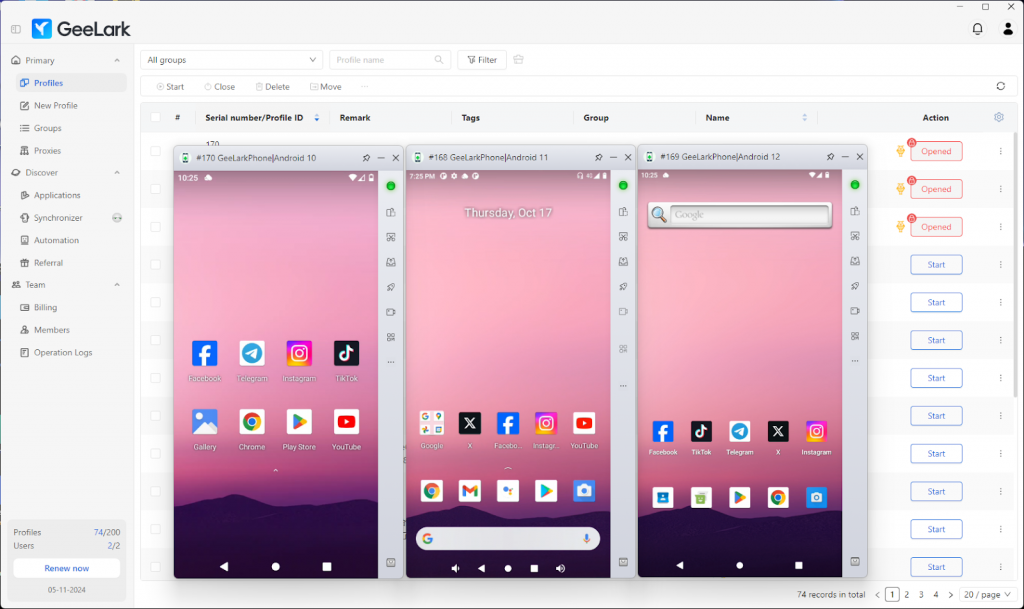
クラウドスマホで独立したAndroid環境を管理
GeeLark
ブラウザ表示だけでなくネイティブアプリも使いたい場合は、GeeLarkのクラウドスマホが選択肢になります。Android 10、11、12の独立したクラウドAndroid環境を作成し、通常のAndroid端末と同様にアプリをインストールして実行できます。
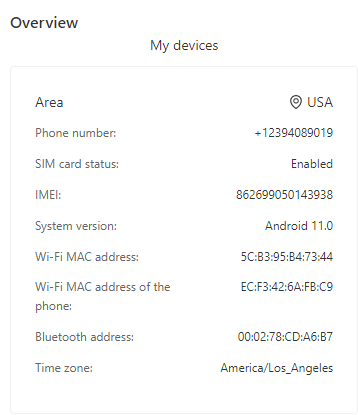
GeeLarkの端末環境はどう設定されますか?
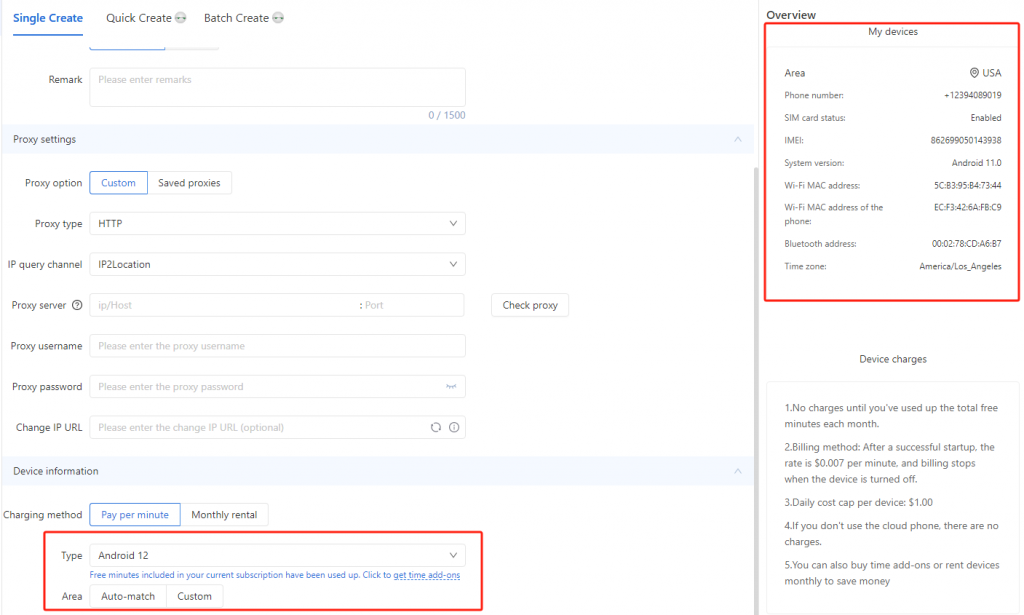
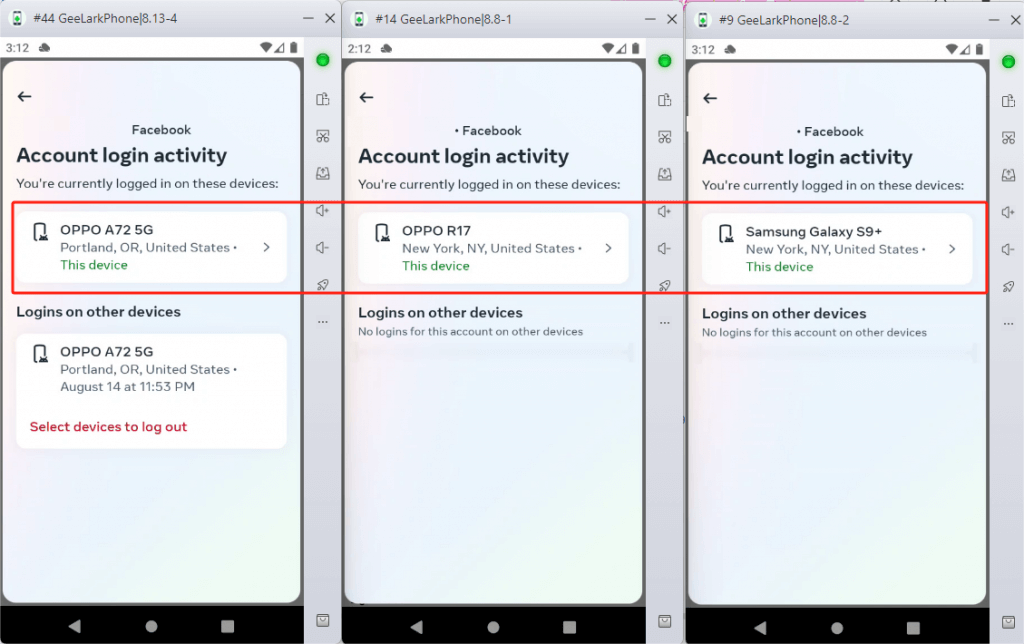
GeeLarkでクラウドスマホのプロファイルを作成すると、選択したAndroidバージョンに合わせて、MACアドレス、Bluetoothアドレス、IMEIなどの端末情報がプロファイルごとに設定されます。
クラウドフォンのネットワークを設定する方法は?
クラウドスマホのプロファイルを作成する際は、名前、メモ、グループに加えてプロキシ情報を入力します。複数アカウント管理ブラウザのプロファイル設定と似た操作です。
GeeLarkはHTTP、HTTPS、及びSOCKS5プロキシをサポートしており、静的およびローテーション型なプロキシがGeeLarkクラウドフォンとよく機能します。
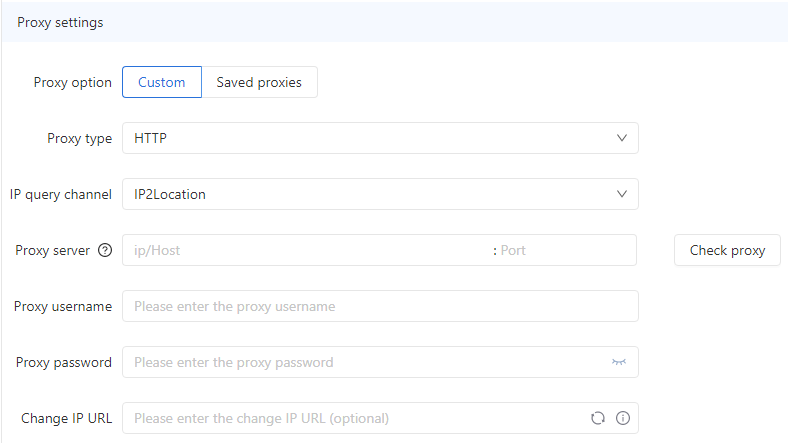
クラウドスマホの通信には、各プロファイルに設定したプロキシが使用されます。プロファイルごとにAndroid環境とネットワーク設定を分けて管理できます。
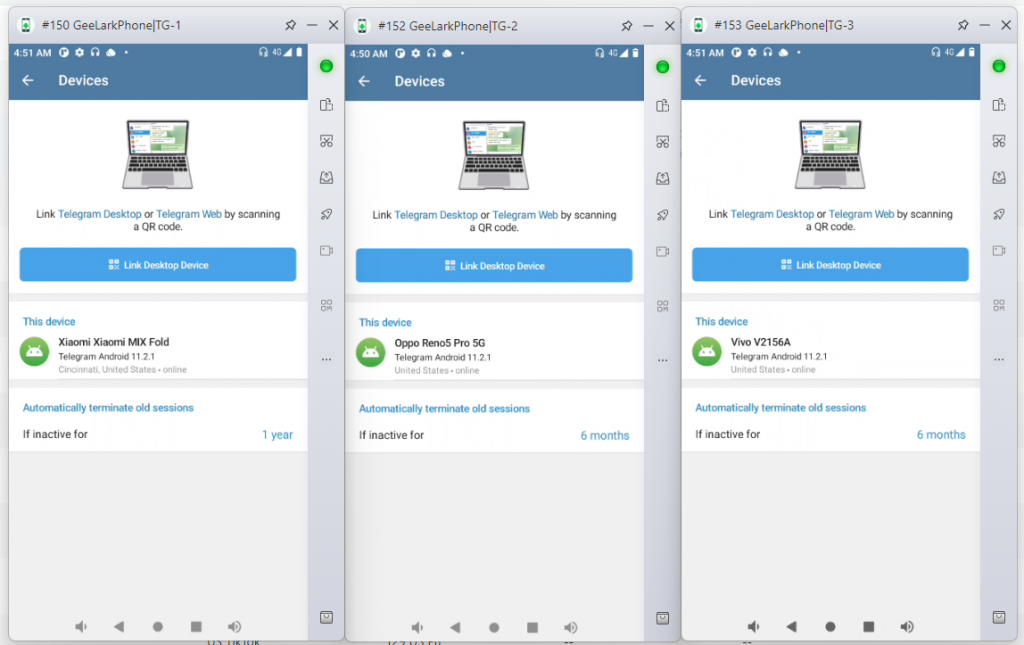
複数のクラウドスマホで同じアプリを使う場合も、プロファイルごとに選択したAndroidバージョンとプロキシ設定を維持できます。
シンクロナイザー
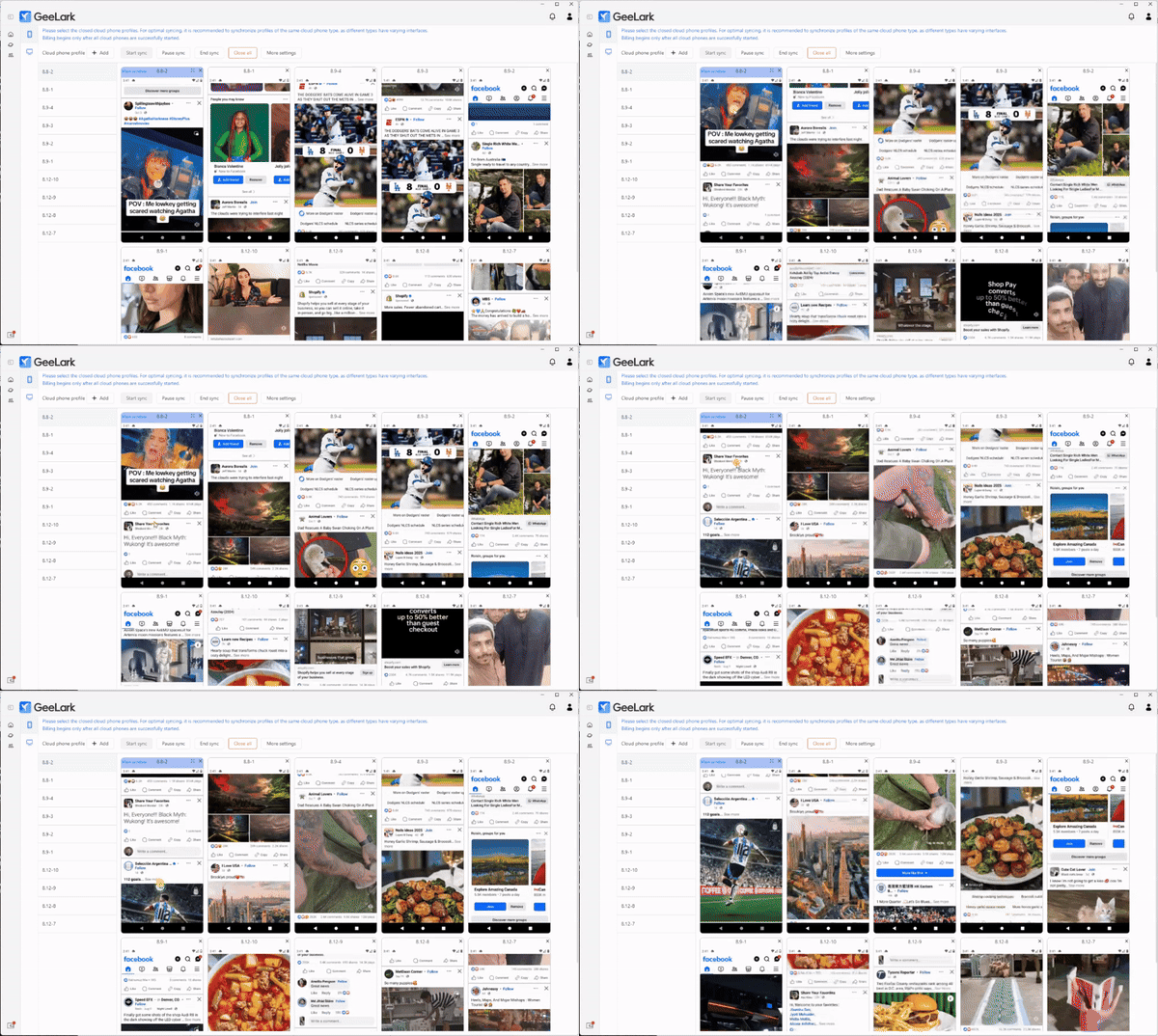
許可された繰り返し作業にはシンクロナイザーを使用できます。1台のクラウドスマホで行った操作を、選択した他のクラウドスマホに同期します。
結論
最適な選択肢は、主にブラウザで作業するか、Androidのネイティブアプリが必要かで異なります。ブラウザ中心なら複数アカウント管理ブラウザ、アプリ中心なら独立したクラウドAndroid環境を比較し、対応OS、プロキシ設定、チーム管理、自動化機能で判断しましょう。
Android向けの複数アカウント管理をネイティブアプリまで広げたい方は、GeeLarkのクラウドスマホをお試しください。
今すぐサインアップして、クラウドフォンの60分間の無料トライアルを受け取ってください!