
Instagram Reels投稿を自動化する方法:予約投稿と一括アップロード
Instagram Reelsは、クリエイター、企業、個人が短尺動画を届ける中心的なフォーマットになりました。ただし、複数アカウントで魅力的なReelsを継続投稿するには、動画アップロード、キャプション作成、音源選び、予約設定を何度も繰り返す必要があります。
この記事では、SNS自動化 を使ってReels投稿ワークフローを効率化し、投稿の一貫性と作業スピードを高める方法を解説します。
短尺動画がSNSの中心になっている
Reelsは、スマホで素早く視聴されるコンテンツに合っています。数秒で注意を引き、メッセージを短く伝えられるため、ブランドやクリエイターがフォロワーと接点を作りやすい形式です。ByRosannaのReels解説 でも、Reelsがフォロワー獲得に使われる理由が紹介されています。
Instagram Reelsでフォロワーとつながる方法
Reelsでは、舞台裏、商品紹介、Q&A、日常のワンシーンなどを短く見せられます。視聴者との距離を縮めるには、見た人が反応しやすい構成にすることが大切です。
- トレンド音源やエフェクトを使って最初の数秒で注意を引く。
- 質問を投げかけ、コメントしやすい導線を作る。
- ターゲット層が共感しやすいテーマを選ぶ。
トレンドを活用してReelsの露出を増やす
人気の音源、チャレンジ、話題の形式を自社らしく取り入れると、自然なリーチを広げやすくなります。重要なのは、流行をそのままコピーするのではなく、自分のブランドやコンテンツスタイルに合わせることです。
Instagram Reelsワークフローを効率化する
Reelsを継続的に伸ばすには、アイデア出しから公開までの流れを整理する必要があります。素材管理、動画仕様、投稿時間、アカウント運用をまとめて設計すると、作業の抜け漏れを減らせます。
Reelsコンテンツをまとめて作成する
毎日その場で動画を作るのではなく、週次や月次でテーマ出し、撮影、編集をまとめて行うと効率的です。Instagram Reelsの投稿時間ガイド や Sprout Socialの調査 のような投稿時間の調査も参考にしながら、自社アカウントの反応が高い時間帯を検証してください。
継続的な投稿は、アカウント運用の安定にもつながります。詳しくは Instagramアカウントを育てる方法 も参考になります。
動画ファイルを整理する
動画、音源、サムネイル、キャプション案を1つのフォルダに詰め込むと、後から探す手間が増えます。プロジェクト別、アカウント別、投稿日別に素材を分けると、複数Reelsの管理が楽になります。
Instagram Reels向けの動画仕様を整える
- 解像度:1080×1920ピクセル(フルHD)
- アスペクト比:9:16(縦型)
- フレームレート:30fps
- ファイル形式:一般的にはMP4が使いやすい
仕様の詳細は Instagramヘルプ も確認してください。適切な形式にしておくと、画質劣化、クロップ、読み込み遅延を避けやすくなります。
GeeLarkでInstagram Reels投稿を自動化する
GeeLarkは、複数Instagramアカウントを作成・運用するためのダッシュボードです。クラウドスマホ 上でアカウントごとのモバイル環境を分け、Instagram複数アカウント管理 とReels投稿作業を一元管理できます。
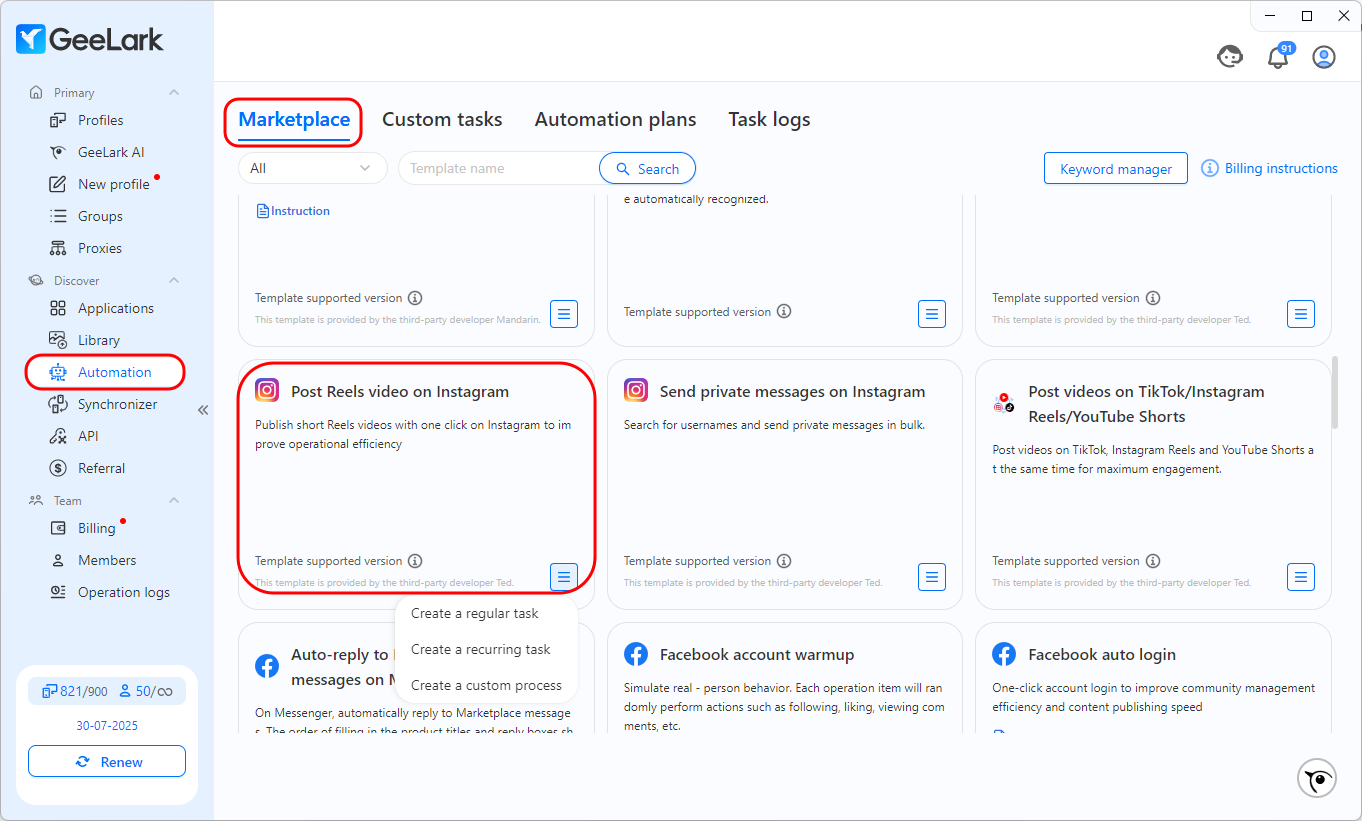
「Post Reels video on Instagram」テンプレートは、GeeLarkが提供するInstagram自動化ツールです。ショート動画を自動でアップロードし、キャプションを設定し、Instagramアカウントに公開できます。GeeLarkのSNS自動化機能 や GeeLark Automation と組み合わせることで、手作業の繰り返しを減らせます。
- 指定した時刻にReelsを公開する。
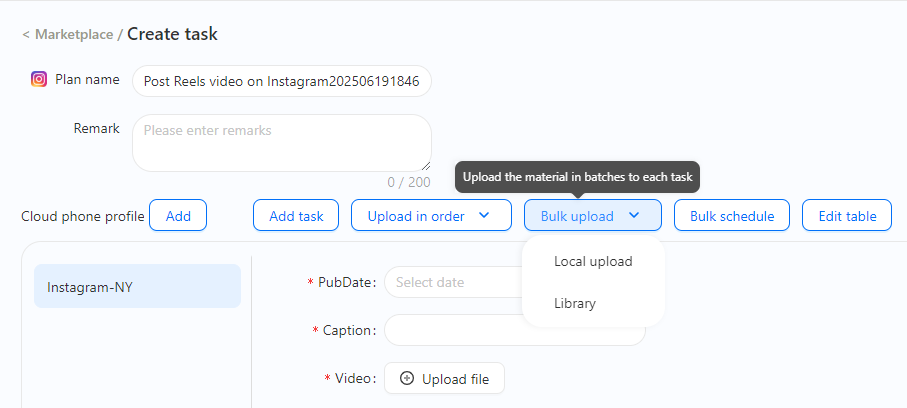
- 複数のReels、キャプション、投稿詳細をまとめて準備し、一括アップロードする。
- ローカルファイルやGeeLark内のクリエイティブライブラリから動画を選ぶ。
GeeLarkで「Post Reels video on Instagram」を使う方法
GeeLarkでReels投稿を自動化する流れは、選択、設定、起動の3ステップです。事前に正しいInstagramアプリをインストールし、対象のクラウドスマホプロファイルでアカウントにログインしておきます。
Step 1:テンプレートを探す
- GeeLarkアカウントにログインします。
- 左サイドバーのAutomationを開き、GeeLark Marketplaceへ移動します。
- Marketplaceで「Post Reels video on Instagram」テンプレートを検索します。
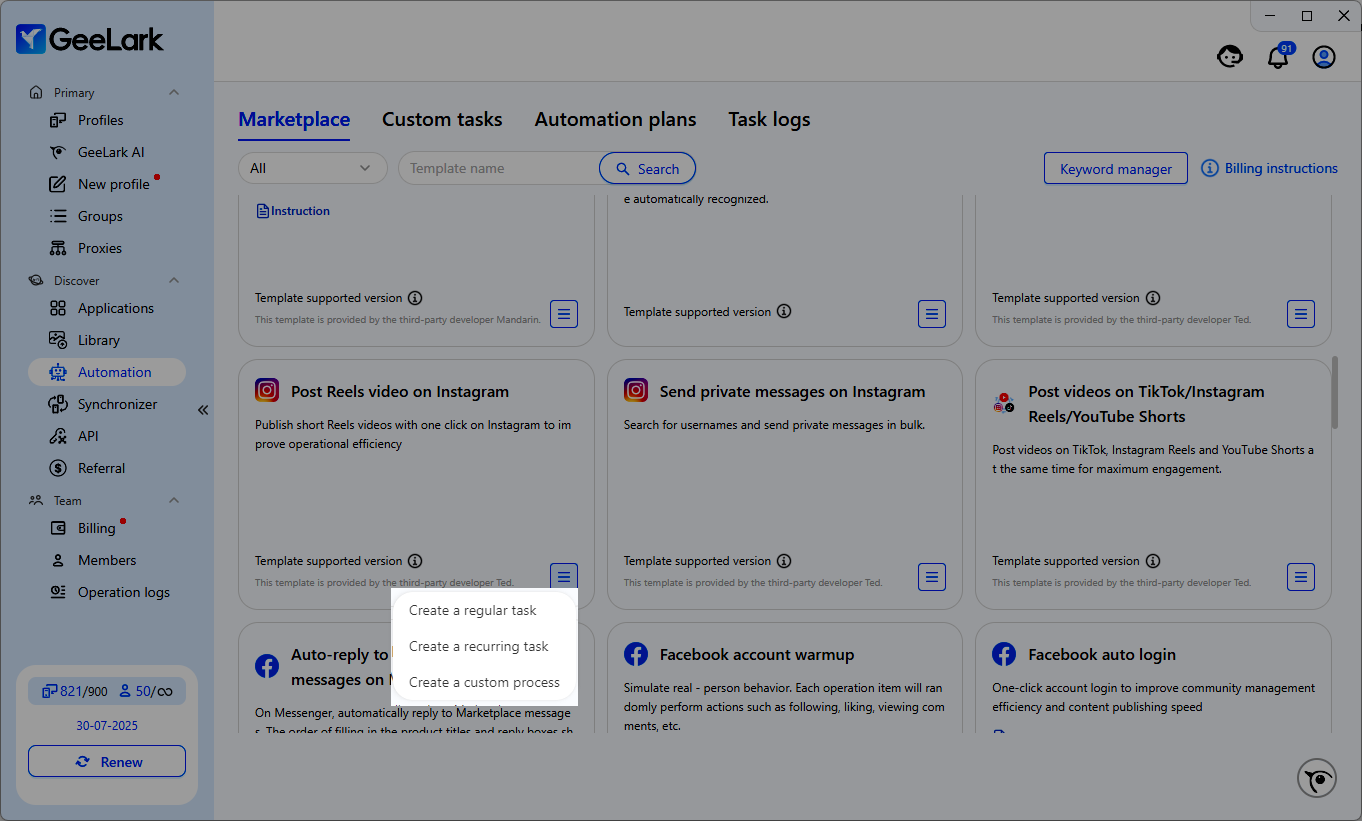
Step 2:投稿方法を選ぶ
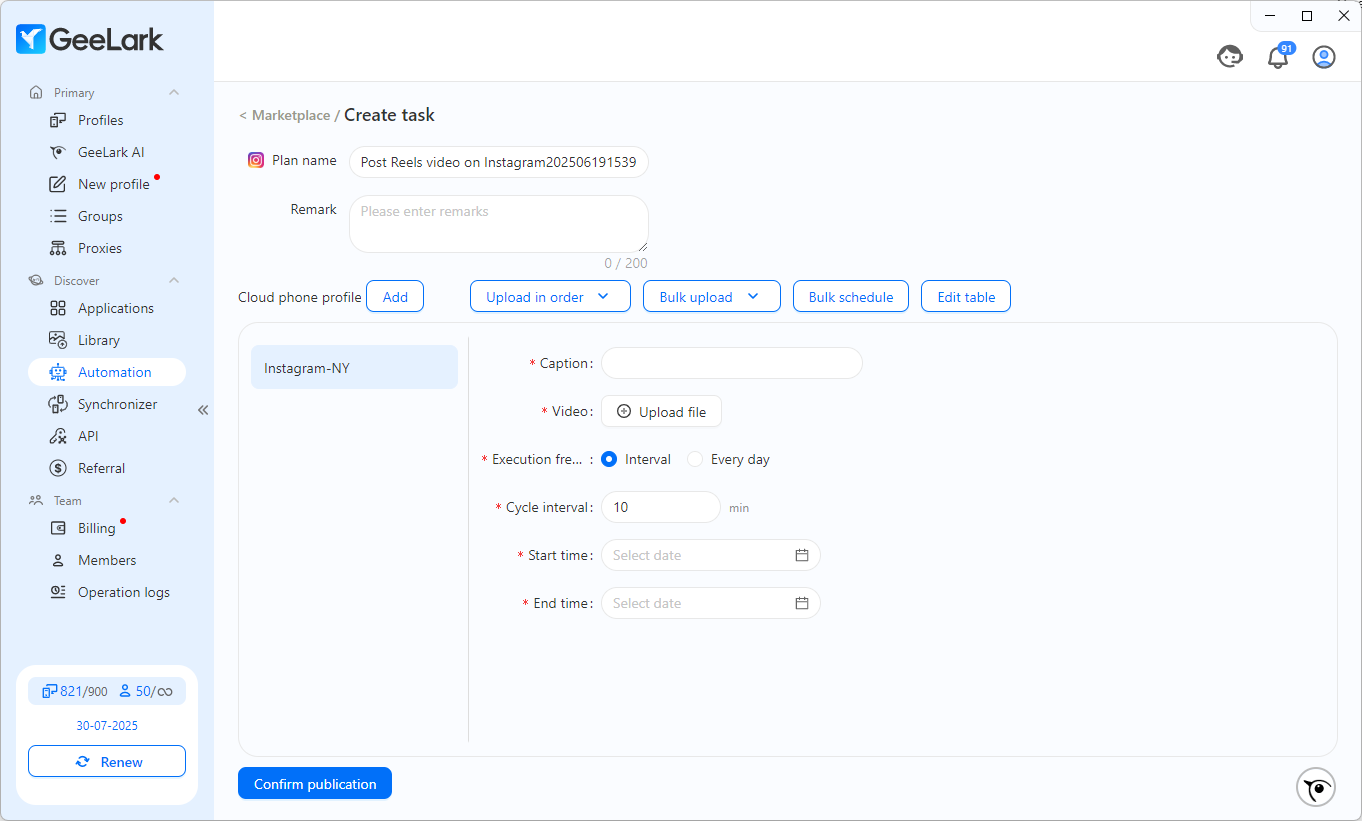
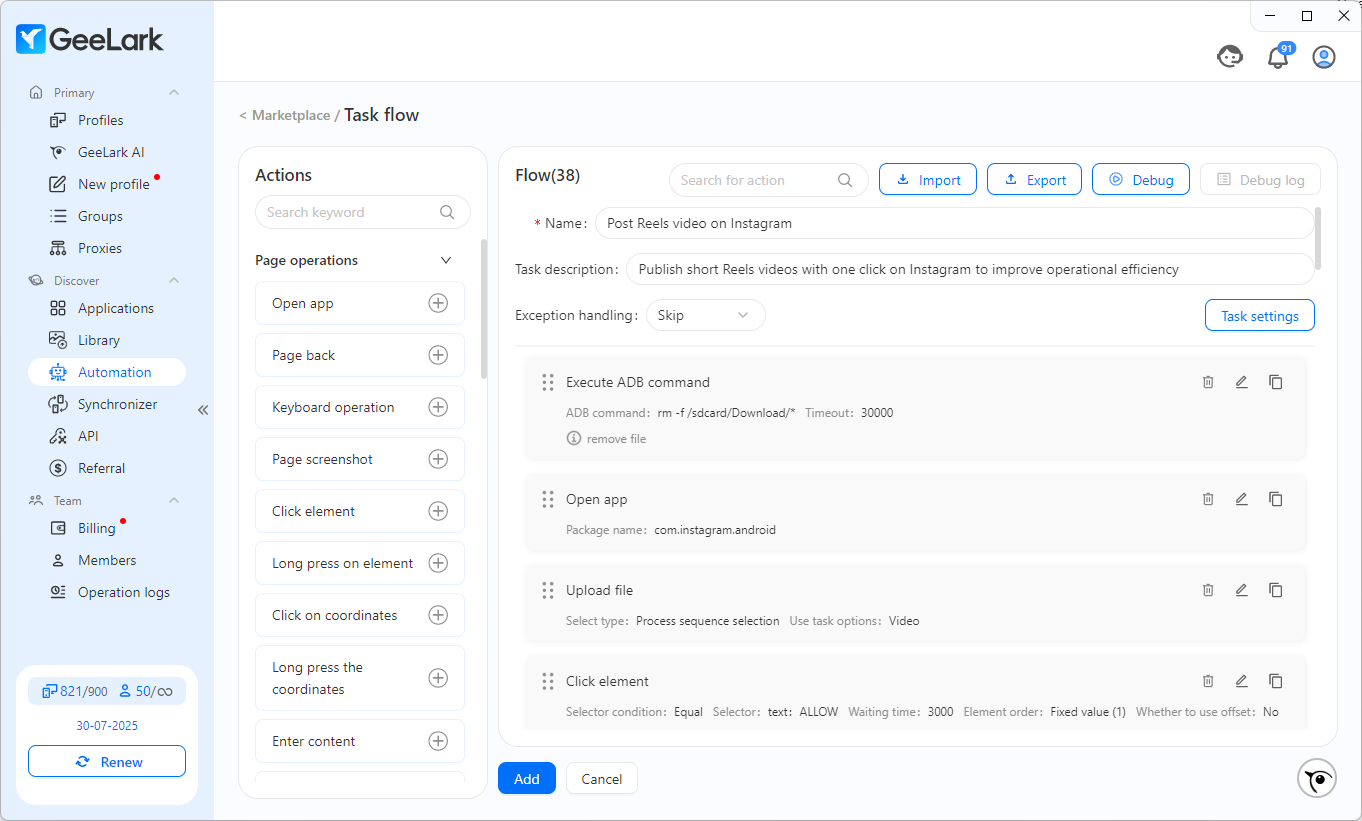
GeeLarkでは、通常タスク、繰り返しタスク、カスタムプロセスの3つの方法でReels投稿を開始できます。
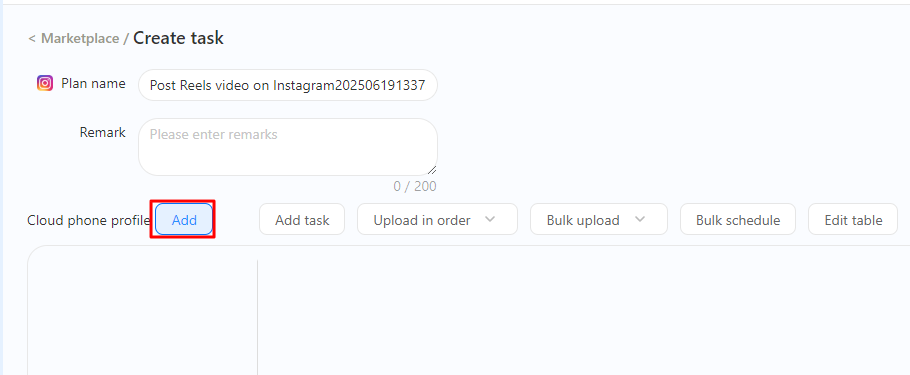
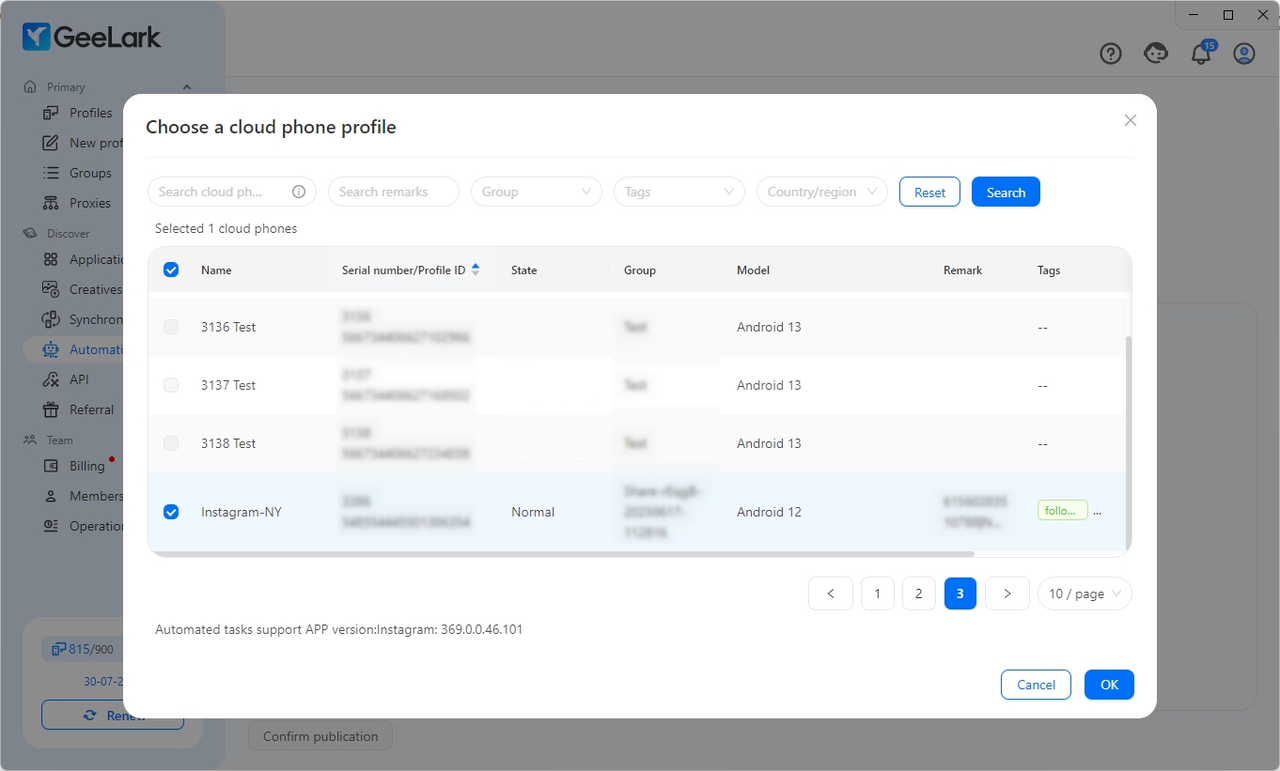
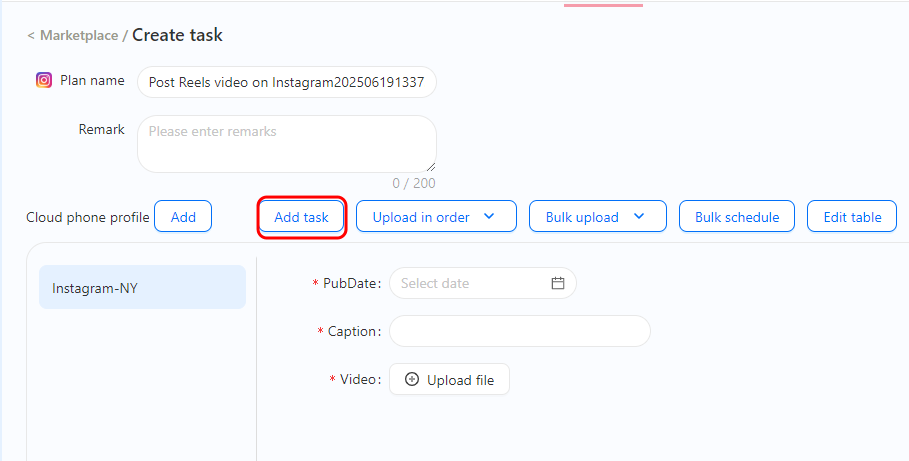
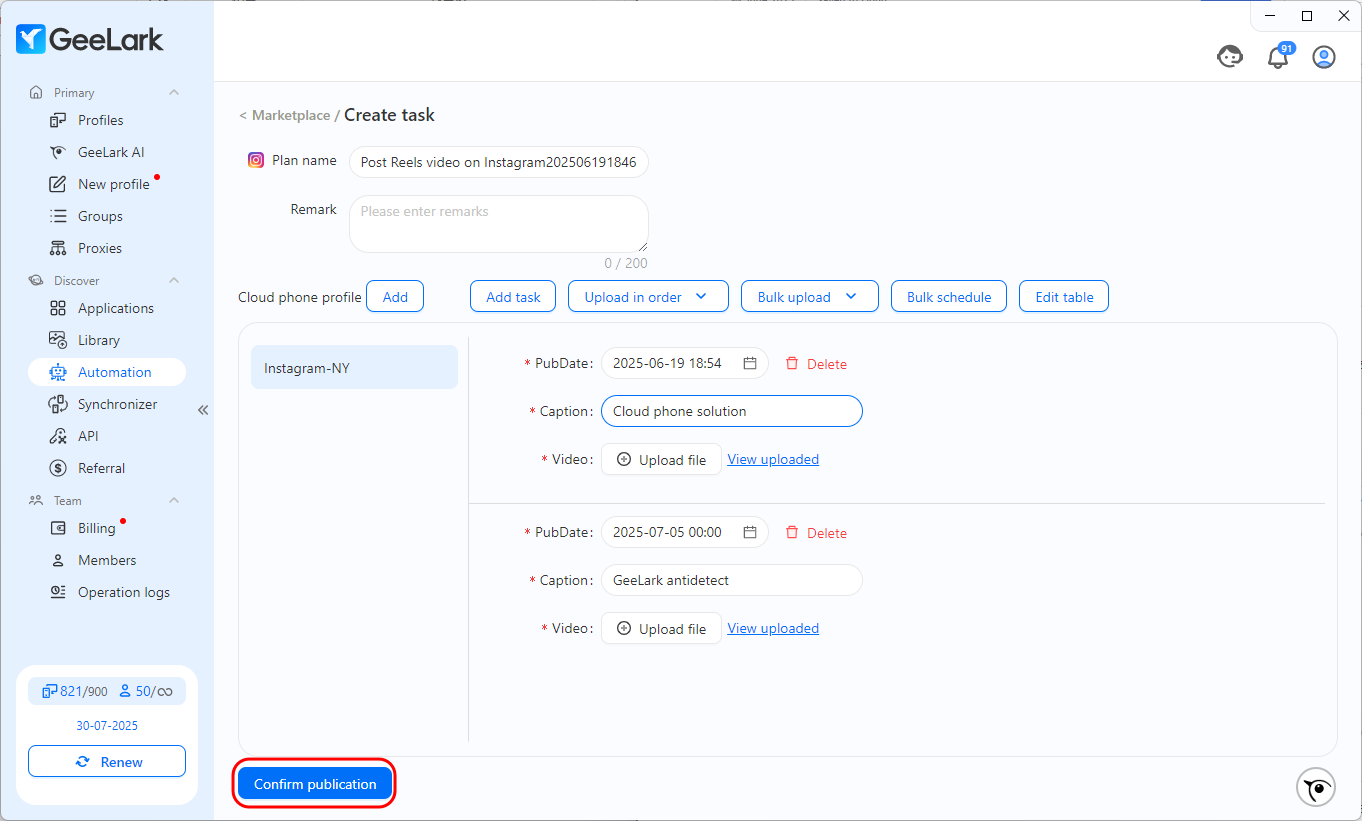
- 通常タスク:Addをクリックし、投稿するクラウドスマホプロファイルを選びます。単一タスクでは公開日、キャプション、動画を個別編集できます。
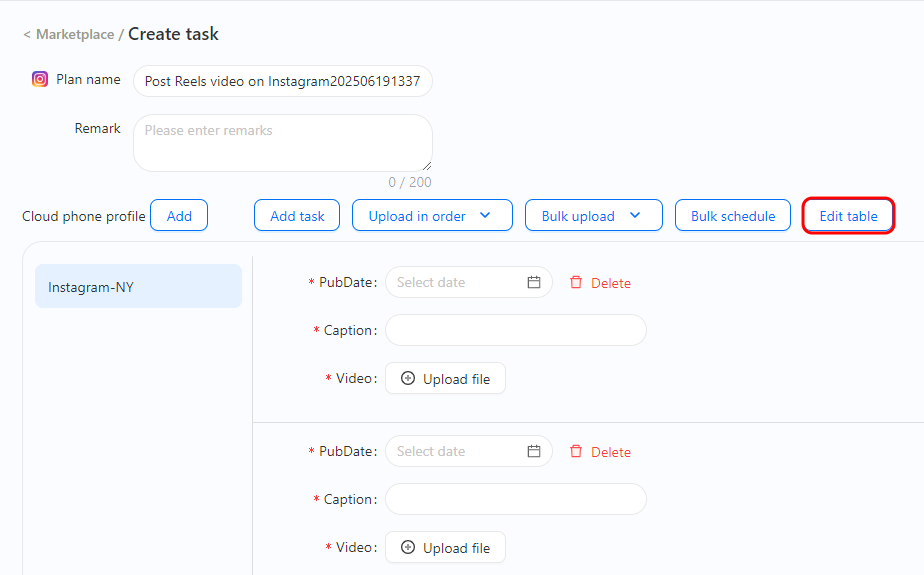
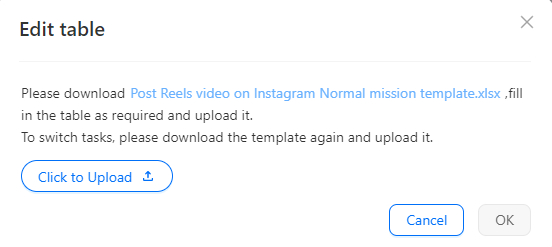
- 一括タスク:Edit tableからテンプレート表をダウンロードし、動画ファイル、キャプション、公開日などを入力して再アップロードします。
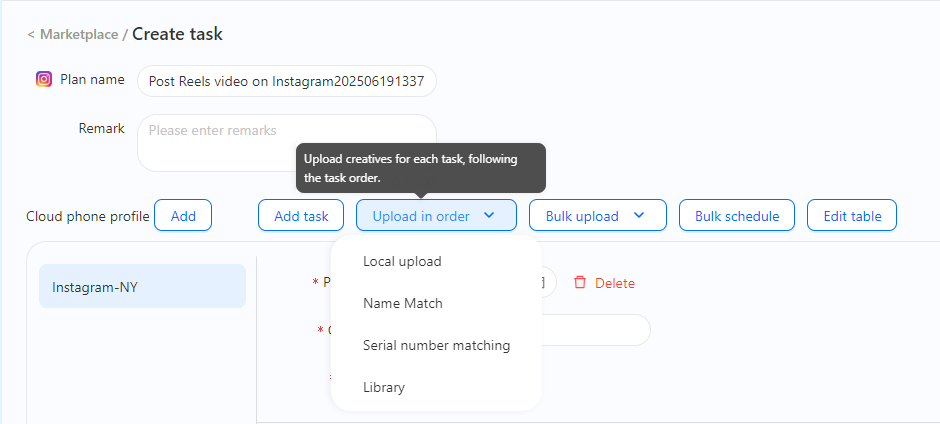
- 順番アップロード:ローカルファイルまたはクリエイティブライブラリから動画を選び、名前一致やシリアル番号一致で素材を自動マッチングできます。
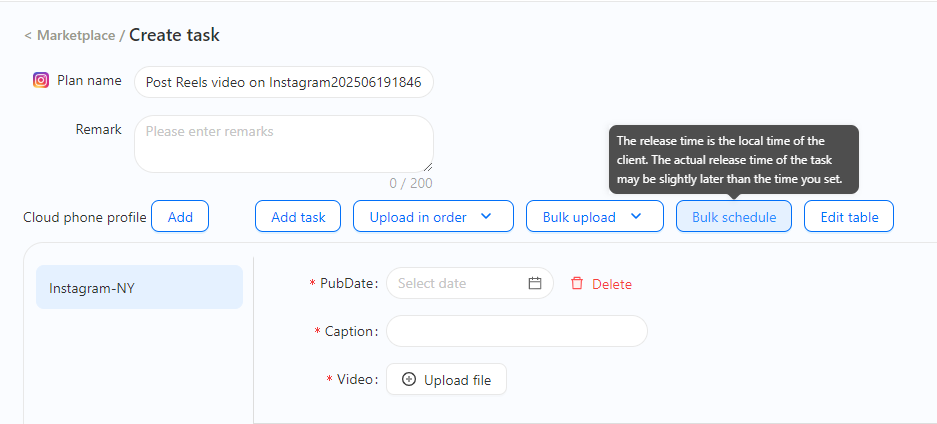
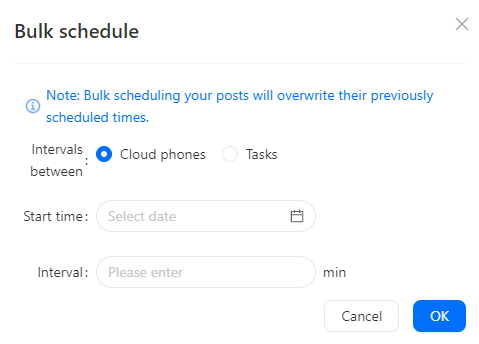
- 一括スケジュール:複数タスクの開始時刻、投稿間隔、クラウドスマホごとの間隔を設定できます。公開時刻はクライアントのローカル時間を基準にし、処理状況により少し遅れる場合があります。
繰り返しタスクでは、キャプション、動画ファイル、実行頻度、サイクル間隔、開始時刻、終了時刻を設定し、常時運用に近い投稿計画を作れます。カスタムプロセスでは、アプリ起動、戻る操作、キーボード入力、長押しなどを組み合わせ、独自の自動化フローを作成できます。
Step 3:タスクを起動する
最後に、選択したプロファイル、Reels素材、キャプション、スケジュールを確認します。問題がなければConfirm publicationをクリックします。GeeLarkは設定に従ってInstagram Reels投稿タスクを開始します。
新しいInstagramアカウントの作成や管理から始める場合は、Instagram複数アカウント作成 も確認してください。