
GeeLarkとDolphin{anty}を比較:用途別に選ぶ複数アカウント運用ツール
複数アカウント運用ツールを選ぶとき、単に機能表を見比べるだけでは十分ではありません。大事なのは、自社の作業がモバイルアプリ中心なのか、Webブラウザ中心なのかを先に整理することです。
GeeLarkとDolphin{anty}は、どちらも複数アカウント運用で使われるツールですが、得意分野は大きく異なります。GeeLarkはモバイルアプリ運用向けのクラウドスマホを中心にしたプラットフォームです。一方、Dolphin{anty}はWeb利用に最適化された複数アカウント管理ブラウザとして知られています。
この記事では、2つの仕組みを同じものとして扱うのではなく、それぞれの運用環境、プロファイル管理、自動化、チーム機能、料金を分けて比較します。
クラウドスマホとGeeLarkの特徴
クラウドスマホとは?
まず、クラウドスマホはBlueStacksのようなAndroidエミュレーターでも、単なるオンラインエミュレーターでもありません。エミュレーターは手元のPCリソースを使ってAndroid環境を再現しますが、クラウドスマホはクラウド上のAndroid端末をリモート操作する別カテゴリの技術です。
GeeLarkでは、Windows、macOS、Linuxに対応したデスクトップアプリからクラウド上のAndroid端末を操作できます。処理はGeeLark側のサーバーで行われるため、手元のPC性能に大きく依存しません。
つまり、スマホを模倣するのではなく、クラウド上のAndroid端末を操作する形です。物理スマホを大量に用意する手間やコストを抑えながら、モバイルアプリを実際のAndroid環境に近い形で扱えます。

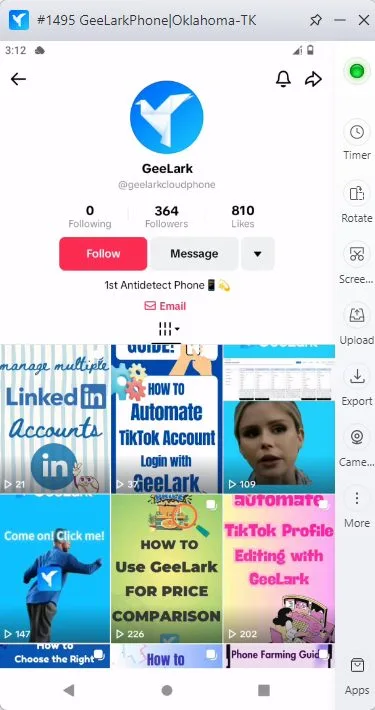
ネイティブモバイルアプリを実行できる
GeeLarkでは、TikTok、Instagram、WhatsAppなどのネイティブモバイルアプリをクラウドスマホ上で利用できます。内蔵App Marketがあるため、各端末で毎回Google Playにログインしなくても、よく使うアプリを効率よくインストールできます。
複数のクラウドスマホに同じアプリをまとめて導入できるため、大量の端末を準備する作業時間を短縮できます。モバイルアプリ本来の機能を使いたい運用では、この点がブラウザ中心のツールとの大きな違いになります。


実機に近い端末情報とプロキシ連携
各クラウドスマホには、端末ブランド、モデル、IMEI、MACアドレスなどの端末情報が割り当てられます。さらにプロキシIPを設定すると、タイムゾーンや言語などの端末設定をIPの所在地に合わせやすくなります。
アカウントごとに端末環境とネットワーク環境を整理できるため、同じPC上で多数のアカウントを雑に切り替えるよりも、運用状態を管理しやすくなります。これは、優れた複数アカウント管理ブラウザが目指す分離設計にも近い考え方です。
わかりやすい管理画面
物理スマホやエミュレーターを大量に使うと、どの端末にどのプロキシ、どのアカウントが紐づいているかを表計算シートで管理することになりがちです。GeeLarkはこの混乱を減らすため、クラウドスマホをProfiles画面でまとめて管理できるようにしています。
各プロファイルには名前、グループ、タグ、備考を付けられます。プロキシも一括インポートでき、どのプロキシがどのクラウドスマホに使われているかを画面上で確認できます。数百から数千のアカウントを扱う場合、こうした可視化は実務上重要です。


複数端末を同時に操作できる
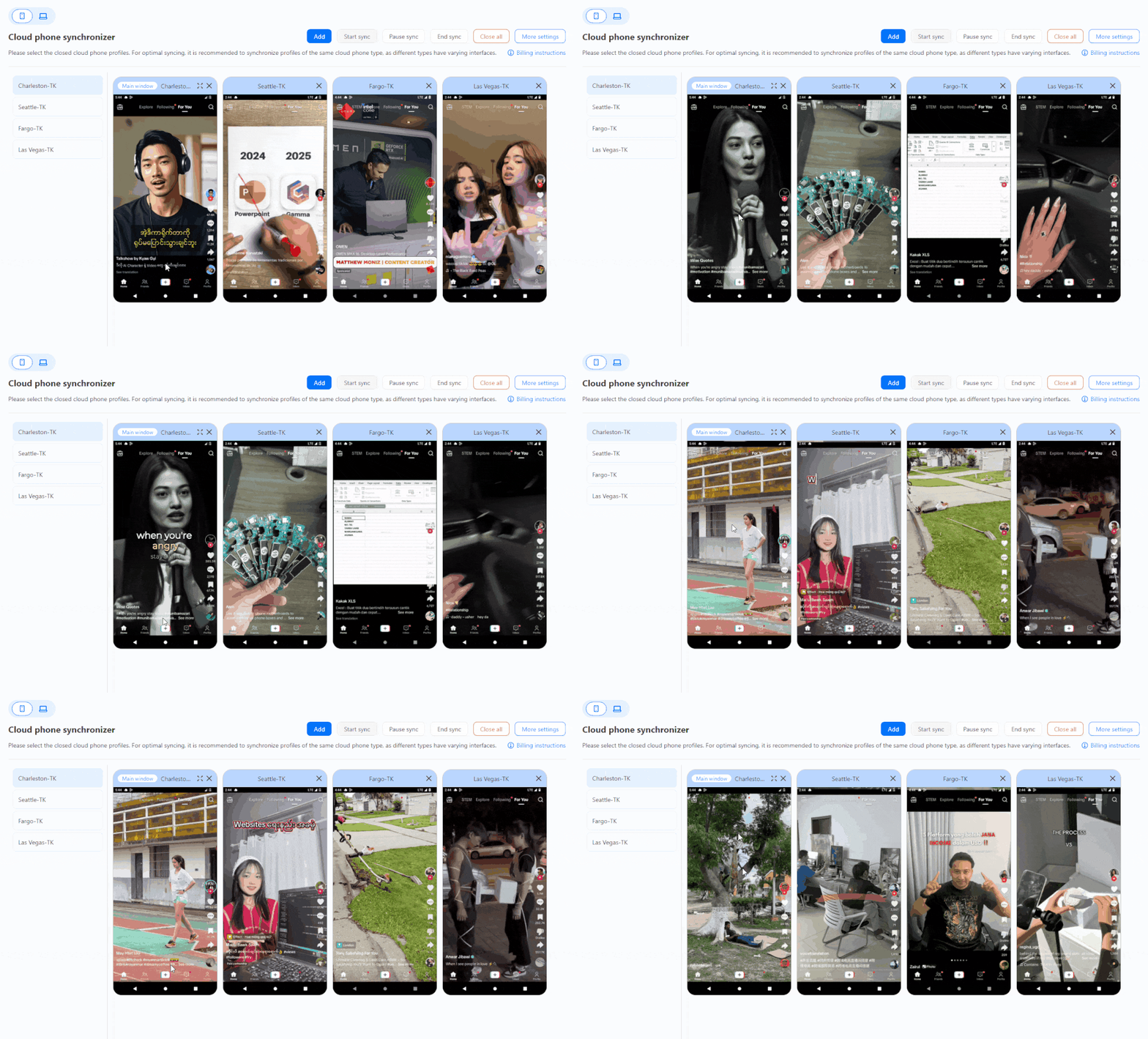
GeeLarkのシンクロナイザーでは、1台のクラウドスマホをマスター端末として操作し、そのタップ、スワイプ、入力を複数のクラウドスマホに同期できます。アカウントウォームアップや同種の確認作業をまとめて進めたい場合に便利です。関連情報は複数Android端末とマルチウィンドウ・シンクロナイザーの解説で確認できます。

クラウド上で24時間タスクを自動化
GeeLarkの自動化は、ブラウザだけでなくモバイルアプリ上の作業を対象にしています。TikTok、Instagram、WhatsAppなどのアプリで、いいね、コメント、フォロー、投稿、DM送信などの繰り返し作業を自動化できます。
Marketplaceからテンプレートを選び、クラウドスマホに割り当てるだけで使えるため、コードを書けない人でも始めやすい設計です。タスクはクラウド側で実行されるので、設定後にPCを閉じても処理を続けられます。
独自の手順を組みたい場合は、GeeLarkのRPAビルダーで独自のモバイルワークフロー自動化も可能です。ドラッグ&ドロップでアクションを積み上げる形なので、複数ステップの作業も視覚的に設計できます。


Dolphin{anty}の特徴
UIとプロファイル管理
Dolphin{anty}は、複数アカウント管理ブラウザを使ったことがある人にとってなじみやすい画面構成です。プロキシ管理、ブラウザ拡張機能、自動化シナリオなどが左側メニューに整理され、メイン画面でブラウザプロファイルを管理できます。
多数のプロファイルを扱うため、タグ、メモ、ステータスを使って作業状態を整理できます。複数プロファイルを選択して、プロキシ割り当て、タグ追加、ステータス変更などの一括操作も可能です。
- タグやメモで用途を分類できる
- ステータスで進行状況を管理できる
- 複数プロファイルにまとめて操作を適用できる


プロファイル作成と詳細設定
Dolphin{anty}でブラウザプロファイルを作ると、User-AgentやWebGL Infoなどの設定を調整できます。上級者にとっては細かく制御できる点が魅力ですが、初心者にはどの設定を変えるべきか判断しにくい場合があります。
GeeLarkの場合、新しいクラウドプロファイルを作るときの主な選択は、プロキシとAndroidバージョンです。端末設定はIPに合わせて自動調整されるため、細かなブラウザフィンガープリント設定に慣れていない人でも始めやすい構成です。
これは優劣というより、クラウドスマホと複数アカウント管理ブラウザの技術的な違いです。モバイルアプリ環境を作りたいのか、Webブラウザ環境を作りたいのかで、選ぶべき方向が変わります。


チームワーク
Dolphin{anty}では、チームメンバーにAdmin、Teamlead、Userのいずれかの役割を割り当てられます。また、メンバーが作成できるブラウザプロファイル数に上限を設定することもできます。
ただし、ロールは固定的で、権限をより細かくカスタマイズしたい場合は物足りないことがあります。GeeLarkは複数アカウント運用向けのワークスペースとして、プロファイル、機能、メンバー操作をより細かく分けたいチームにも向いています。

Webベース作業の自動化
Dolphin{anty}にはScenariosという自動化機能があります。コードを書かずに、クリック、テキスト入力、スクロールなどのアクションをドラッグ&ドロップで組み合わせ、Web上の作業フローを作れます。
Webサイトの閲覧、ボタン操作、フォーム入力などの自動化には便利です。開発スキルがあるユーザー向けにはAPIも用意されており、独自スクリプトと連携した高度な運用も可能です。


GeeLarkとDolphin{anty}の無料トライアル・料金
GeeLark
GeeLarkは、新規ユーザーが主要機能を試せるように無料利用枠を用意しています。登録後は30分のクラウドスマホ利用時間で、クラウド上のAndroid端末を操作する感覚を確認できます。2つのクラウドスマホプロファイルを作成でき、チームメンバーを1名追加して権限管理も試せます。
有料プランでは、BaseとProで利用できる機能が異なります。ProではGeeLark AI、一括プロファイル作成、シンクロナイザーなどの高度な機能を使えます。各サブスクリプションには、一定のプロファイル数と無料クラウドスマホ時間が含まれます。
無料時間を超えたクラウドスマホ利用は1分あたり0.007ドルで、1台あたり日額1ドルの上限があります。月額で使いたい場合は、クラウドスマホを月額24.90ドルでレンタルできます。追加時間は、たとえば2,000分を14ドルから購入できます。長期契約には10%、20%、30%の割引があります。
Dolphin{anty}
Dolphin{anty}には、時間制限のない無料プランがあります。最初から10個のブラウザプロファイルを使えるため、個人利用や小規模なWeb作業を試すには十分な場合があります。
- Free Plan:10個のブラウザプロファイル、時間制限なし
- Free+ Plan:月額10ドルから、最大60プロファイルまで拡張
- Base Plan:月額89ドル、100プロファイルと基本的なWeb自動化機能
- Team Plan:月額159ドル、300プロファイルとチーム向け機能
- Enterprise Plan:月額299ドルから、より大規模な要件向け


結論:ワークフローに合わせて選ぶ
選び方はシンプルです。作業がWebブラウザの中だけで完結するなら、Dolphin{anty}のような複数アカウント管理ブラウザは有力な選択肢になります。
一方で、現代のSNS運用やEC運用は、Webサイトだけでなくモバイルアプリ上でも発生します。GeeLarkはクラウドスマホ、複数アカウント管理ブラウザ、自動化、チーム管理を組み合わせ、モバイルアプリとWebの両方を扱える統合型の運用環境を提供します。
TikTok、Instagram、WhatsAppなどのアプリを中心に運用するならGeeLark、Webブラウザ上のログインや広告管理が中心ならDolphin{anty}という見方が現実的です。最終的には、日々の作業がどこで発生しているかを基準に選んでください。
