
GeeLarkとGoLoginを比較:どちらを選ぶべき?
オンライン上の複数の作業環境を安全に分けて管理するには、用途に合ったツール選びが重要です。通常のブラウザや1台の端末だけでは、アカウントごとの作業環境を十分に分離しにくく、ログイン状態や端末情報、ネットワーク設定が混ざりやすくなります。
GeeLarkはクラウドスマホを中心にしたサービスで、PCからAndroidクラウド端末をリモート操作し、モバイルアプリをそのまま使えます。一方、GoLoginは複数アカウント管理ブラウザを中心にしたサービスで、用途別のブラウザプロファイルを作成してWeb上の作業を分けて管理できます。
この記事では、GeeLarkとGoLoginを対応デバイス、登録、プロファイル作成、プロキシ管理、自動化、チーム管理、料金の観点から比較します。どちらが優れているかは、作業がモバイルアプリ中心なのか、Webブラウザ中心なのかによって変わります。
対応プラットフォームとデバイス
GeeLarkはWindows、macOS、Linuxに対応しています。Mac向けにはApple Silicon版とIntel版が用意されているため、主要なPC環境で利用しやすい構成です。クラウド上でAndroid端末を動かす仕組みなので、手元のPCに高いスペックは求められません。
GoLoginも主要なOSに対応したクロスプラットフォーム型の複数アカウント管理ブラウザです。Webサイト上の複数アカウントをブラウザプロファイル単位で分けたい場合に使いやすい設計です。


登録
GeeLarkはメールアドレスで登録でき、開始時にクレジットカード情報を入力する必要はありません。登録後にアプリをダウンロードしてログインすれば、すぐにクラウドスマホを作成できます。新規ユーザーは登録後7日間以内に30分のクラウドスマホ無料利用時間を受け取れます。
GoLoginもメールアドレスで登録でき、クレジットカードなしで試しやすい流れです。アプリをインストールしてログインすると、ダッシュボードに入る前に簡単な質問が表示されます。どちらも試用開始のハードルは低めですが、GeeLarkはクラウドスマホの無料利用時間がある点が特徴です。


プロファイル作成
GeeLarkでクラウドスマホを使うには、まずプロファイルを作成します。Android 10からAndroid 15など、使いたいAndroidバージョンを選び、必要に応じてプロキシを設定します。地域設定は通常「Based on IP」を選べば、プロキシの場所に合わせやすくなります。
クラウドスマホでは、ネットワーク種別、端末ブランド、端末モデル、地域などを調整できます。GeeLarkは電話番号、IMEI、MACアドレス、端末ブランド、モデルなどの端末情報をプロファイルごとに生成し、アカウントごとに独立した端末環境を作れます。
- プロファイル名を入力する
- プロキシを設定する
- クラウドスマホのAndroidバージョンを選ぶ
GoLoginで新しいプロファイルを作る場合は、左側の「+」ボタンからブラウザプロファイルを追加します。プロファイルごとにブラウザフィンガープリントが生成され、必要に応じてプロキシ、OS、画面解像度、フォント、Canvas、WebRTC、WebGLなどの設定を調整できます。


プロキシ設定と管理
GeeLarkでは、最大100件のプロキシをまとめてインポートできます。プロキシはグループや備考で整理でき、「Proxy list」ではISP情報や、どのクラウドスマホがどのプロキシを使っているかも確認できます。多数の端末を管理する場合、割り当て状況を見える形で管理できる点は実務上かなり重要です。
GoLoginもプロキシの一括インポートに対応しています。ただし、プロキシ一覧だけでは、どのプロキシがどのプロファイルに使われているかを追跡しにくい場合があります。細かく割り当てを管理したいチームでは、この違いが運用負担に影響します。


プロファイル管理
GeeLarkの「Profiles」画面では、作成したクラウドスマホを一覧で管理できます。スタートボタンを押すとクラウドスマホが起動し、初回の初期化には通常1〜2分ほどかかります。起動後は、TikTok、Instagram、Facebookなどのアプリを実際のAndroid端末に近い形で使えます。
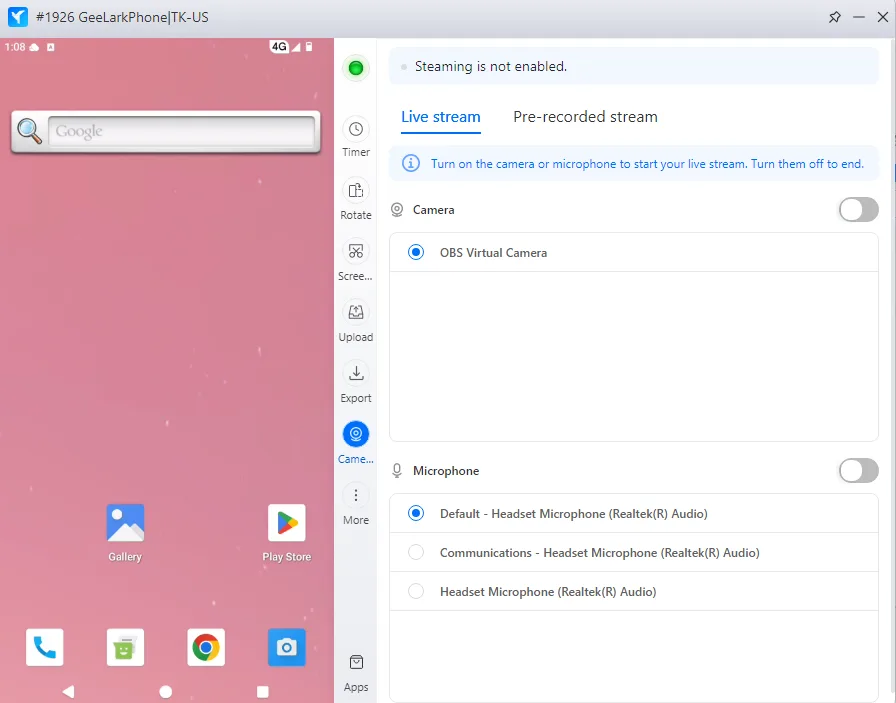
クラウドスマホのサイドバーからは、画面回転、スクリーンショット、音量調整、ライブ映像配信などを操作できます。また、多くのアプリはGoogle Playにログインしなくてもダウンロードや更新ができ、複数バージョンから選んでインストールできます。
GoLoginのダッシュボードもシンプルで、表示項目をカスタマイズできます。「Run」を押すとブラウザプロファイルが開き、Web作業を始められます。Android版とモバイルブラウザもありますが、アプリそのものを操作したい場合は、クラウドスマホ型のGeeLarkのほうが用途に合いやすいです。



アプリマーケットと拡張機能
GeeLarkのクラウドスマホでは、実際のAndroid端末のように幅広いアプリをインストールできます。内蔵App StoreにはSNS、作業効率化ツール、Google系サービスなどがあり、多くのアプリで複数バージョンを選べます。初回起動時には必要な基本アプリが自動で入るため、セットアップ時間を短縮できます。
App Storeに目的のアプリがない場合は、APKまたはXAPKファイルをアップロードしてインストールできます。一方、GoLoginでは内蔵の拡張機能管理が見つけにくく、拡張機能を入れるにはブラウザプロファイルを個別に開いて設定する必要がある場合があります。


自動化
GeeLarkの大きな強みの一つが自動化です。Automation MarketplaceにはTikTok、Instagram、YouTube、Facebook、X、Reddit向けのテンプレートがあり、投稿の閲覧、いいね、コメント、ログイン、プロフィール編集、TikTok・Instagram Reels・YouTube Shortsへの同時投稿など、SNS自動化の作業を効率化できます。
- 投稿の閲覧、いいね、コメント
- TikTokアカウントの自動ログインやプロフィール編集
- TikTok、Instagram Reels、YouTube Shorts投稿の同時投稿
- その他の繰り返し作業
GeeLarkにはモバイルRPAエディターもあり、プログラミングなしで自分の作業に合わせた自動化を作れます。自動化はクラウド上で実行されるため、GeeLarkを閉じたりPCの電源を切ったりしても、タスクを継続できます。後から「Report」画面で実行結果を確認できます。
開発チームがある場合は、GeeLark APIを使って運用をさらに拡張できます。GoLoginにも自動化機能はありますが、主にAPIやコードの知識が必要です。ノーコード寄りのモバイル作業ではGeeLark、Webプロファイルの開発連携ではGoLoginが合いやすいと言えます。


シンクロナイザー
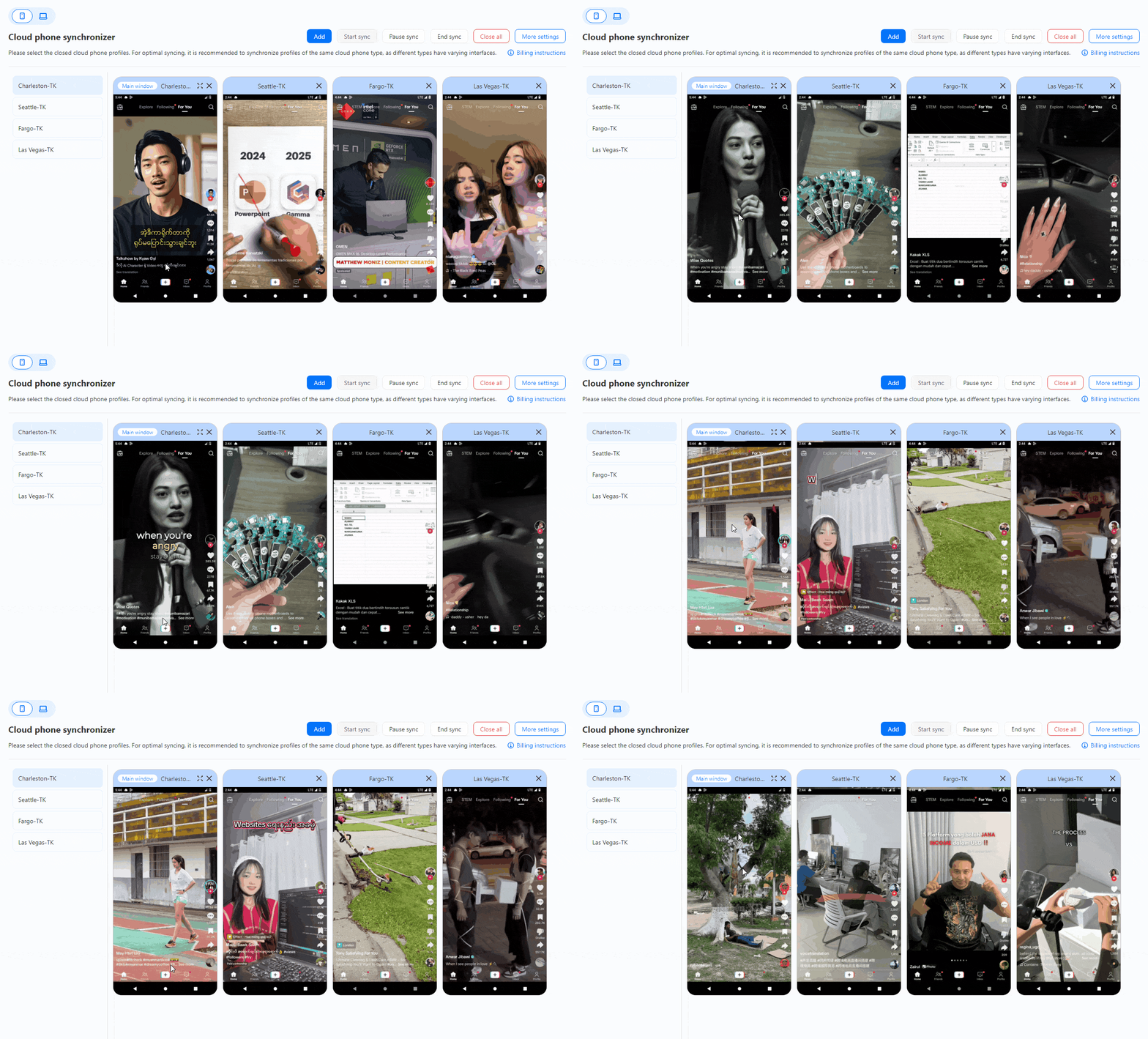
GeeLarkのシンクロナイザーは、1つのマスターウィンドウを操作し、その動きを複数のクラウドスマホに同期させる機能です。SNSでのフォローやいいね、Play-to-Earn系ゲームの日常操作など、同じ操作を複数端末で行う場面に向いています。
チームワーク
GeeLarkは、メンバー権限を細かく管理したいチームに向いています。誰がどのプロファイルや機能を操作できるかを整理しやすく、複数人での運用でも作業範囲を分けられます。
GoLoginにもチーム機能はありますが、メンバー権限の選択肢はよりシンプルです。少人数でWebプロファイルを共有するだけなら十分な場合もありますが、細かな権限管理や操作範囲の整理を重視する場合はGeeLarkが扱いやすいです。


無料トライアルと料金
GeeLarkの料金は、サブスクリプションプランとクラウドスマホ利用料の2つに分かれます。多くの複数アカウント管理ブラウザと同じく、各プランには一定数のプロファイルと無料クラウドスマホ利用時間が含まれます。
BaseとProの主な違いは、GeeLark AI、一括プロファイル作成、シンクロナイザーなどの高度な機能です。無料時間を使い切った後は1分あたり0.007ドルで、1台あたりの日額上限は1ドルです。分単位ではなく月額で使いたい場合は、クラウドスマホを月額24.90ドルでレンタルできます。長期契約では10%、20%、30%の割引があります。
GoLoginの料金は、主に必要なプロファイル数とチームメンバー数で決まります。クラウドスマホ機能はないため、モバイルアプリ運用の端末利用料は発生しません。年払いを選ぶと月額料金から30%割引になります。


まとめ:GeeLarkとGoLoginはどちらを選ぶべき?
GeeLarkとGoLoginは、同じ「複数アカウント管理」領域でも得意分野が異なります。GeeLarkはクラウドスマホを中心に、モバイルアプリの複数アカウント運用、SNS運用、自動化、チーム管理をまとめて扱えるサービスです。GoLoginはWeb作業向けの複数アカウント管理ブラウザとして、ブラウザプロファイルとフィンガープリント設定を細かく管理できます。
TikTok、Instagram、Facebookなどのモバイルアプリを実際のAndroid環境で運用したいなら、GeeLarkが候補になります。広告管理、EC管理、Webサイトログインなど、作業の中心がブラウザ上にあるなら、GoLoginのほうがシンプルに使える場面があります。
最終的には、あなたのワークフローがモバイルアプリ中心か、Webブラウザ中心かで選ぶのが現実的です。GeeLarkの料金体系は最初少し複雑に見えるかもしれませんが、無料で試せます。まずは30分のクラウドスマホ無料利用時間で、自分の作業に合うか確認してみてください。