
Warpcastで複数アカウントを管理する方法
暗号資産やWeb3関連のコミュニティでは、複数のプラットフォームでアカウントを管理する場面があります。Warpcastもその一つです。コンテンツの発信やコミュニティ参加、収益機会を広げるために、「Warpcastで複数アカウントを持つにはどうすればよいのか」と考える人もいるでしょう。この記事では、複数のWarpcastアカウントを効率よく管理するための基本を解説します。
Warpcastとは?
Warpcastは、分散型のFarcasterプロトコル上に構築されたSNSプラットフォームです。FacebookやX(旧Twitter)のような従来型SNSに近い機能を備えています。
ユーザーは「cast」と呼ばれる短い投稿を共有できます。各castは320文字までで、テキストだけでなく写真やリンクを含めることもできます。興味のある人物やチャンネルをフォローでき、フォロワーが200人に達すると、プロフィールに「Active」バッジが表示されます。
castには「いいね」、リポストにあたるrecast、プラットフォーム内通貨として機能するwarpsなど、さまざまな反応があります。warpsは新しいチャンネルの作成や、アカウントを他のクライアント・アプリに連携する用途に使えます。また、特定の相手に送るダイレクトcastもあり、従来のSNSにおけるダイレクトメッセージに近い使い方ができます。
Warpcastの特徴の一つはFrames機能です。ユーザーはフィード上にメッセージや画像を投稿し、他のユーザーがそこで反応できる、よりインタラクティブな体験を作れます。
Warpcastを使う理由
分散型プラットフォーム
Warpcastは分散型のFarcasterプロトコル上に構築されており、単一の企業や組織だけに管理される仕組みではありません。そのため、ユーザーのプライバシーやセキュリティを重視しやすく、ユーザーがより主体的に参加できるプラットフォームとして設計されています。
独自のFrames機能
WarpcastのFrames機能を使うと、投稿を共有するだけでなく、複数の投稿や画像を組み合わせたフィード体験を作れます。ユーザー同士の反応や会話を促しやすく、通常の投稿よりも動きのあるコミュニケーションにつなげられます。
収益機会を広げやすい
Warpcastは暗号資産エコシステムとの連携が強く、収益化につながる複数の仕組みがあります。Degenトークンを獲得して取引したり、プラットフォーム内で利用したりできます。NFTのmintやredeemにも対応しており、さらにエアドロップが実施されることもあるため、無料トークンを得る機会もあります。
複数のWarpcastアカウントを管理する方法
WarpcastにはWeb版とモバイルアプリがありますが、登録はモバイルから行う必要があります。複数のWarpcastアカウントを作るには、登録作業をアカウント数分繰り返します。主な方法は次の3つです。
PC上のAndroidエミュレーターを使う
PC上でAndroidエミュレーターを使えば、Warpcastアプリをダウンロードし、登録作業を複数回行えます。ただし、この方法は規模を大きくしにくいのが難点です。複数アカウントをエミュレーターで管理する場合、ログインとログアウトを何度も繰り返す必要があります。さらに、すべてのアカウントが同じ端末情報やIPアドレスを共有するため、不自然な運用として見られる可能性も高まります。
複数のスマホを使う
別の方法として、Warpcastアカウントごとに専用のスマホを用意するやり方があります。エミュレーターより管理しやすい場合はありますが、コストがかかります。複数のアカウントを管理するためだけに何台ものスマホを購入できる人ばかりではありません。
GeeLarkのクラウドスマホを使う
複数のWarpcastアカウントを効率よく管理する方法として、GeeLarkのクラウドスマホがあります。1台のPCから複数のクラウドスマホを起動できるため、アカウントの切り替えがしやすくなります。各クラウドスマホには個別の端末情報があり、プロキシも個別に設定できます。そのため、アカウントごとに独立した端末環境を用意しやすく、複数アカウント運用を整理できます。端末購入の負担を抑えながら効率的に管理できる点もメリットです。
GeeLarkでWarpcastに登録する手順
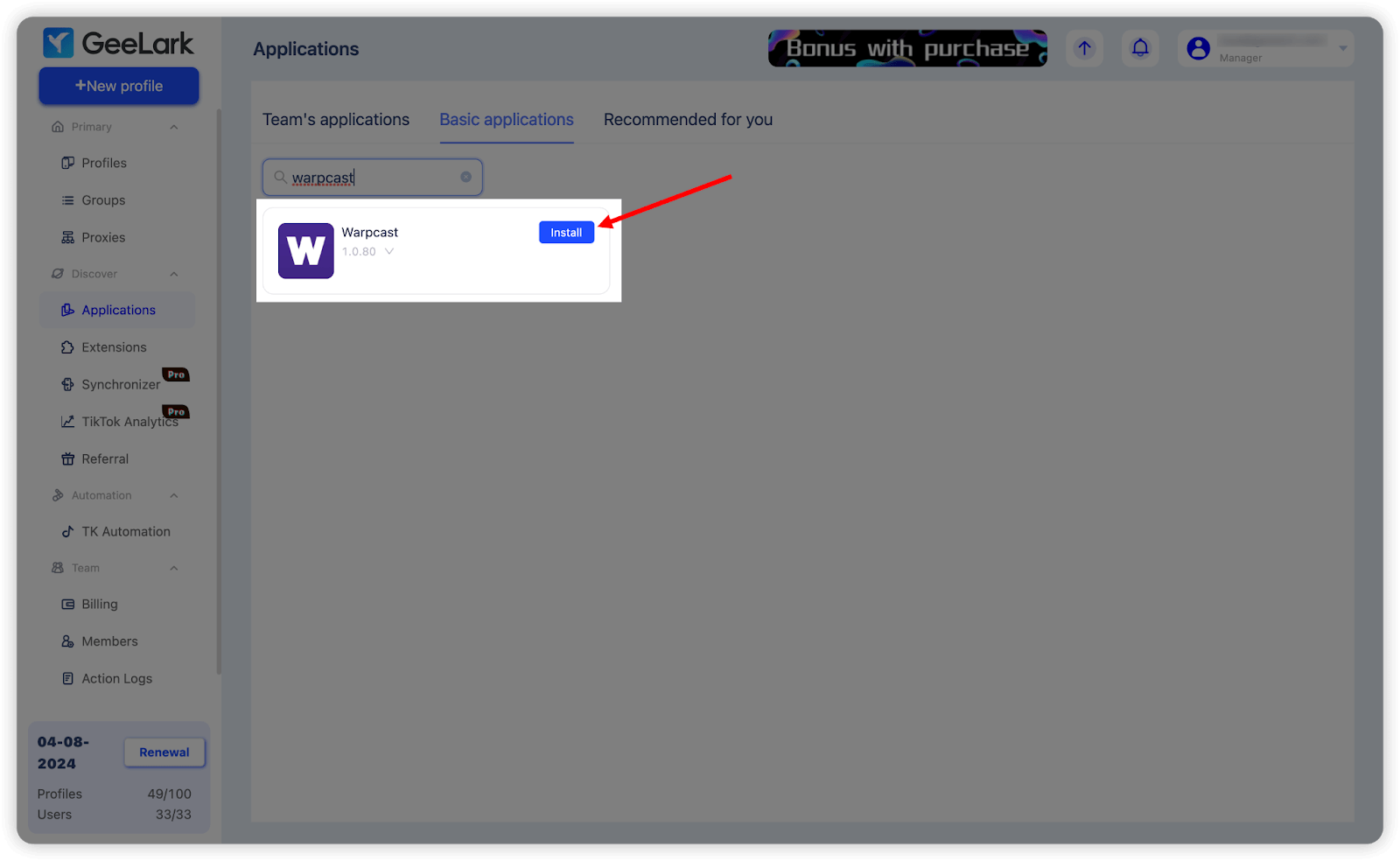
- 「Applications」セクションに移動し、「Basic Applications」メニューでWarpcastアプリを探します。「Install」をクリックして、チームのアプリに追加します。
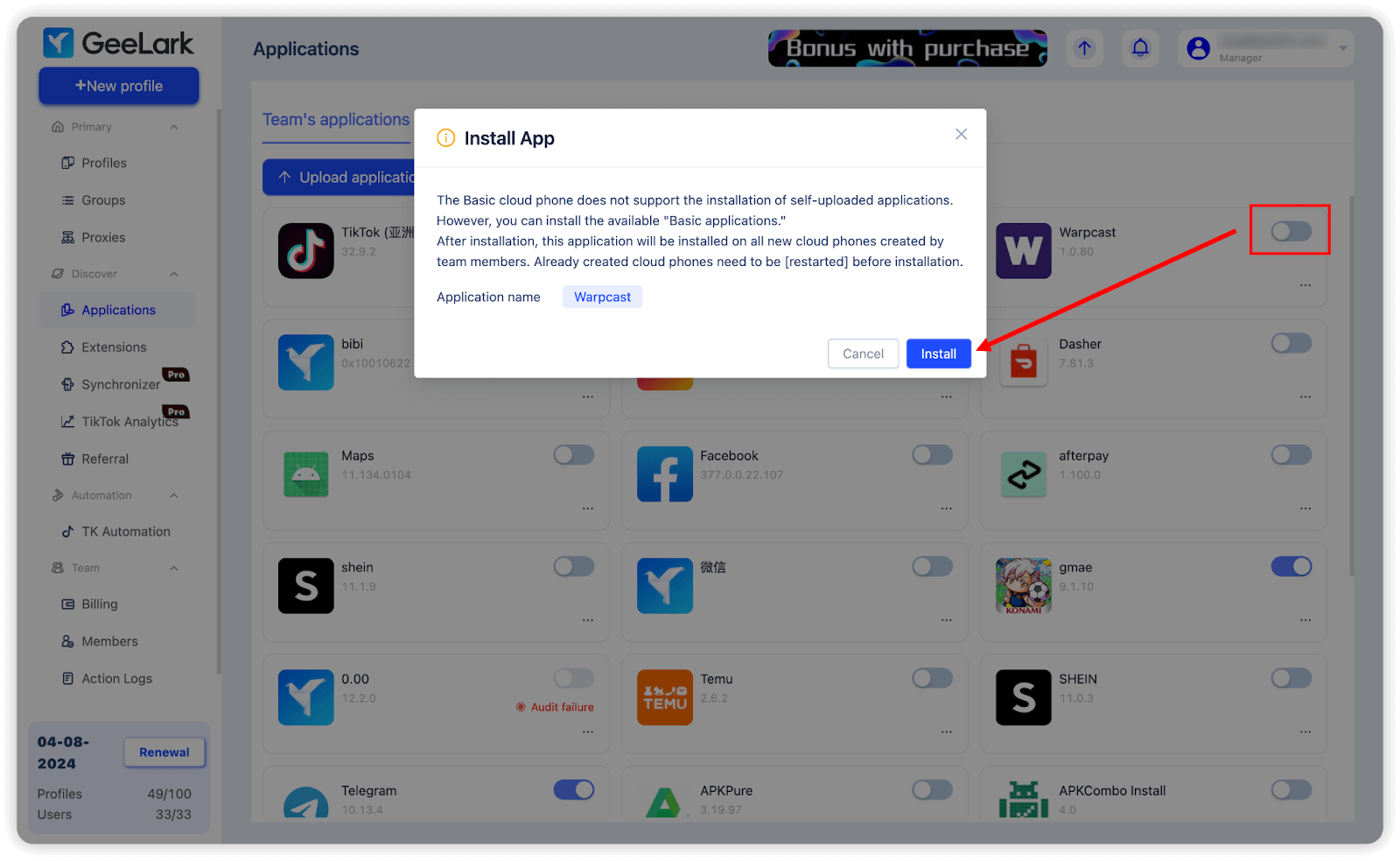
- スイッチをオンにしてWarpcastの自動インストールを有効にします。これにより、新しく作成するクラウドスマホのプロファイルにWarpcastが追加されます。
- 新しいクラウドスマホのプロファイルを作成して開きます。Warpcastアプリがすでにインストールされているので、そこから新しいWarpcastアカウントの登録に進めます。
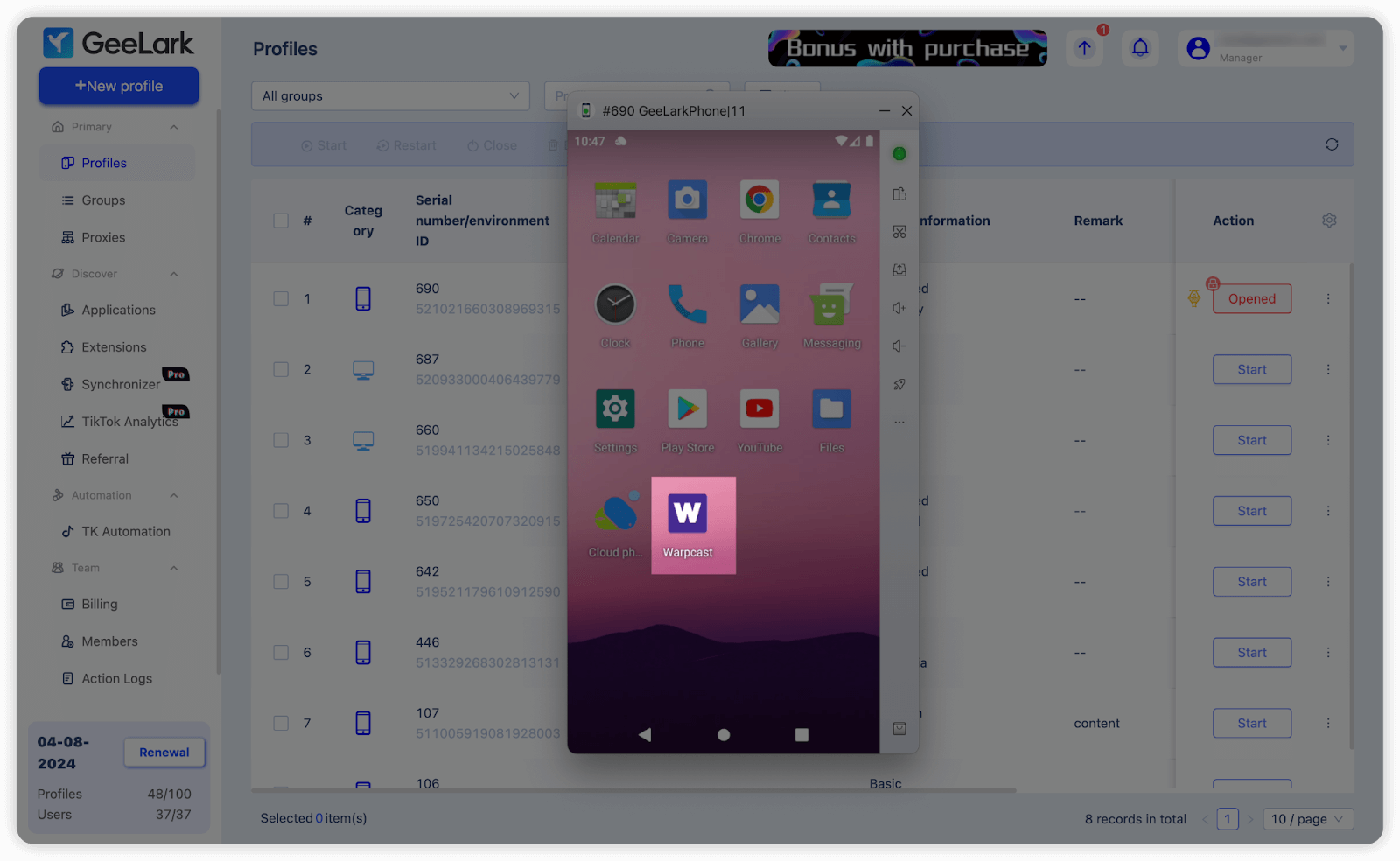
GeeLarkのクラウドスマホでWarpcastアプリをスムーズに利用するには、新しいWarpcastアカウントを作成する前にGoogleアカウントへログインしておくことをおすすめします。また、複数のクラウドスマホで同じGoogleアカウントを使い回すことは避けましょう。理想的には、1台のクラウドスマホにつき1つのGoogleアカウントと1つのWarpcastアカウントを組み合わせます。つまり、作成したいWarpcastアカウント数と同じ数のGoogleアカウントを用意する必要があります。
まとめ
複数のWarpcastアカウント管理は、仕組みを理解し、用途に合ったツールを選べば難しくありません。Warpcastには、コンテンツ発信、Degenトークンの獲得、エアドロップへの参加など、フリーランサーや暗号資産に関心のあるユーザーにとって魅力的な機会があります。複数アカウントを効率よく扱いたい場合は、エミュレーター、複数端末、クラウドスマホの違いを比較し、自分の運用に合う方法を選びましょう。
複数のWarpcastアカウント管理を始めたい方は、GeeLarkに新規登録して、クラウドスマホでの運用を試してみてください。