
TikTokメッセージ自動送信ガイド:複数アカウント運用を効率化
TikTokでメッセージを手作業で送る方法を紹介する記事は多くあります。しかし、複数アカウントで同じ作業を繰り返す場合、メッセージ送信をどう自動化するかまで説明しているものは多くありません。
この記事では、クラウドベースのツールを使ってTikTokメッセージ送信を自動化し、複数アカウントのSNSアウトリーチを効率化する方法を解説します。
TikTokで一括メッセージを送るときの課題
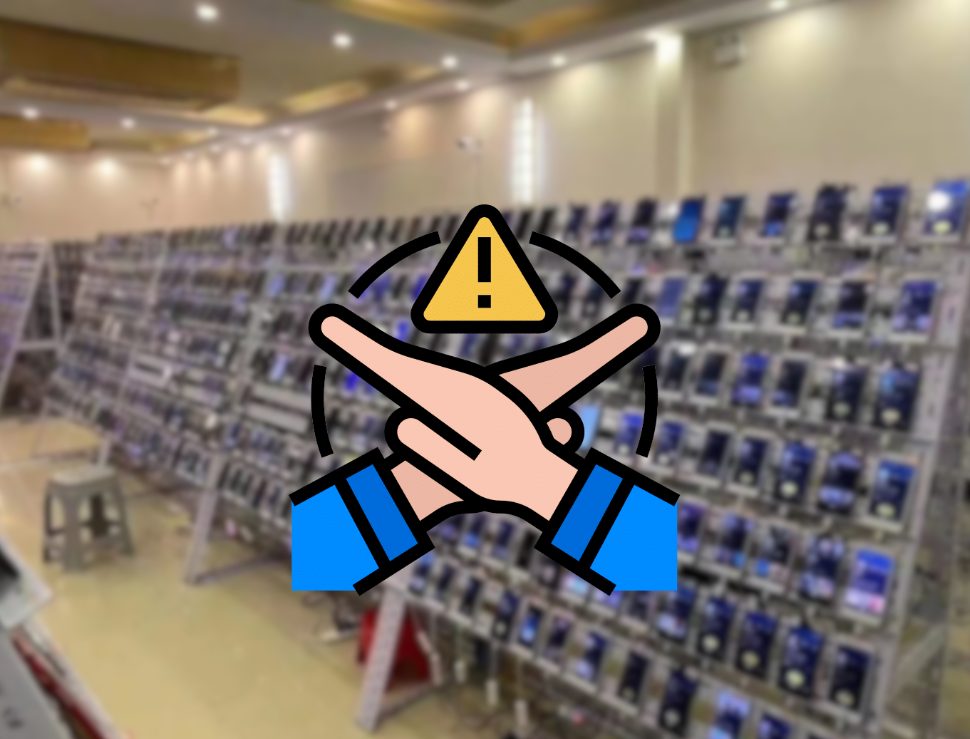
物理スマホで複数のTikTokアカウントを管理しながら一括メッセージを送る場合、端末、ネットワーク、作業効率の3つが大きな負担になります。
端末コスト
中古スマホをまとめて購入すれば、1台あたり25〜50ドル程度まで費用を抑えられることがあります。20台なら約500〜1,000ドルです。ただし、古い端末にはソフトウェア更新不足、セキュリティリスク、前の利用者のデータや不具合が残っている可能性があります。SIMカード、充電器、初期確認、修理の手間も必要です。
ネットワーク設定
TikTokアカウントごとにネットワークを分けるには、複数端末でプロキシやVPNを設定する必要があります。数台なら対応できても、十数台以上になるとIP、地域、接続状態の管理が複雑になります。
作業効率
中古端末を使う場合、初期化、プロキシ設定、ログイン情報管理、接続確認を端末ごとに行います。設定ミスがあるとIP制限やアカウント停止につながる可能性があり、運用全体が時間のかかる作業になります。
では、大規模なTikTokアカウントでメッセージ送信を効率化する方法はあるのでしょうか。ブラウザベースのツールもありますが、ここでは実際のAndroid環境で動くクラウドベースの方法を紹介します。
TikTok自動化に使えるGeeLark
GeeLarkとは
GeeLarkは、管理するTikTokアカウントごとに専用のAndroid環境を用意できるクラウドベースの複数アカウント運用プラットフォームです。従来のAndroidエミュレーターやブラウザ型ツールとは異なり、PCからアクセスできるクラウドスマホとして利用できます。
GeeLarkを選ぶ理由
GeeLarkは、物理端末で一括メッセージを送るときの課題を次のように整理します。
- 独自の端末情報:クラウドスマホごとにIMEI、MACアドレス、端末モデル、ハードウェア情報などが分かれます。
- 実際のモバイル環境:エミュレーターやブラウザの再現ではなく、Android環境でTikTokアプリを操作できます。
- ネットワーク設定:HTTP、HTTPS、SOCKS5、モバイルプロキシなどをクラウドスマホごとに設定できます。最大100件のプロキシをまとめて追加し、プロファイルへ関連付けられます。
さらに、自動化機能やSNS自動化を使うことで、手作業で繰り返していたSNS運用を整理できます。SNS自動化ガイドもあわせて確認すると、全体像をつかみやすくなります。
GeeLarkでTikTokメッセージ送信を自動化する手順
Step 1:登録してインストールする
GeeLarkにアクセスし、「Sign Up」から無料アカウントを作成します。クレジットカードは不要です。Windows、macOS、Linuxに対応したデスクトップクライアントをダウンロードしてログインします。

Step 2:クラウドスマホプロファイルを作成する
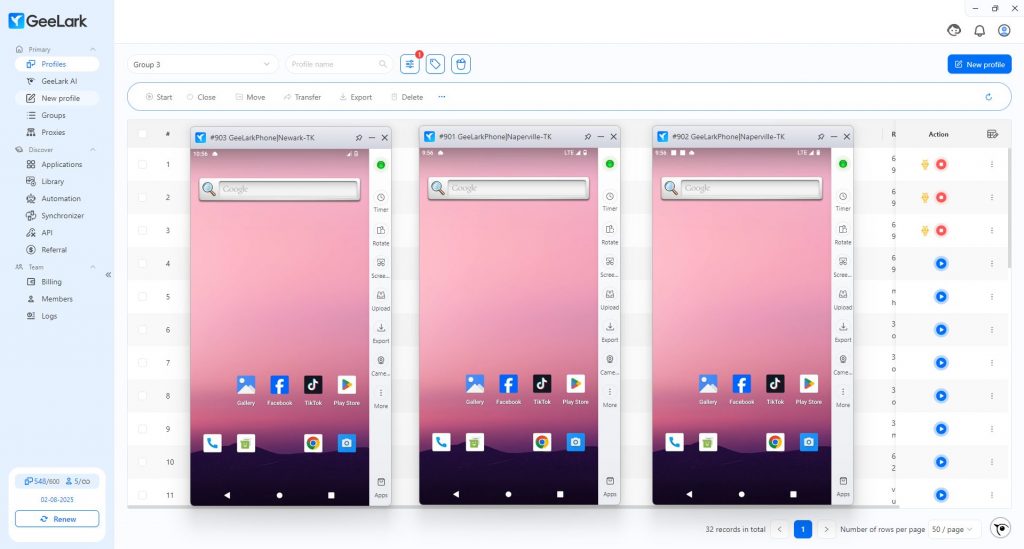
GeeLarkダッシュボードで「New profile」をクリックし、クラウドスマホプロファイルを作成します。複数TikTokアカウント作成のように複数アカウントを扱う場合は、プロファイルごとに別のプロキシを設定します。GeeLarkはプロキシのIPに合わせてクラウドスマホの地域を自動で合わせます。
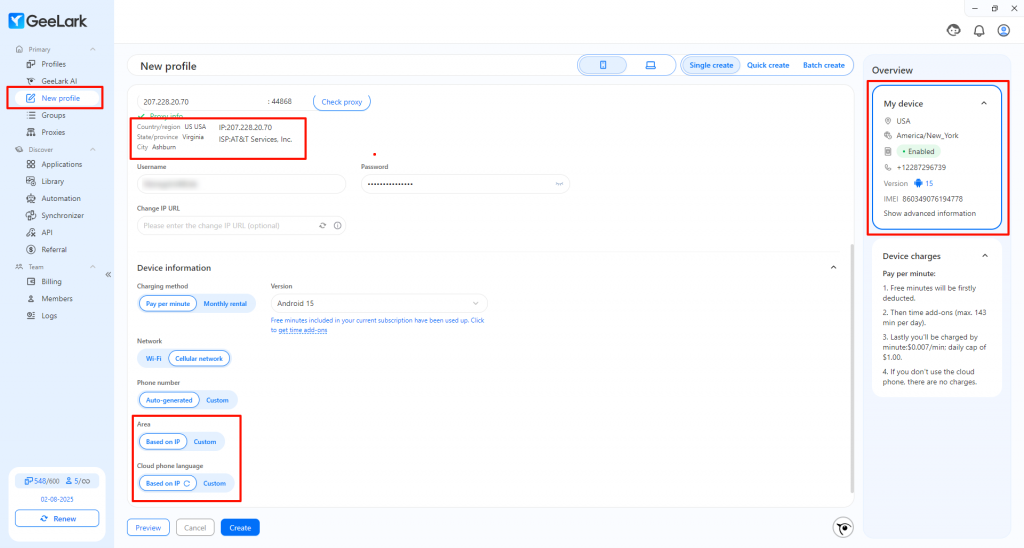
詳しい設定はGeeLarkヘルプセンターも参照できます。プロファイルを開くと、1台のPCから多数のクラウドスマホへアクセスできます。物理端末の保管場所を用意する必要はありません。クラウドスマホを開いたら、TikTokアカウントへログインします。
Step 3:TikTokメッセージ送信テンプレートを選ぶ
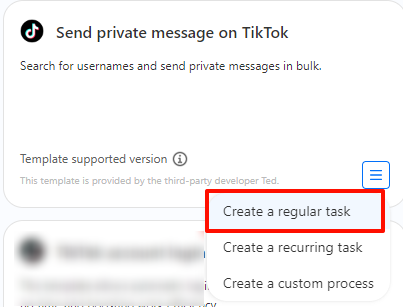
自動化というと難しく聞こえますが、GeeLarkには初心者向けのテンプレートがあります。左サイドバーの「Automation」からMarketplaceを開き、「Send private message on TikTok」を探して、メニューから「Create a regular task」を選択します。
Step 4:タスクを設定する
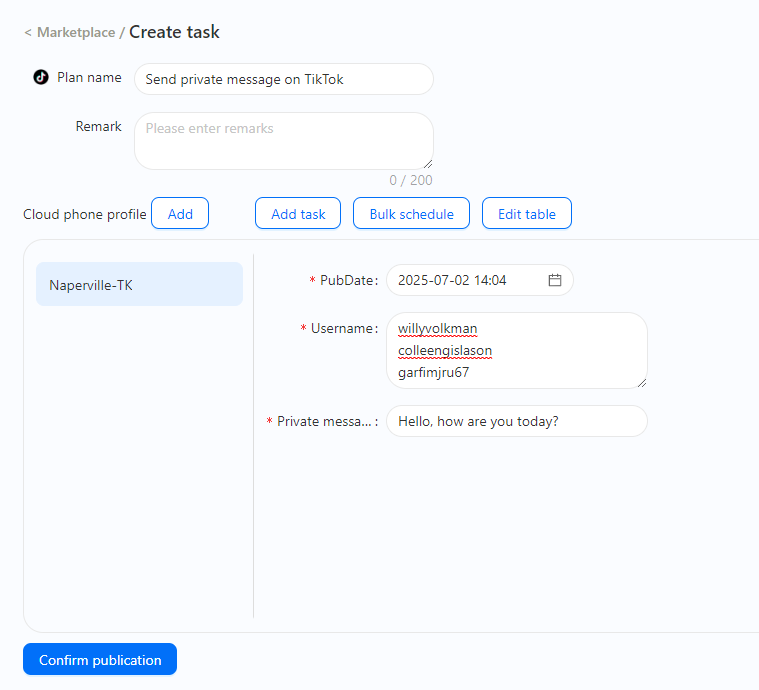
テンプレートを開くと、メッセージ送信タスクの設定画面が表示されます。基本設定、対象アカウント、実行タイミング、メッセージ内容を入力します。
- Plan name:後で識別しやすいタスク名を付けます。
- Remark:キャンペーン目的や対象者のメモを任意で入力します。
- Add:参加させるクラウドスマホプロファイルを選択します。
- PubDate:タスクの実行日時を設定します。
- Username:メッセージを送るTikTokユーザー名を入力します。
- Private message:送信するメッセージ本文を入力します。
設定が完了したら「Confirm publication」をクリックします。GeeLarkは指定したスケジュールに沿ってメッセージ送信を実行します。
Step 5:結果を確認する
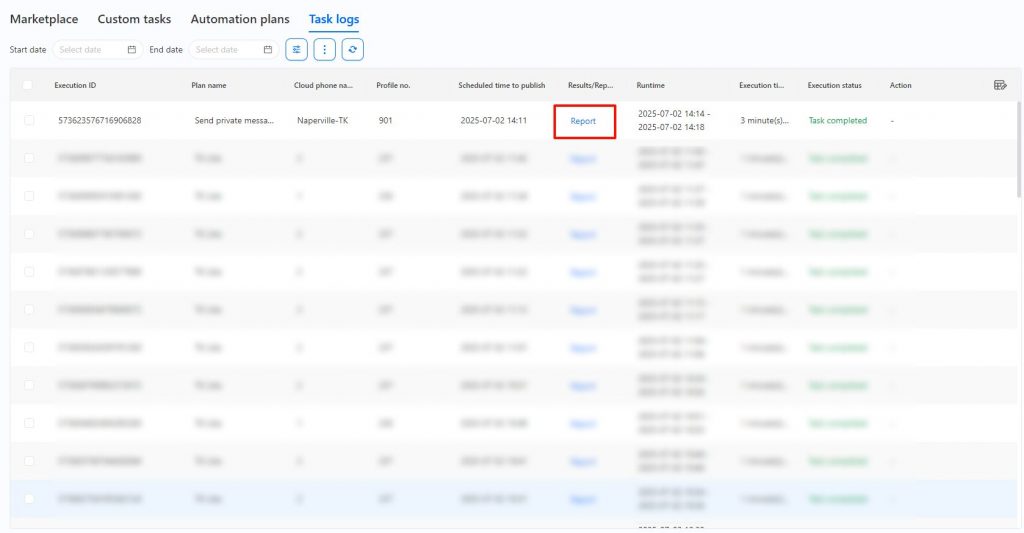
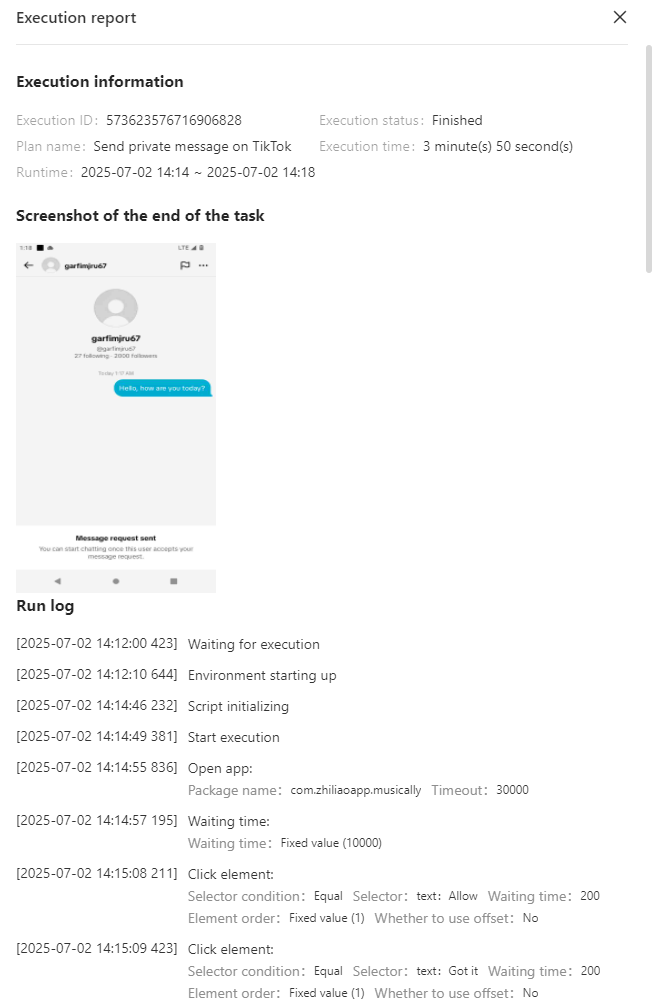
タスク設定後は、PCを閉じていてもクラウド上で処理を進められます。完了後は「Task logs」を開き、各レコードの「Report」から結果を確認します。スクリーンショット付きで、タスク終了時のTikTok画面を確認できます。
TikTokメッセージ送信を効率化する
TikTokのDM自動化は、専門的なプログラミングや大量の物理端末がなくても始められます。クラウドベースのノーコード環境を使えば、複数アカウントのメッセージ送信を整理し、手作業の時間を減らせます。
マーケティング効率を高め、より多くのユーザーとつながりたい場合は、GeeLarkでTikTokメッセージ送信のワークフローを整えてみてください。