

FacebookコメントBotをコードなしで作る方法
使いやすいFacebookコメントBotを作りたいと考えているなら、同じ課題を持つ人は少なくありません。Facebookはマーケティングやリード獲得でよく使われますが、複数のページ、投稿、アカウントを手作業で管理すると、コメント対応だけで多くの時間がかかります。
そこで役立つのがSNS自動化です。適切なFacebookコメントBotを使えば、関心を示したユーザーに素早く返信し、見込み客情報を拾いながら、複数のFacebookアカウントを効率よく管理できます。この記事では、複雑なコードを書かずにFacebookコメントBotを設定する方法を紹介します。
FacebookコメントBot運用でよくある課題
ハードウェアコスト
FacebookアカウントごとにAndroidスマホを用意する場合、中古スマホが1台約100ドルだとしても、100アカウントでは端末代だけで約1万ドルになります。端末の購入、保管、充電、メンテナンスまで含めると、物理スマホだけで大規模運用するのはかなり重い負担です。
ネットワーク設定
各スマホには、アカウントごとに分離されたネットワーク環境が必要です。端末ごとにVPNやプロキシを設定し、IPアドレスや地域が不自然に見えないよう管理する必要があります。設定自体は単純に見えても、アカウント数が増えるほど作業は大きなボトルネックになります。
アカウント制限時のリセット作業
Facebookは四半期ごとに10億件以上の不審または偽アカウントを削除しています。アカウントに問題が起きるたびに、端末の初期化、アプリの再インストール、ネットワーク再設定、再ログインが必要になると、本来のコメント対応に使える時間が減ってしまいます。
手作業の負担と自動化への不安
コメントを1件ずつ読み、返信文を入力し、投稿する作業は、1アカウントでも時間がかかります。自動化ツールは便利そうに見えますが、コードを書けない場合、自社でBotを作るのは簡単ではありません。外注や人手で対応するとコストが増え、Bot開発に挑戦しても運用までたどり着かないことがあります。
GeeLarkは、このような課題をまとめて軽くするためのGeeLarkの自動化機能を提供しています。物理端末を大量に用意せず、ネットワークや端末環境を整理しながら、Facebookコメントの自動返信タスクを作成できます。
GeeLarkでFacebookコメントBotを使う理由
GeeLarkは、モバイルアプリでFacebook複数アカウント管理を行いたい人向けのクラウドスマホサービスです。PCからAndroidクラウド端末をリモート操作し、Facebookなどのアプリを実際のAndroid環境に近い形で動かせます。
まず、何百台ものAndroidスマホを購入する必要がありません。GeeLarkではクラウド上のAndroid端末を作成し、端末ごとにIMEI、MACアドレス、端末モデル、ハードウェア情報などを分けて管理できます。

次に、プロキシ設定が簡単です。HTTP、HTTPS、SOCKS5に対応しており、モバイルプロキシやレジデンシャルプロキシも使えます。各クラウドスマホにプロキシを割り当てることで、アカウントごとの環境を整理できます。
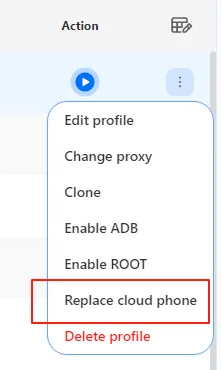
さらに、物理スマホで問題が起きた場合のリセット作業と比べ、GeeLarkでは「クラウドスマホを交換」することで新しい端末環境を短時間で用意できます。新しい端末情報を持つクラウドスマホに切り替えて、Facebookアカウントへ再ログインできます。
最後に、コードを書く必要はありません。GeeLarkの自動化テンプレートを使えば、どの投稿に、どんな内容を、いつ返信するかを設定するだけでFacebookコメントBotを運用できます。代理店プログラムやSNS運用の自動化のような運用支援にもつなげやすい構成です。


FacebookコメントBotの作り方
Step 1:登録してインストールする
GeeLark公式サイトで「Sign Up」をクリックし、無料アカウントを作成します。クレジットカードは不要です。Windows、macOS、Linux向けのデスクトップクライアントをダウンロードしてインストールし、ログインします。

Step 2:クラウドスマホプロファイルを作成する
GeeLarkのダッシュボードで「New profile」をクリックし、クラウドスマホプロファイルを作成します。プロファイルごとに別のプロキシを設定すると、GeeLarkがプロキシのIP所在地に合わせてクラウドスマホの地域を自動で調整します。
複数のFacebookアカウントを管理する場合、この分離は重要です。設定方法がわからない場合は、GeeLarkヘルプセンターも確認できます。プロファイルを開いたら、通常のAndroid端末と同じようにFacebookへログインします。


Step 3:Facebook自動コメントテンプレートを選ぶ
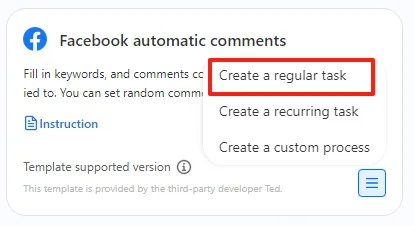
プログラミングを知らなくても、GeeLarkのテンプレートシステムなら数分で始められます。左サイドバーの「Automation」から「Marketplace」を開き、「Facebook automatic comments」を探して「Create a regular task」を選びます。必要に応じて、より細かな処理は{rpa}で拡張できます。

Step 4:タスクを設定する
このテンプレートでは、キーワードを設定すると、そのキーワードを含むコメントに返信できます。返信文を複数用意してランダムに使うこともできます。
- Plan name:後で見分けやすいタスク名を付けます。例:Facebook comments – Day 1
- Remark:目的や対象ユーザーなどのメモを残します。
- Add:実行に使うクラウドスマホプロファイル、つまりFacebookアカウントを選びます。
- PubDate:タスクを実行する日時を設定します。
- POST Address:対象となるFacebook投稿URLを入力します。
- Comment:返信したいコメント内容を入力します。
- Keywords:返信対象にするコメント内キーワードを設定します。
設定が完了したら「Confirm publication」をクリックしてタスクを公開します。その後は、設定したスケジュールに沿ってGeeLarkがクラウド上で処理を実行します。

Step 5:結果を確認する
タスクを設定したら、PCを閉じてもクラウド側で処理を継続できます。完了後は「Task logs」を開き、各記録の「Report」から実行結果を確認します。レポートには、タスク終了時のアカウント画面を示すスクリーンショットも含まれます。

Facebookコメントへの自動返信を始める
Facebookコメントの自動化は、単に時間を節約するだけではありません。見込み客からの反応に素早く返信し、問い合わせ機会を逃しにくくし、顧客との関係づくりを継続しやすくします。
GeeLarkなら、コード、専用端末、大がかりなセットアップなしで、FacebookコメントBotを短時間で始められます。複数アカウントや複数投稿のコメント対応を整理したい場合は、まず無料トライアルでクラウドスマホと自動化テンプレートを試してみてください。