

Facebookアカウントをウォームアップする方法:信頼を積み上げる運用手順
Facebookは、オーディエンスとの接点作り、コミュニティ形成、ビジネス成長に欠かせないプラットフォームです。ただし、新規アカウントや長期間使っていないアカウントで、いきなり大量投稿や強いプロモーションを始めると、確認手続きや機能制限につながることがあります。だからこそ、複数Facebookアカウント管理 ではアカウントのウォームアップが重要です。
ウォームアップとは、自然な活動履歴を少しずつ積み上げるプロセスです。投稿、閲覧、交流、検索、グループ参加などを段階的に増やし、アカウントを長期運用しやすい状態に整えます。
Facebookアカウントのウォームアップが重要な理由
ウォームアップ済みのアカウントは、急な大量操作ではなく、継続的で自然な利用履歴を持っています。Facebookのシステムは不自然な活動パターンを評価するため、最初から高頻度で行動するより、少しずつ活動を増やすほうが安定しやすくなります。
ウォームアップを省略するリスク
新しいアカウントで急に多くの投稿、友達追加、グループ参加、リンク共有を行うと、アカウント確認、表示制限、投稿到達の低下などが起こることがあります。時間をかけて準備することが、長期運用の土台になります。
Facebookのアルゴリズムが見るシグナル
SocialBeeのFacebookアルゴリズム解説 でも説明されているように、Facebookはユーザー行動やコンテンツ品質を複数のシグナルで評価します。
- 活動パターン:短時間に友達追加やグループ参加が急増すると目立ちます。
- コンテンツ:同じ内容の繰り返し投稿や不審なリンク共有は評価を下げる可能性があります。
- プロフィール情報:不完全または一貫性のない情報は信頼性を下げます。
効果的なウォームアップのコンテンツ戦略
多様で自然なコンテンツを共有する
投稿は、ステータス更新だけに偏らせず、記事、動画、写真、短い近況、関心のあるトピックを組み合わせます。実在のユーザーのように、関心領域に幅を持たせることが大切です。
投稿頻度とタイミング
Constant Contactの投稿頻度ガイド のような投稿頻度の考え方も参考にしながら、最初は低頻度で始め、少しずつ増やします。
- 1週目:週2〜3回投稿する。
- 2週目:週3〜4回投稿する。
- 3週目:週5〜6回投稿する。
Facebook機能を自然に使う
Facebook Stories、Facebook Live、Facebook Groupsなどを使うと、プロフィールに自然な活動の幅が出ます。広告だけに頼らず、コミュニティ参加や投稿反応を通じて接点を作ることも重要です。
Facebookウォームアップに役立つツール
複数アカウント管理ブラウザ
複数アカウント管理ブラウザ は、アカウントごとにCookie、キャッシュ、ブラウザ設定を分けて管理できます。クラウドスマホと複数アカウント管理ブラウザの比較 のように、クラウドスマホとの違いも理解しておくと選びやすくなります。
GeeLarkは、ブラウザベースとモバイルベースの複数アカウント運用をまとめて扱えるソリューションです。Facebookアプリを使う場合は、クラウドスマホ 上の自然なモバイル環境が役立ちます。
IPを分けるプロキシサービス
複数アカウント運用では、アカウントごとにネットワーク環境を分けることも重要です。プロキシサービスの選び方 を参考に、レジデンシャルプロキシ、データセンタープロキシ、モバイルプロキシの特徴を確認してください。
自動化ツール
自動化ツールは、責任ある設定で使うことで、投稿、閲覧、交流、検索などの繰り返し作業を整理できます。重要なのは、過度な操作を避け、自然な頻度と間隔で進めることです。
アカウントに制限が出た場合の考え方は Facebookアカウント制限時の確認ポイント も参考になります。


GeeLarkでFacebookアカウントウォームアップを自動化する
GeeLarkのFacebook Account Warmupテンプレートは、複数のクラウドスマホプロファイルに対して、段階的な活動を設定できるように設計されています。
Step 1:テンプレートを開く
- GeeLarkにログインします。
- サイドバーのAutomationをクリックしてGeeLark Marketplaceへ移動します。
- Marketplaceで「Facebook account warmup」テンプレートを探します。

Step 2:タスク開始方法を選ぶ
通常タスクを作成する
Addをクリックし、Facebookアカウントを運用するクラウドスマホプロファイルを選びます。各プロファイルにはFacebookアプリをインストールし、対象アカウントでログインしておきます。
- Bulk scheduleで、クラウドスマホやタスク間の開始間隔を設定する。
- 全体のStart timeを決める。
- 個別アクション間のIntervalを分単位で調整する。
繰り返しタスクを作成する
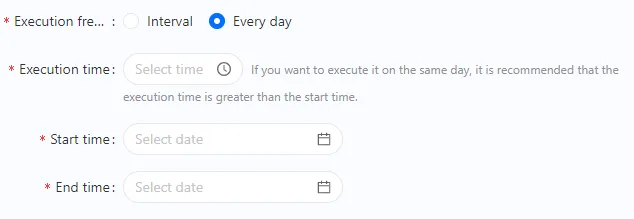
繰り返しタスクは、長期的なアカウント健全性を維持するために使えます。Intervalモードではサイクル間隔、開始時刻、終了時刻を設定します。Every dayモードでは毎日の実行時刻を指定できます。
カスタムプロセスを作成する
カスタムプロセスでは、特定アプリの起動、戻る操作、キーボード入力、長押しなどを組み合わせ、目的に合わせたウォームアップフローを作成できます。



Step 3:ウォームアップ内容を設定する
ダッシュボードで開始日、想定ビュー数、検索キーワードなどを設定します。複数アカウントに一括設定する場合は、Edit Tableからテンプレート表をダウンロードし、入力後に再アップロードできます。
Step 4:タスクを起動する
設定、選択プロファイル、タスク内容を確認したらConfirm publicationをクリックします。GeeLarkは設定に従ってFacebookアカウントのウォームアップタスクを開始します。

運用時は必ず Facebookコミュニティ規定 と各地域のルールを確認してください。