Instagramアカウントをウォームアップする方法
新しいInstagramアカウントを育て始めるとき、または古いアカウントを再び動かすとき、最初は反応が少なく感じることがあります。良いコンテンツを投稿しても、いいねやフォロワーがすぐ増えないのは、Instagramアルゴリズムがそのアカウントをアクティブで信頼できるものとして理解するまで時間がかかるためです。
SNS自動化や自動化機能を使う予定があるなら、このウォームアップ段階はさらに重要です。健全なアカウント基盤があると、自動化された行動もより自然に見え、スパム的に扱われるリスクを下げやすくなります。
このガイドでは、ゼロからInstagramアカウントをウォームアップし、急ぎすぎによる制限リスクを抑え、成長のための土台を作る方法を解説します。
Instagramウォームアップが長期成長に重要な理由
Instagramアカウントのウォームアップは、ゼロから評判を作る作業に似ています。作成直後に過剰投稿したり、数百人を一気にフォローしたりすると、Instagramはボットのような行動だと判断する可能性があります。ウォームアップでは、プロフィールを完成させ、継続的に投稿し、同じジャンルのアカウントと自然に交流することで、実際の利用者としての活動パターンを作ります。
Instagramアルゴリズムの基本
Instagramのアルゴリズムは、誰にどのコンテンツを見せるかを判断する仕組みです。投稿頻度、フォロワーの反応、他アカウントとの交流など、多くの要素を学習します。複数のInstagramアカウントを育てる場合も、エンゲージメントが重要だと分かっていれば、いいねやコメントを促しやすいコンテンツと自然な交流に集中できます。

ウォームアップを省略したくない理由
ウォームアップを省略すると、準備していない店舗をいきなり開くような状態になります。プロフィールや活動履歴が薄いまま強い操作を始めると、Instagramのスパムフィルターに引っかかり、可視性や成長に影響することがあります。
- ハッシュタグ検索やExploreページに表示されにくくなる
- フォロワーにも届きにくくなり、リーチが狭くなる
- 重い場合はアカウントが一時停止される可能性がある
最初に少し時間をかけて正しくウォームアップする方が、後から問題に対応するより効率的です。
スパム的に見えないようにInstagram活動を増やす方法
Instagramアカウントをウォームアップするときは、急に活動量を増やさず、少しずつ行動を広げます。熱いお風呂にいきなり飛び込まず、ゆっくり慣らすようなイメージです。

まずは手動の自然な交流から始める
- ジャンルや興味に合うアカウントを少数だけフォローする。量より質を優先します。
- そのアカウントの投稿を実際に見て、関心のある投稿にいいねする。
- 「Great post!」のような汎用コメントではなく、内容に合った具体的なコメントを書く。
時間をかけて活動量を増やす
土台となる手動交流ができたら、活動量を段階的に増やします。10件のいいねから翌日に100件へ増やすような急な変化は避けてください。
- 1週目:手動の自然な交流に集中する。
- 2週目:フォロー数やいいね数を10〜20%程度だけ増やす。
- 3週目:関連ハッシュタグで新しい投稿やアカウントを見つける。
- 4週目:必要に応じて一部の自動化ツールを補助的に使う。ただし活動量は必ず監視する。
複数アカウントを整理して管理する
複数アカウント管理ブラウザは、Cookie、キャッシュ、ブラウザフィンガープリントをプロファイルごとに分け、複数Webアカウントを同じ端末から管理しやすくするツールです。Instagramを複数同時にウォームアップする場合、こうしたプロファイル分離は運用整理に役立ちます。
GeeLarkはWebベースとモバイルベースの複数アカウント環境をまとめて扱えるソリューションです。複数のInstagramアカウントを作成・管理する場合、Instagramアプリを自然なモバイル環境で動かせるクラウドスマホが特に役立ちます。
Instagramウォームアップの高度な方法
StoriesとReelsを活用する
Instagram StoriesとReelsは、エンゲージメントと可視性を高める強力なフォーマットです。Storiesは24時間で消えるため、日常的な裏側コンテンツに向いています。Reelsは短く見やすい動画で、Exploreページを通じてより広い視聴者に届く可能性があります。投稿タイミングはInstagram Reelsの投稿時間も参考にできます。
他のInstagramアカウントと連携する
同じジャンルで似た規模や反応率のアカウントとコラボすると、新しい視聴者に届きやすくなり、信頼性も高めやすくなります。
- Storiesや投稿で相互に紹介する
- 両方のアカウントをフォローする条件の共同キャンペーンを行う
- 共同ライブや関連テーマの投稿シリーズを作る
コラボは双方に利益があり、ブランドや価値観が合う相手と行うことが大切です。
Instagram AIアカウントウォームアップツールを使う
GeeLarkのInstagram AI account warmupテンプレートは、Instagramプロファイルを実際の利用者のように動かし、閲覧、いいね、動画視聴、フォローなどを自然な流れで行うためのSNS自動化ツールです。
- 自然な成長:強すぎる方法より自然な活動パターンを作りやすい。
- 時間を節約:多数のアカウントで手動閲覧やいいねを繰り返す負担を減らせる。
- 一貫した活動:管理していない時間も継続的なエンゲージメントを作れる。
- リスク低減:人の行動に近い流れで、Instagramガイドラインに沿った運用をしやすい。
- コーディング不要:ノーコードでウォームアップ戦略を設定できる。
- 柔軟性:通常、繰り返し、カスタムのタスクを用途に合わせて作れる。
GeeLarkでInstagram AIアカウントウォームアップを自動化する手順
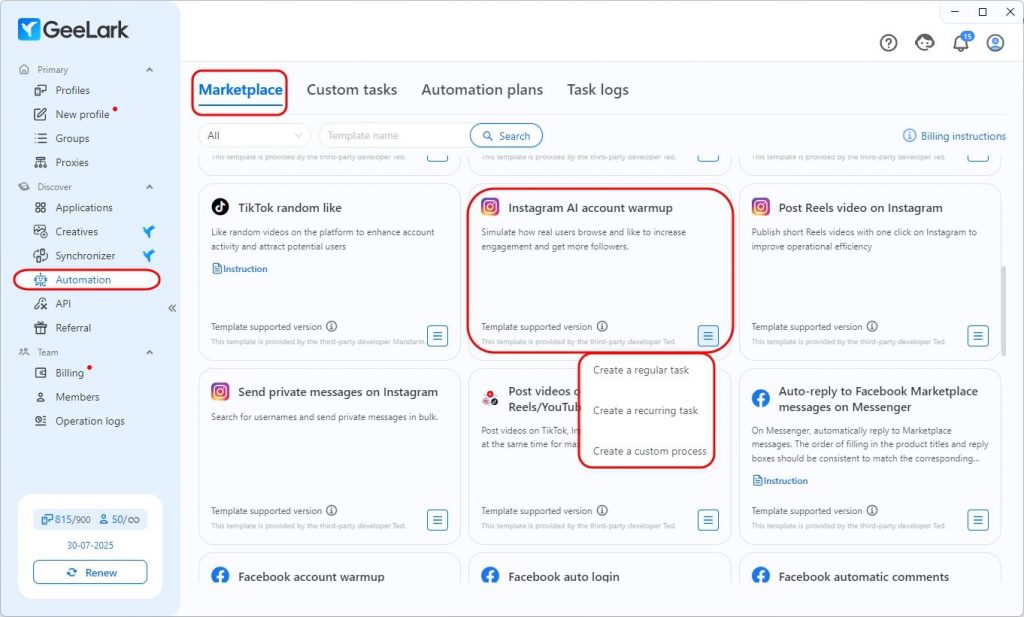
ステップ1:テンプレートを探す
- GeeLarkアカウントにログインする。
- 左側メニューからAutomationをクリックし、GeeLark Marketplaceへ進む。
- MarketplaceでInstagram AI account warmupテンプレートを探す。必要なら検索バーを使う。
ステップ2:ウォームアップ方法を選ぶ
GeeLarkでは、ウォームアップタスクを柔軟に設定できます。開始前に、選択した各プロファイルのクラウドスマホに正しいInstagramアプリが入っており、アカウントへログイン済みであることを確認してください。
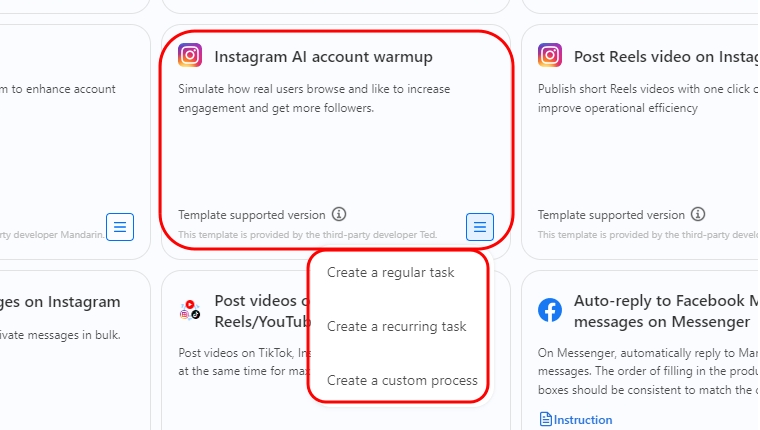
通常タスクを作成する
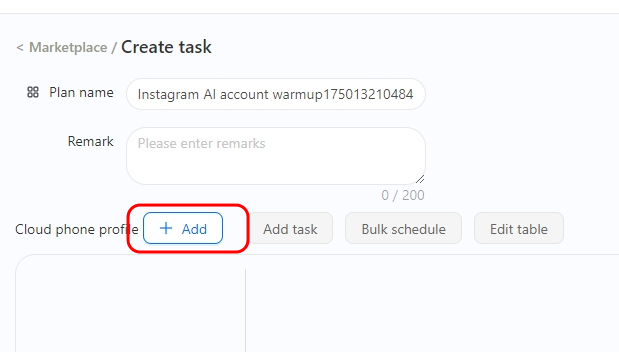
Addボタンをクリックし、ウォームアップしたいプロファイル、つまりクラウドスマホを選びます。Add taskで具体的なタスクを作成し、必要なだけプロファイルとタスクを追加できます。
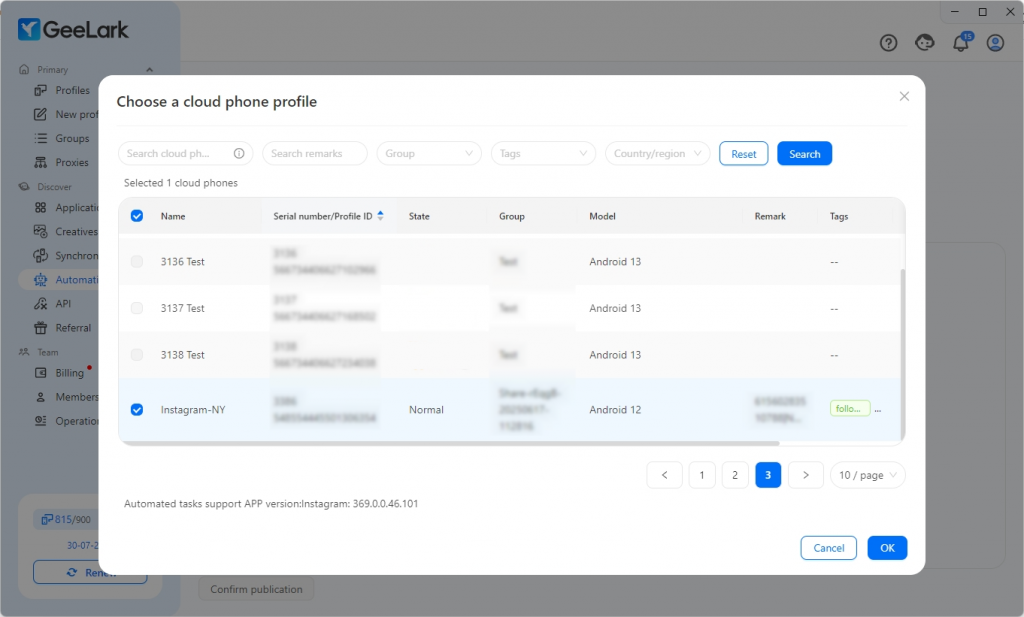
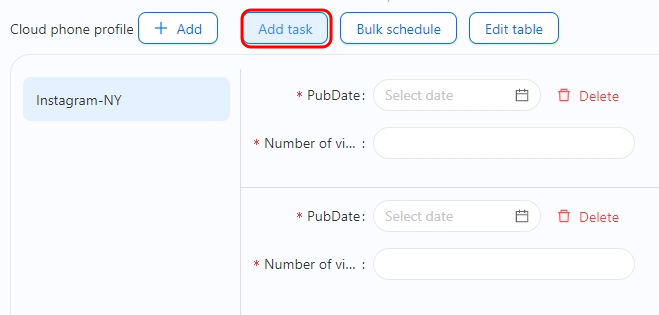
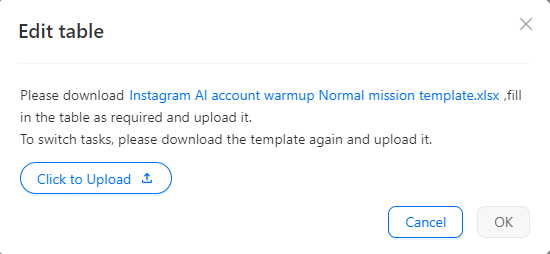
単一タスクでは、開始日や動画視聴数などをダッシュボードから設定できます。一括タスクではEdit tableからスプレッドシートをダウンロードし、warmup missionsを入力してアップロードします。別のタスクへ切り替えたい場合は、新しい情報でテンプレートを再ダウンロードします。
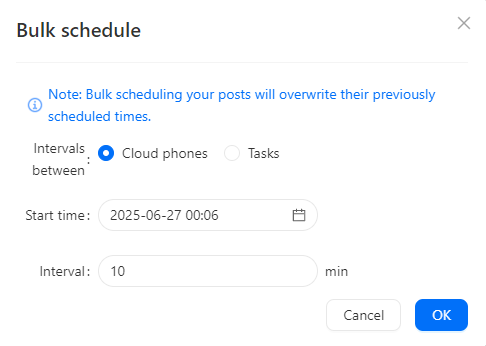
Bulk scheduleでは、多数のタスクやプロファイルをまとめて管理できます。クラウドスマホやタスク間のアクション間隔、Start time、Interval minutesを指定できます。
繰り返しタスクを作成する
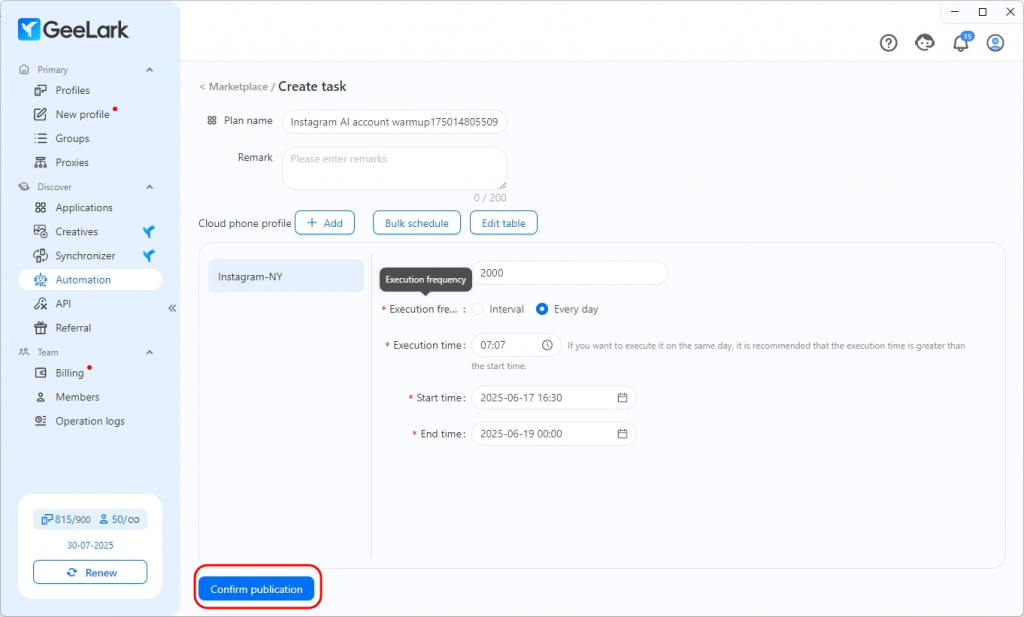
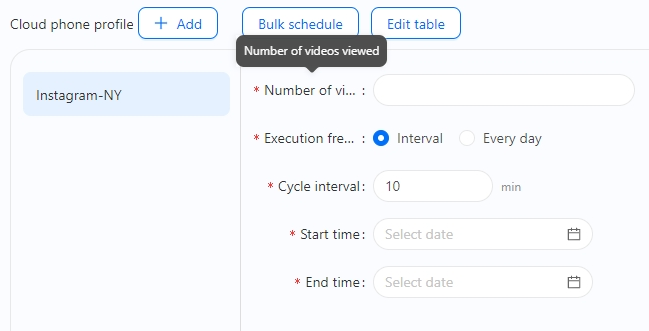
繰り返しタスクは通常タスクに似ていますが、長期的なウォームアップを継続実行できます。1サイクルあたりの動画視聴数、実行頻度、Cycle interval、全体のStart timeとEnd timeを設定します。
カスタムプロセスを作成する
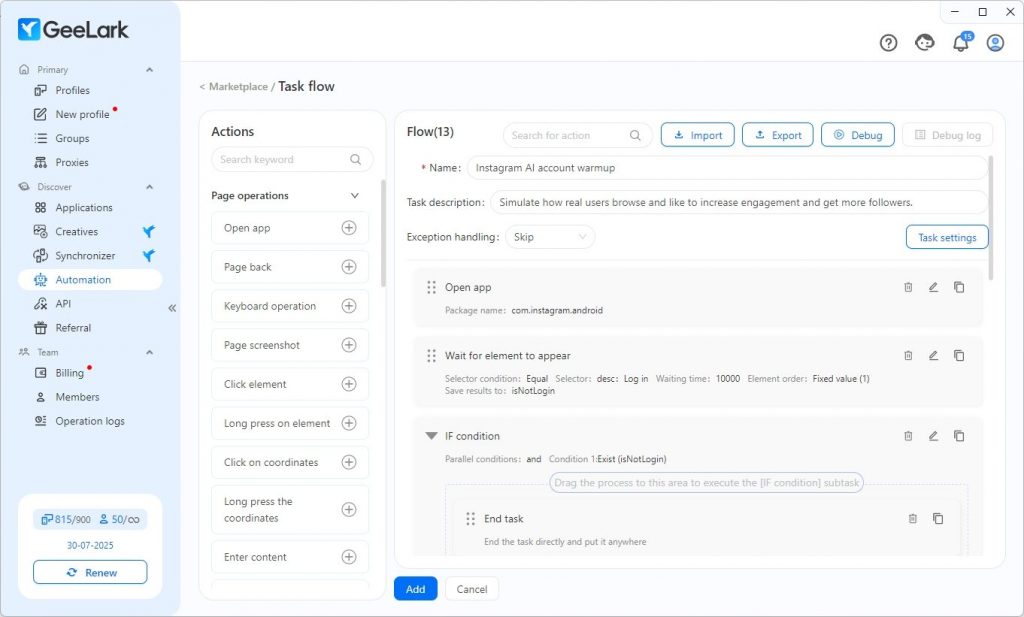
最も自由度が高い方法です。アプリを開く、戻る、キーボードで入力する、長押しするなど、細かな操作を目的に合わせて組み立てられます。特定のウォームアップ手順を持つ上級者に向いています。
ステップ3:タスクを開始する
タスク、設定、選択プロファイルを確認し、問題がなければConfirm publicationをクリックします。GeeLarkが選択したInstagramアカウントのAIウォームアップを開始します。