
ノーコードInstagram Botの作り方:自動化ステップガイド
Instagram botを自分で作るには、プログラマーや技術者でなければならないと思っていませんか。実は、コードを書いた経験がなくても、Instagram向けのカスタム自動化ボットを作ることはできます。
この記事では、Instagram botとは何か、どのように動くのか、そしてノーコードでInstagram自動化を始める手順を解説します。Instagramアカウント管理を効率化する方法を探しているなら、まずここから始めましょう。
Instagram Botとは?
Instagramアカウントを活発に見せ、より多くの人に届けたい場合、毎日何時間も投稿にいいねを付けたり、コメントしたり、関連アカウントをフォローしたりする必要があります。Instagram botは、こうした繰り返し作業を自動化するソフトウェアです。
代表的な作業には、いいね、コメント、フォロー、フォロー解除、ストーリー閲覧などがあります。目的は、アカウントの可視性とエンゲージメントを高めつつ、コンテンツ作成や戦略設計に時間を使えるようにすることです。
Instagram Botはどのように動くのか
- ログイン自動化:認証情報を使ってInstagramへログインし、通常のユーザーセッションに近い形で操作します。
- アクション設定:「#digitalmarketingの投稿に1時間あたり50件いいねする」など、実行ルールを決めます。
- 自然な操作間隔:実行タイミングを分散させ、コメントなどもランダム化して、機械的に見えすぎないようにします。
- ターゲティング:ハッシュタグ、地域、競合フォロワー、特定投稿に反応した人などを対象にできます。
- 実行:設定に沿って、いいね、コメント、フォロー、フォロー解除、ストーリー閲覧などを行います。
多数のInstagramアカウントを運用する場合、複数のInstagramアカウントをどう安全に管理し、どう自動化するかが課題になります。プログラミング経験がなくても、適切な環境とノーコードツールがあれば、Instagram作業を整理できます。
Instagram Botを作るステップ別ガイド
まず、運用したいInstagramアカウントとログイン情報を整理します。次にGeeLarkを使います。GeeLarkは、アカウントごとに独立したクラウドスマホを用意し、ノーコードの自動化ビルダーで作業を自動化できるプラットフォームです。
Step 1: GeeLarkをインストールし、クラウドスマホを作成する
最初にGeeLarkをインストールします。GeeLarkは安全な複数アカウント運用を目的にしたクラウド型プラットフォームで、従来のAndroidエミュレーターとは異なり、フル機能のAndroid「クラウドスマホ」を提供します。各クラウドスマホは、クラウド上にある独立したモバイル端末として動きます。
各Instagramアカウントは、端末情報、IMEI、IP、アプリデータを分けた環境で運用できます。必要に応じてプロキシを設定し、アカウントごとにネットワークを分けることもできます。

設定手順はシンプルです。GeeLarkをダウンロードして登録し、ダッシュボードでInstagramアカウントごとに新しいクラウドスマホプロファイルを作成します。Androidバージョン、タグ、プロキシを設定したら、クラウドスマホを起動し、Play StoreからInstagramをインストールしてログインします。詳しい手順はGeeLarkヘルプセンターも参考にできます。

Step 2: Instagram自動化テンプレートを使う
アカウントの準備ができたら、GeeLarkの「Automation」に進みます。自動化機能には、Reels投稿、新規アカウントのウォームアップなど、Instagramの一般的な作業向けテンプレートが用意されています。
たとえば「Instagram AI account warmup」テンプレートを使うと、閲覧やいいねなどの操作を自動化し、新規アカウントの活動を整えられます。「Post Reels video on Instagram」テンプレートを使えば、複数プロファイルへの動画投稿を予約し、手作業の時間を大きく減らせます。

Step 3: Instagram Botをノーコードで作る
既成テンプレートだけでは足りない場合は、GeeLarkの「Custom tasks」、つまりGeeLark RPAで独自のInstagram自動化フローを作れます。従来の自動化ツールのようにスクリプトを書く必要はありません。アクションブロックを組み合わせるだけです。
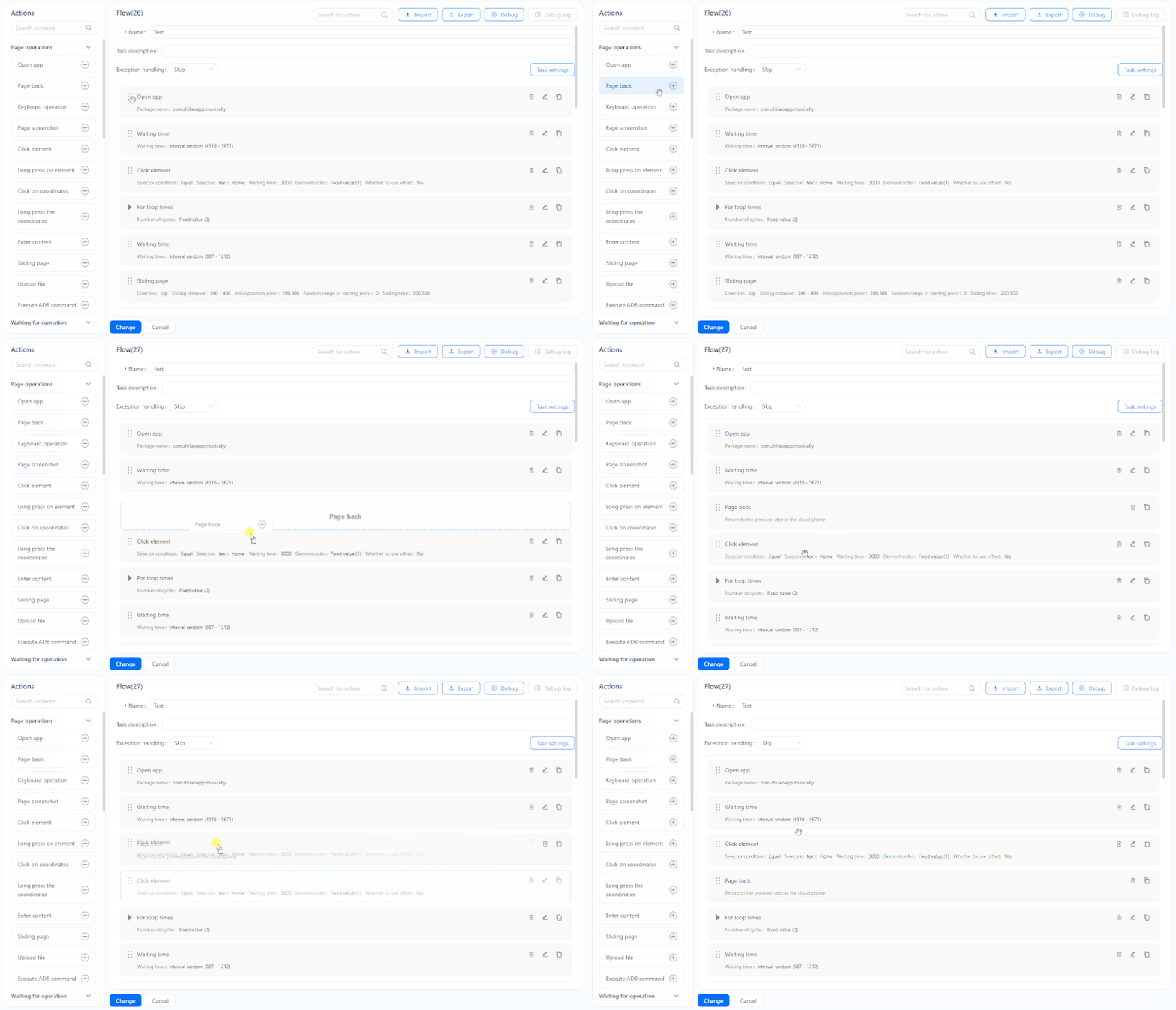
Custom tasksを開き、「Create flow」をクリックすると、ドラッグ&ドロップ式のワークスペースが表示されます。タップ、座標クリック、スクロール、テキスト入力、要素の待機など、スマホ上で行う基本操作がブロックとして用意されています。
たとえばフォロー操作を自動化するなら、プロフィールを開く「Click Element」、フォローボタンを待つ「Wait for Element」、そしてボタンを押す「Click Element」を組み合わせます。IF条件やループ、ランダム待機を加えれば、より柔軟なフローも作れます。詳しくは公式のGeeLark RPA初心者ガイドを確認してください。


Step 4: ワークフローをテストし、監視する
Instagramアカウントへ本格的に展開する前に、GeeLarkのデバッグ機能でクラウドスマホ上の動作を確認します。自動化がリアルタイムで実行される様子を見ながら、問題があればすぐ調整できます。期待通りに動いたらテンプレートを保存し、任意のInstagramアカウントへ割り当てます。

Step 5: 拡張して最適化する
RPAテンプレートが完成したら、必要な数のアカウントへ展開します。GeeLarkでは、実行するクラウドスマホを選び、開始時間、繰り返し間隔、特定の実行時間帯を設定できます。クラウドスマホはクラウド上で独立して動くため、自分のパソコンを起動したままにする必要はありません。
タスク完了後はTask logsを確認し、どの操作が行われ、各アカウントがどう反応したかをレビューします。結果を見ながら、スケジュールやアクション内容を調整しましょう。

今すぐInstagram Botを作ろう
Instagram自動化は、以前はコーダーや大量の端末を持つ上級者向けの領域でした。しかしGeeLarkのクラウド型RPAを使えば、誰でも複数アカウントを整理し、投稿からエンゲージメント作業まで自動化できます。ドラッグ&ドロップ式の画面でボットを作り、独立したクラウドスマホでアカウントごとの環境を分けて管理できます。Instagram自動化を始めたいなら、GeeLarkでどこまで効率化できるか試してみてください。


