

Instagram 私信自动化:受众筛选与合规发送指南
什么是Instagram私信
Instagram 私信,也称为 DM(直接消息),可用于发送文字、图片、视频和帖子。个人可以用它与朋友交流;内容创作者和品牌则可回复咨询,或向已经同意接收消息的用户发送服务通知和活动信息。
Instagram私信的限制与规则
Instagram 会根据账号状态、收件人关系和发送行为调整消息权限。配置自动化前,应先查看当前规则,并把以下情况纳入发送计划:
- 新账号或近期行为变化较大的账号,消息权限可能更严格。不要把未经证实的固定数量当作平台额度。
- 发送频率应根据实际回复能力设置上限,并在任务之间留出间隔;账号历史较长也不代表可以连续发送。
- 优先联系主动咨询、订阅通知或明确同意接收消息的用户。不要把陌生用户名单直接导入任务。
- 消息模板应与具体场景相符,并提供清晰的退出方式。收到拒绝或退订请求后,应立即停止后续发送。
违反消息规则可能导致发送受限或账号功能停用。配置任务前,可查看Instagram关于私信的帮助中心及其社区守则。
手动管理 Instagram 私信的常见难点
企业和内容创作者可能会按品牌、地区或客服场景管理多个获授权的 Instagram 账号。账号数量增加后,受众同意记录、消息模板、成员权限和回复处理都需要统一管理。
有些团队会用不同设备登录不同账号,但设备采购、应用安装、会话交接和日常维护都会增加工作量。
每部手机都要配置应用、网络和成员权限,恢复出厂设置后还要重新安装。账号越多,交接和排查问题越费时间,也更容易把不同业务的会话或素材混在一起。
如果你负责品牌、营销或内容运营,规划 Instagram 私信流程时通常会遇到这些问题:
- 如何筛选已同意接收消息的受众,并设置合理的发送频率?
- 管理更多账号,真的非得买一堆二手手机吗?
- 如何分别管理每个获授权账号的会话、应用数据和成员权限?
- 有没有办法避免频繁登录登出,免去不同设备和网络切换的繁琐?
- 如何按团队职责分配账号和任务,而不必让所有成员共享登录信息?
- 怎样用模板保持消息一致,同时根据受众分组调整内容?
这些工作可以放进一个可复核的云端流程中,减少设备切换和重复配置。
GeeLark 可用于整理云手机环境、自动化任务和执行记录。
GeeLark 如何支持多账号私信流程?
GeeLark 是一个云端管理平台,可集中管理多个获授权的 Instagram 账号环境和自动化任务。
使用 GeeLark 后,团队不必为每个账号单独准备一部手机,也能减少反复登录和退出。成员可在电脑端查看分配给自己的环境与任务。
每个 Instagram 账号可放在独立的云手机业务环境中,分别保存登录会话、应用数据和网络配置,减少不同客户或项目之间的操作混淆。
分别管理账号环境
团队可为不同业务账号分别配置云手机,并按成员职责设置访问权限。
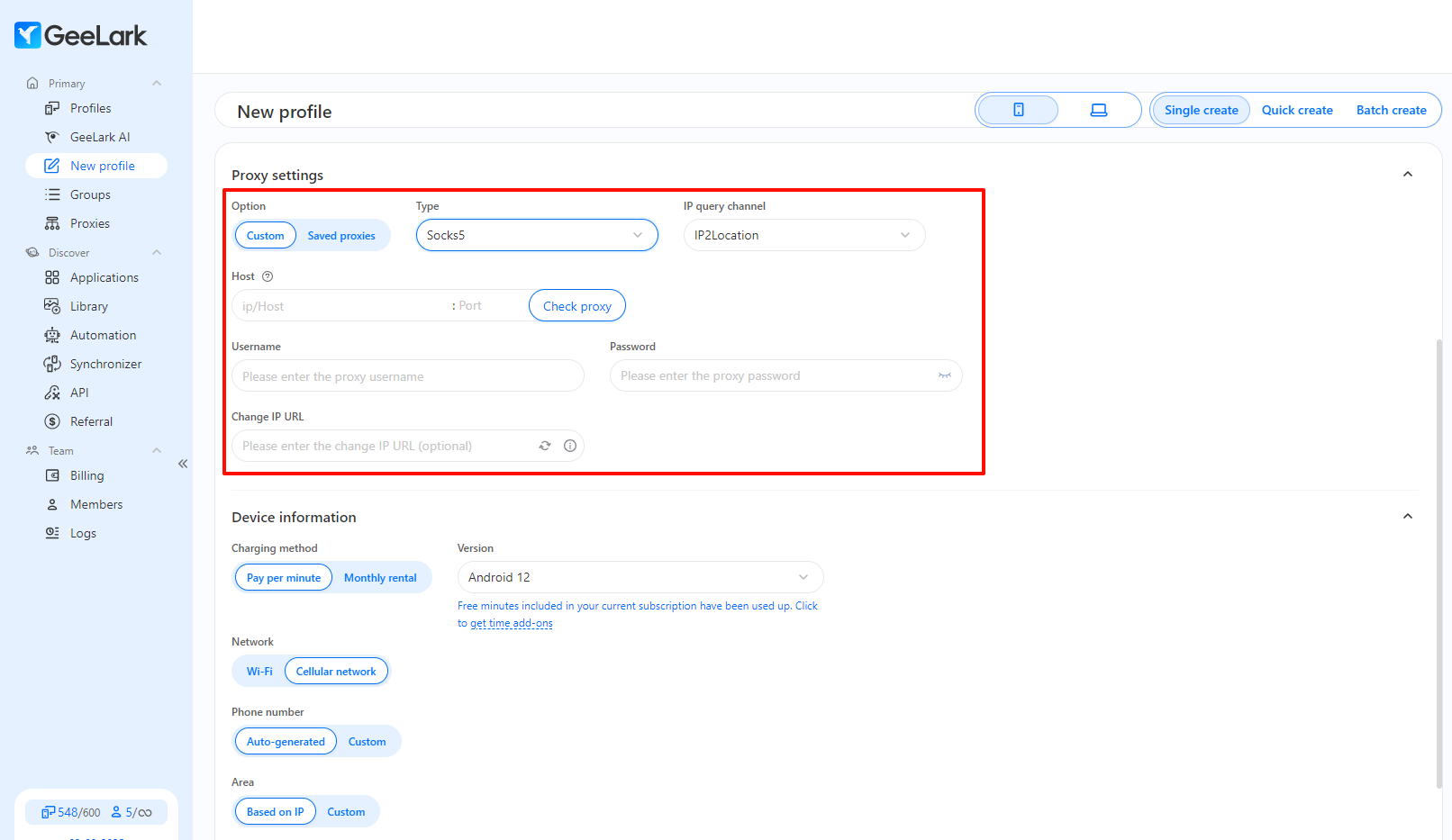
每个环境可单独配置【代理】IP地址。网络、时区和地区设置应与账号获授权的实际业务地点一致,并保留配置记录。
GeeLark RPA 私信自动化
GeeLark 的 RPA 自动化提供可视化配置,团队无需编写代码即可安排获授权的多账号任务。
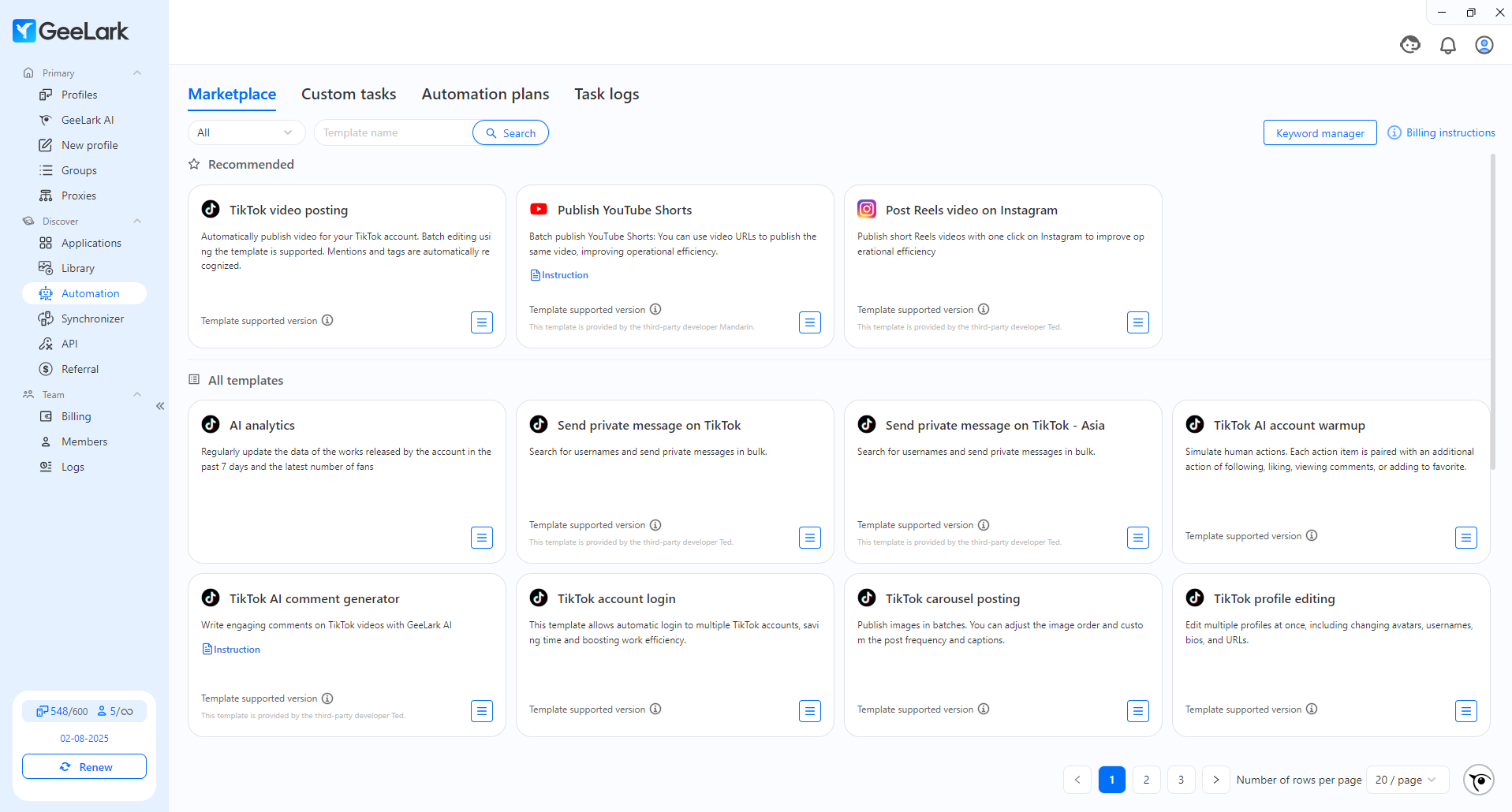
任务在云端环境中执行。团队可选择或定制模板,安排登录账号、发布内容、点赞、评论等获授权操作。GeeLark 也提供【TikTok】、【Instagram】和【Facebook】模板,便于统一配置步骤和执行记录。
选择模板后,需要设置内容、执行时间、频率上限和异常处理方式。任务可以在本地设备关闭后继续运行,但仍应定期查看日志并复核结果。
接下来,介绍如何用GeeLark实现Instagram私信自动化。
如何用GeeLark实现Instagram私信自动发送
第一步:注册并下载安装软件
先在官网注册账号,然后下载安装。

第二步:创建云手机环境
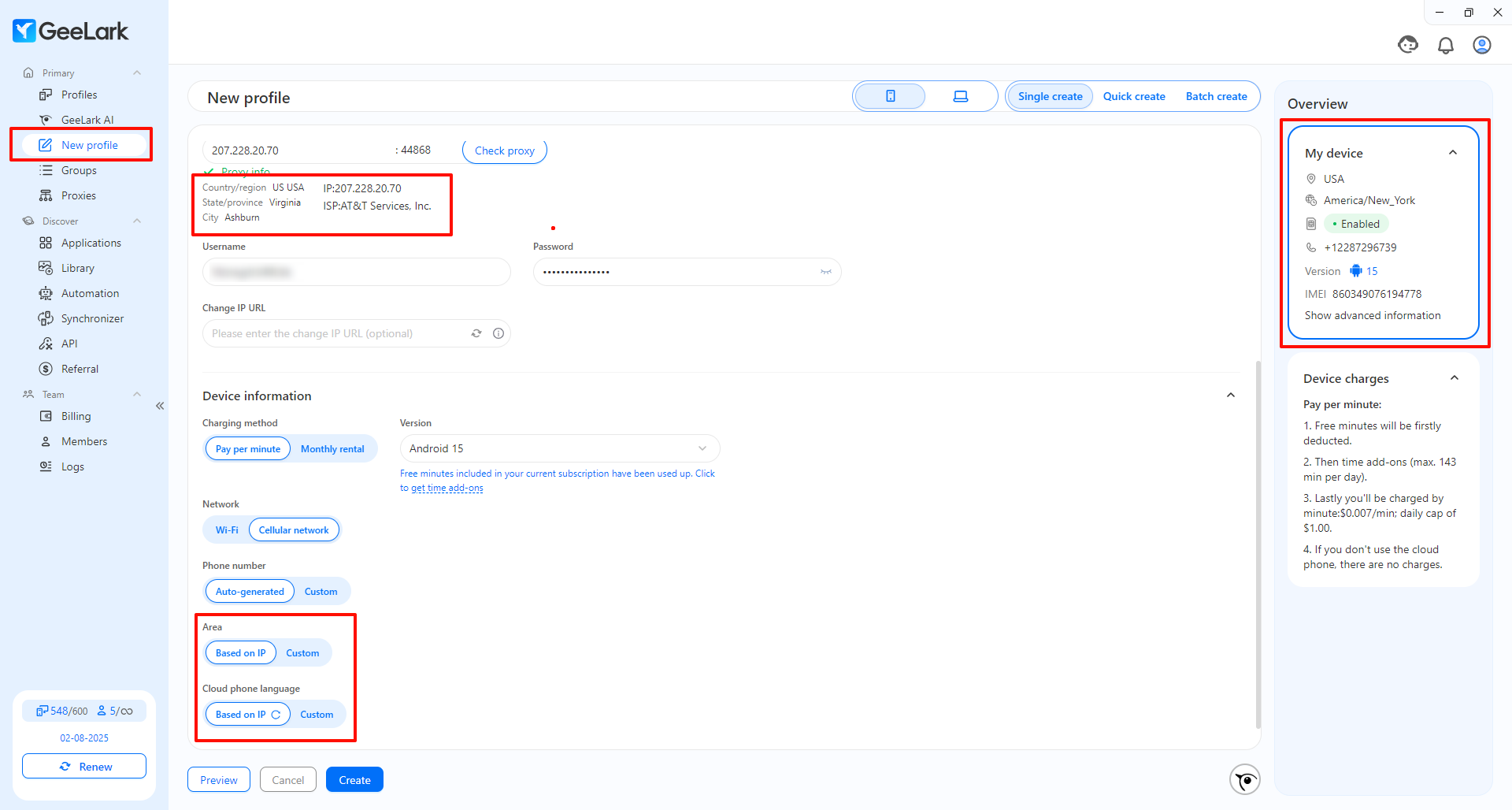
登录后,在界面中点击“新建环境”,建立云手机配置。每个环境可按实际业务需要设置网络和地理位置;使用代理时,应让 IP、时区和地区与获授权账号的业务资料一致。管理多个账号时,可按客户、品牌或地区分别创建环境,并记录负责人。
更多帮助,请访问GeeLark帮助中心
设置完成后,云手机会显示类似下面的界面。团队可在一台电脑上查看多个云端账号环境,并按名称、标签和负责人进行整理。
无需购买繁琐设备,只需登录您的Instagram账号,便可开启云手机。

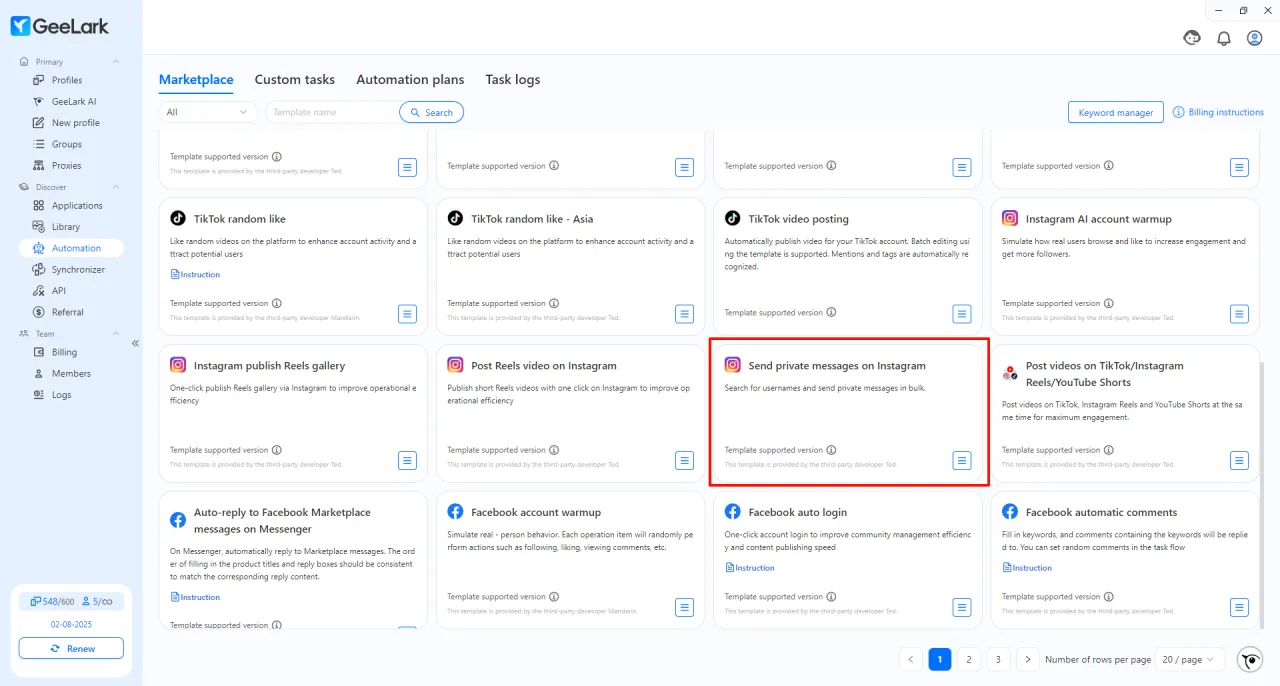
第3步:选择模板
GeeLark 的模板系统把常用步骤整理成可视化配置。首次使用时,建议先用已同意接收消息的小范围受众测试,再检查消息内容、频率和任务日志。
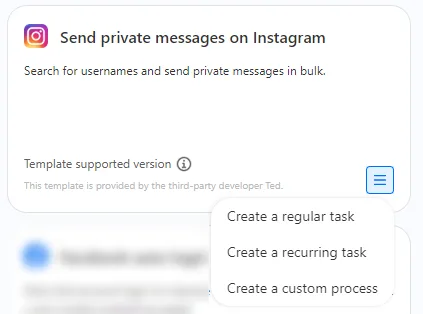
操作流程如下:在左侧边栏中点击“自动化”,选择“模板商店”,找到“在Instagram上发送私信”,然后点击“创建定时任务”。
第4步:配置您的任务
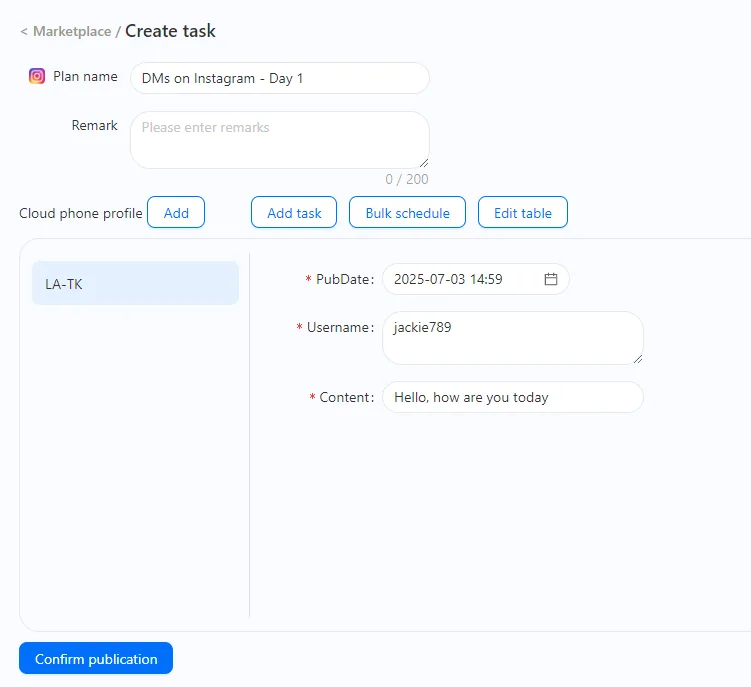
模板加载后,会显示私信任务的设置界面。填写前先确认受众同意来源、分组规则、频率上限、退出机制和复核负责人。
基本任务设置
- 任务名称:为您的任务取个易识别的名字,例如“Instagram私信 – 第一天”。
- 备注:记录消息场景、受众分组、同意来源和复核人,方便日后查阅。
账号和时间配置
- 添加:选择获授权执行私信任务的云手机环境(即您的 Instagram 账号)。
- 发布日期:设置执行时间和频率上限,避免任务连续运行;需要时可分批安排。
消息内容设置
- 用户名:只添加已经同意接收消息的用户,并按咨询、订阅或客户服务等场景分组。
- 私信内容:填写与分组场景相符的模板,说明联系原因,并提供停止接收后续消息的方式。
发布任务
配置完成后,先由成员人工复核收件人、模板和频率。确认无误再点击“确认发布”,GeeLark 会按排程执行任务并记录结果。
第5步:查看任务结果
任务在云端执行时可以关闭本地电脑。负责人仍需按计划查看运行状态;出现连续失败、投诉或退订请求时,应暂停任务并人工处理。
任务完成后,进入“任务日志”查看详情。每条记录的“报告”包含执行情况和截图,可用于核对发送结果、失败原因和账号状态,并更新退订名单。
用合规流程开展 Instagram 私信自动化
Instagram 私信自动化适合处理已经获得用户同意的通知、咨询回复和客户沟通。上线前应筛选受众、设置频率上限和退出机制;运行后通过日志和人工复核处理失败、投诉与退订。GeeLark 可为不同业务账号提供独立环境、模板和 RPA 任务管理。