

Guide GeeLark RPA pour débutants (6) : logique, boucles et variables
Guide GeeLark RPA pour débutants (1)
Guide GeeLark RPA pour débutants (2)
Guide GeeLark RPA pour débutants (3)
Bienvenue dans le GeeLark RPA ! Vous êtes arrivé jusqu’ici : passons maintenant à des techniques plus avancées. Dans ce chapitre, nous allons voir les contrôles logiques, les boucles et plusieurs actions qui permettent de résoudre les limites rencontrées dans la partie précédente. L’objectif est de vous aider à comprendre des modèles RPA plus complets dans GeeLark.
Ce chapitre peut sembler plus technique, mais la pratique reste la meilleure façon d’apprendre. Nous allons avancer point par point, avec des explications simples pour chaque situation.
1. Upload File dans GeeLark RPA
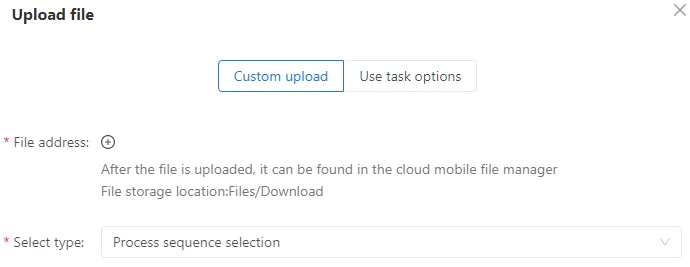
Cas d’usage : Cette fonction sert à envoyer des fichiers locaux vers un téléphone cloud. Elle est utile pour automatiser des tâches qui doivent lire des fichiers depuis l’ordinateur puis les transférer dans l’environnement du téléphone cloud, par exemple des images, des documents ou tout autre fichier à traiter dans le profil mobile.
| Option | Description |
| Adresse du fichier | Choisissez le ou les fichiers à envoyer. Plusieurs fichiers peuvent être sélectionnés. |
| Type de sélection | Sélection selon l’ordre du processus : les fichiers sont envoyés dans l’ordre défini dans le processus. Par exemple, le fichier A est envoyé avant le fichier B. C’est utile lorsque l’ordre d’envoi compte. Sélection selon l’ordre des environnements : les fichiers sont envoyés selon l’ordre défini pour chaque environnement. Par exemple, le fichier A est envoyé dans l’environnement 1, puis le fichier B dans l’environnement 2. Cette option convient aux scénarios où les envois doivent se faire dans plusieurs environnements successifs. Sélection aléatoire : un fichier est choisi aléatoirement parmi les fichiers disponibles. Par exemple, à chaque exécution, le processus peut choisir le fichier A, B ou C. C’est adapté lorsque l’ordre d’envoi n’a pas d’importance. |
2. IF Condition dans GeeLark RPA
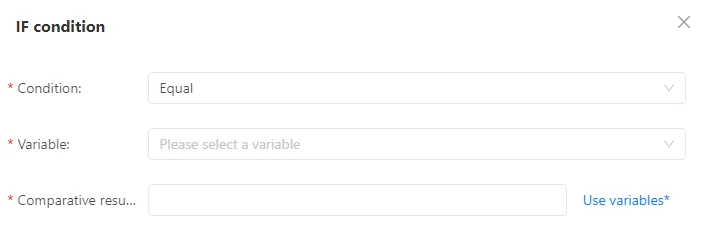
IF Condition est un outil logique de base qui permet à la RPA de prendre une décision. Elle indique si une action doit être exécutée selon des règles définies. Vous pouvez l’imaginer comme une question à choix multiples : selon le résultat de la condition, la RPA exécute une action différente.
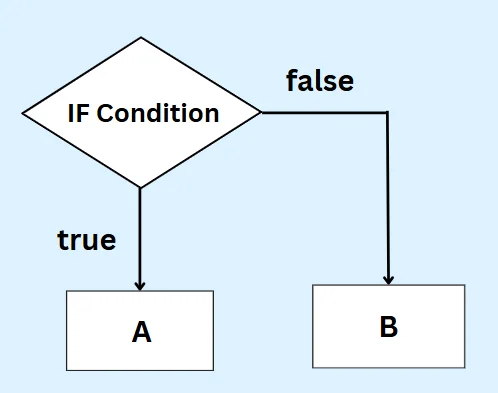
Cas d’usage : en RPA, une condition IF aide à prendre des décisions. Par exemple, vous pouvez définir que si un bouton existe dans l’application, la RPA clique dessus ; s’il n’existe pas, elle exécute une autre action. En résumé, IF Condition rend votre automatisation plus flexible.
Conditions
Il existe quatre grands types de conditions, chacun adapté à des scénarios différents :
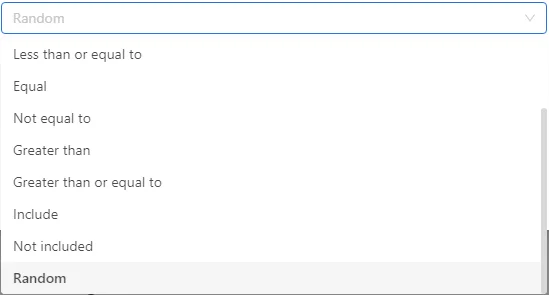
1. Exists / Does Not Exist :
Souvent utilisé pour vérifier si une variable, un texte, une icône ou un objet d’élément est présent.
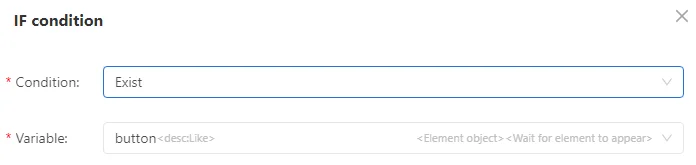
2. Less Than / Less Than or Equal to / Equal to / Not Equal to / Greater Than / Greater Than or Equal to :
Utilisé pour comparer la taille ou l’égalité de deux valeurs, avec du texte comme avec des nombres. Par exemple, vous pouvez vérifier si un nombre est supérieur à un autre ou si un texte correspond à une valeur précise.
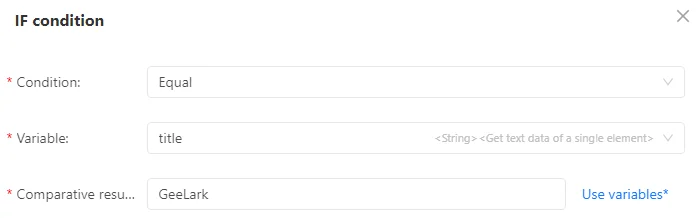
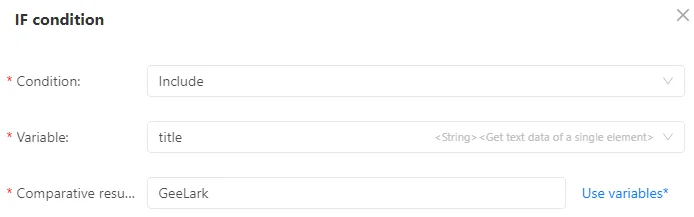
3. Include / Not Include :
Utilisé pour vérifier si une variable de texte contient une sous-chaîne précise. C’est pratique pour les opérations de recherche, par exemple vérifier si une description de produit contient un mot-clé donné. Vous pouvez ainsi vérifier si la variable « title » contient le mot « GeeLark ».
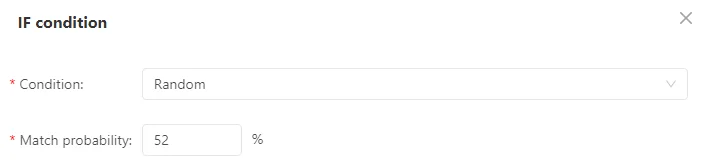
4. Random :
Cette option définit un pourcentage qui détermine la probabilité d’exécution de la condition IF. Par exemple, une probabilité de 52 % signifie que l’opération se produira environ une fois sur deux, ce qui ajoute une part d’aléatoire au processus.
3. Techniques de boucle For dans GeeLark RPA
Quand vous devez automatiser des tâches répétitives, la boucle For est un outil clé. Dans GeeLark RPA, il existe trois grands types de boucles For : For Loop Times, For Loop Elements et For Loop Data.
3.1 For Loop Times dans GeeLark RPA
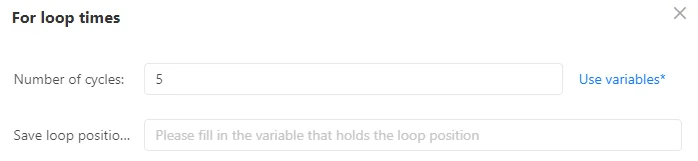
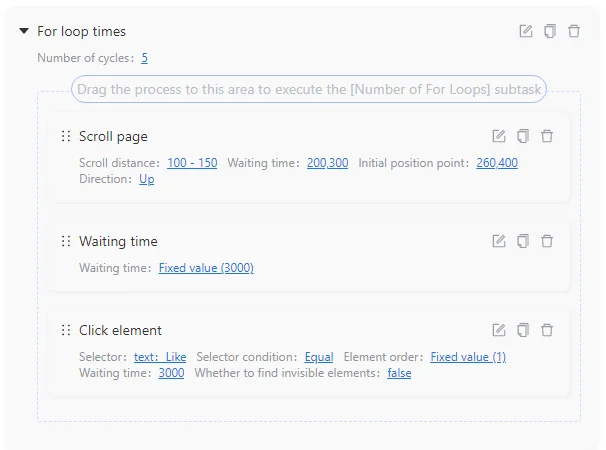
Cas d’usage : En définissant un nombre de répétitions, vous pouvez demander à la RPA d’exécuter une action plusieurs fois. C’est utile pour des tâches comme faire défiler une page 10 fois ou aimer 5 vidéos. Vous évitez ainsi de configurer chaque action séparément, ce qui rend le processus plus rapide et plus facile à gérer.
Ajoutez les actions à répéter dans « For loop times » :
3.2 For Loop Elements dans GeeLark RPA
Regardez les images ci-dessous. Certains éléments sont identiques ou similaires, comme ceux encadrés en rouge.
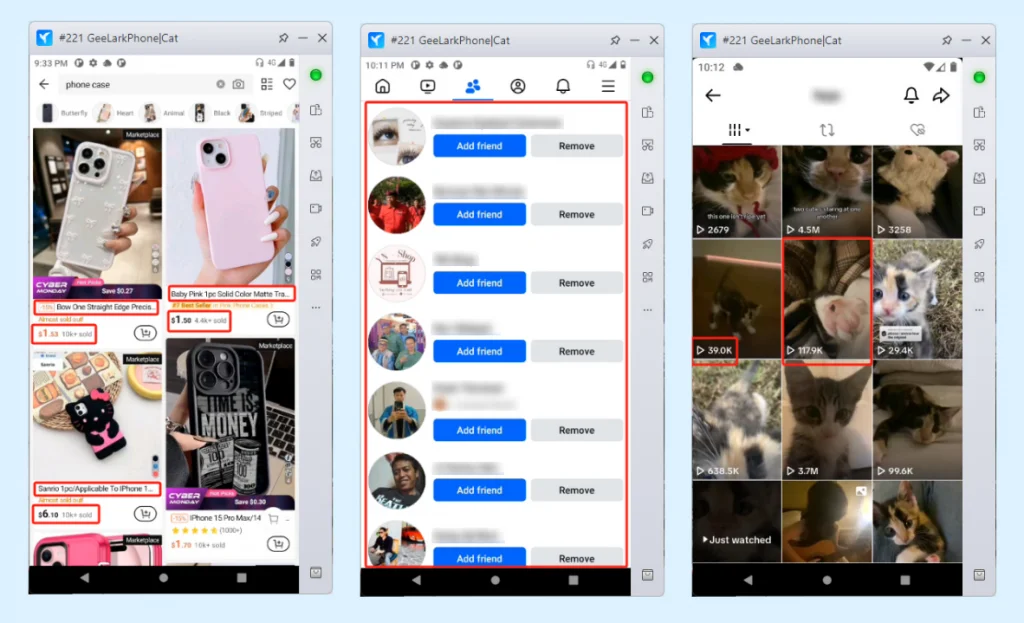
Dans les scénarios suivants, j’utiliserai For Loop Elements :
- Dans l’image 1, je dois récupérer le titre et le prix de chaque produit.
- Dans l’image 2, je veux cliquer sur « Add friend » de manière sélective et m’arrêter après 3 clics.
- Dans l’image 3, je dois parcourir chaque vidéo et récupérer son nombre de vues.
Comment utiliser For Loop Elements ?
1. Trouver des éléments avec les mêmes attributs
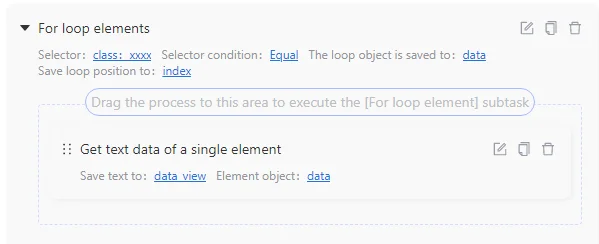
Par exemple, sur la page de profil TikTok, je veux parcourir le nombre de vues de chaque vidéo (élément A, B, C, etc.). Je dois d’abord utiliser un sélecteur pour faire correspondre les éléments qui ont les mêmes attributs. La localisation des éléments ayant déjà été expliquée, nous ne la répétons pas ici.
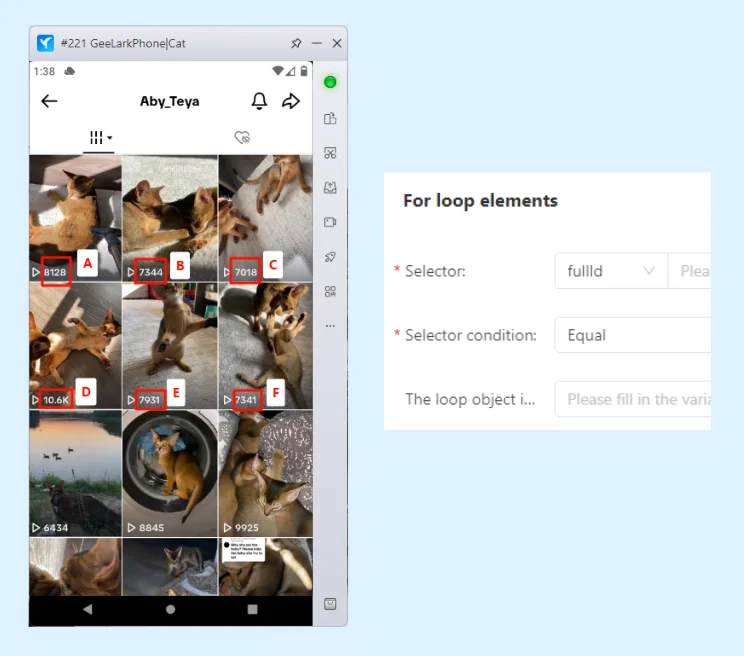
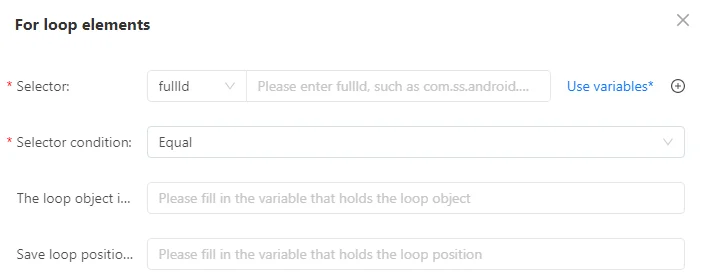
2. Enregistrer des variables À chaque boucle, nous pouvons enregistrer l’élément courant et sa position sous forme de variable. La position de boucle correspond à l’ordre de passage, en gardant à l’esprit que le comptage commence à 1.
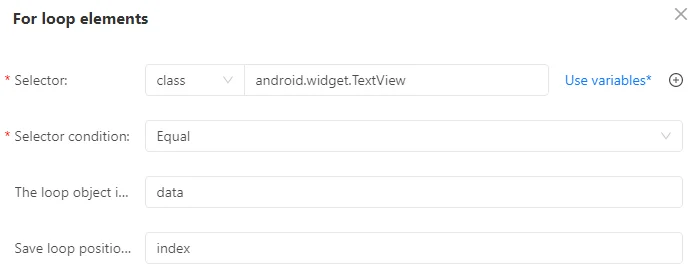
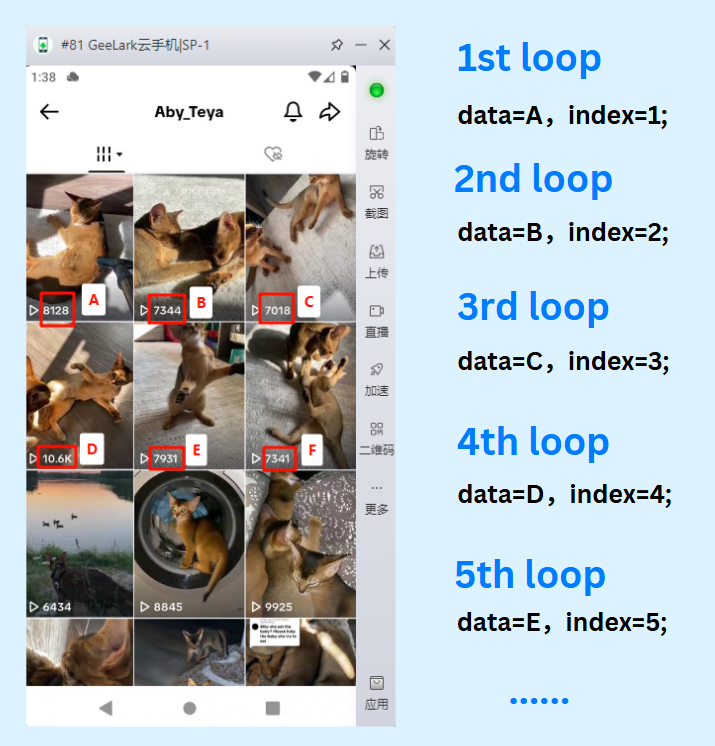
Exemple :
- Lors de la première boucle, quand le script arrive à l’élément A, celui-ci est enregistré dans la variable
data, et la position de boucle est 1 ; la valeur d’index est donc également 1. - Lors de la deuxième boucle, quand le script arrive à l’élément B, celui-ci est enregistré dans la variable
data, et la position de boucle est 2 ; la valeur d’index est donc 2. - Lors de la troisième boucle, quand le script arrive à l’élément C, celui-ci est enregistré dans la variable
data, et la position de boucle est 3 ; la valeur d’index est donc 3. - Et ainsi de suite.
Note :
- À chaque exécution de la boucle, la valeur enregistrée remplace la précédente.
- La variable data est un objet d’élément, tandis que la variable index est une chaîne de caractères.
- La « For loop elements » ne parcourt que les éléments visibles de la page actuelle qui remplissent les conditions. Elle ne traite pas les éléments invisibles.
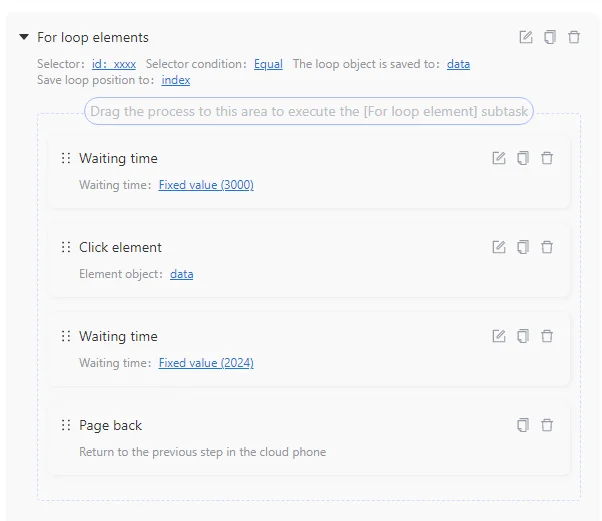
3. Utiliser les variables Voyons maintenant comment utiliser ces deux variables. Voici deux exemples :
(1) À chaque boucle, cliquez sur le nombre de vues d’une vidéo (éléments A, B, C), regardez-la quelques secondes, puis revenez à la page de profil et cliquez sur la vidéo suivante.
(2) Je veux extraire le texte de chaque élément de la boucle. Comme la boucle parcourt des objets d’élément et non des chaînes de caractères, je dois récupérer le texte de chaque élément. L’utilisation du texte extrait dépend ensuite de votre scénario.
Enregistrer la position de boucle dans
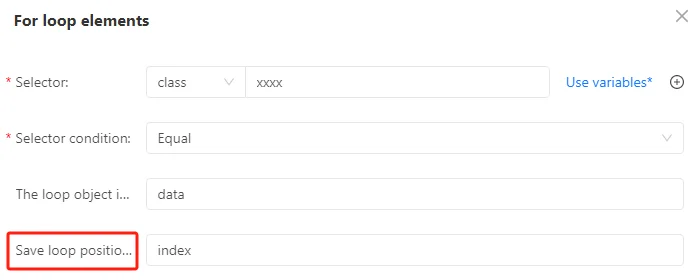
« Save loop position To » est généralement un champ facultatif. Remplissez-le seulement si vous voulez utiliser la position de boucle comme variable, par exemple pour exécuter une action lorsque la boucle atteint une position donnée. Si cette position n’influence pas votre processus, vous pouvez le laisser vide.
3.3 For Loop Data dans GeeLark RPA
Feynman travaille encore à rendre cette partie disponible.
Merci pour votre patience !
Vous pouvez consulter une autre ressource pour approfondir les techniques avancées de boucle For.
4. Exit Loop dans GeeLark RPA

Cas d’usage : Cette option permet d’arrêter une boucle plus tôt lorsqu’une condition précise est remplie. Elle est utile pour interrompre les opérations de boucle dès qu’une situation donnée apparaît, afin de rendre le processus RPA plus efficace.
Vous utiliserez souvent cette action avec « For loop elements », « For loop times » ou « For loop data » pour sortir de la boucle.
5. End Task dans GeeLark RPA

La « End Task » sert à arrêter immédiatement la tâche en cours. Quelle que soit l’étape atteinte, dès que « End Task » est déclenché, la tâche s’arrête et les étapes suivantes ne sont pas exécutées. C’est une action importante pour contrôler le workflow.
6. Autres réglages dans GeeLark RPA
6.1 Task Settings dans GeeLark RPA
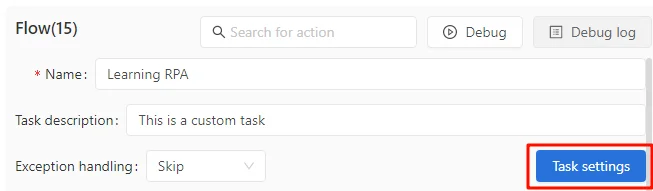
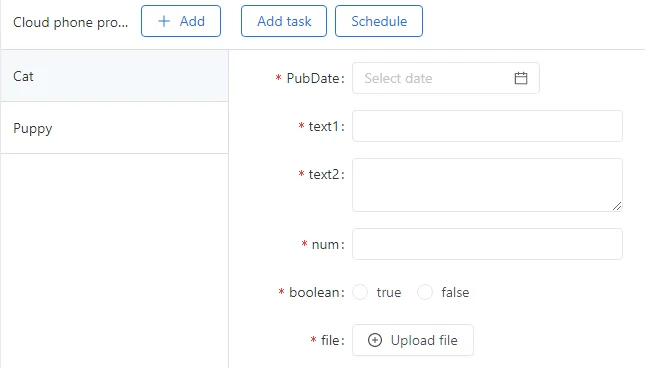
Cas d’usage : Cette action permet de définir des variables personnalisées et de les utiliser dans votre modèle RPA. Vous pouvez créer cinq types de variables : String (Text), Batch Text, Boolean, Number et File.
Comment utiliser Task Settings ?
1. Créer une variable : Choisissez le type de variable, par exemple String, Number ou Boolean, puis indiquez son nom et sa valeur par défaut.
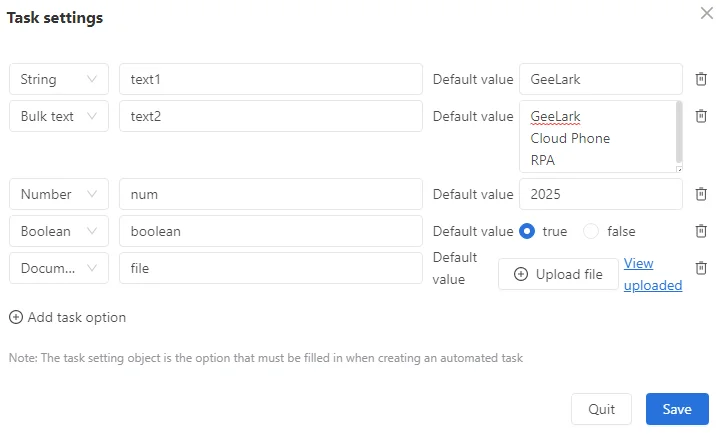
- String : stocke des données textuelles, comme « Hello World » ou « T-shirt ». Ce type est utile pour saisir du contenu ou effectuer des contrôles basés sur du texte.
- Batch Text : peut stocker plusieurs morceaux de texte, ce qui est pratique pour les scénarios avec boucles.
- Number : stocke des données numériques, utilisées pour saisir des valeurs ou faire des comparaisons.
- Boolean : stocke des valeurs true/false, utilisées pour les contrôles logiques.
- File : stocke des fichiers, utile lorsqu’un fichier doit être envoyé.
2. Utiliser les variables : Une fois la variable créée, vous pouvez y faire référence dans différentes actions en sélectionnant « Use Variable ».
Par exemple, dans l’action « Enter content », vous pouvez utiliser la variable String définie pour saisir le contenu.
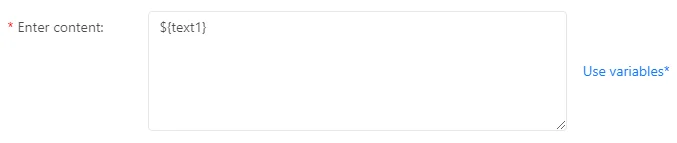
3. Définir les valeurs avant de publier la tâche : Avant de publier la tâche, vous pouvez modifier ces valeurs à tout moment pour les adapter à différents scénarios.
6.2 Exception Handling dans GeeLark RPA
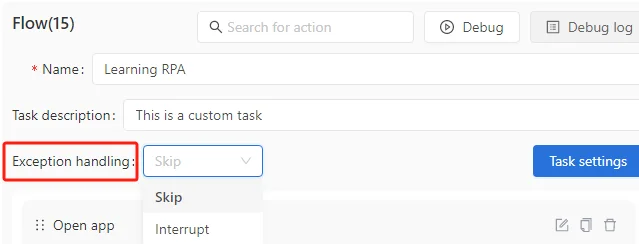
Cas d’usage : Pendant l’exécution d’une tâche, certaines actions peuvent échouer. GeeLark RPA propose deux options de gestion des exceptions pour contrôler le déroulement de la tâche.
Skip :
Si un problème survient pendant l’exécution, par exemple un clic qui échoue sur un élément, vous pouvez choisir de « skip » cette étape. La tâche continue alors avec les actions suivantes. C’est utile lorsque le processus doit continuer même si certaines étapes échouent.
Interrupt :
Si une étape échoue, vous pouvez choisir de « interrupt » la tâche. Elle s’arrête immédiatement et les actions suivantes ne sont pas exécutées. Cette option convient aux scénarios où toutes les étapes doivent réussir et où tout échec doit arrêter le processus.
Félicitations ! Vous avez maintenant terminé cette formation GeeLark RPA et acquis les bases nécessaires pour créer des modèles RPA plus complexes avec des fonctions avancées.
Place maintenant à la pratique : c’est en testant réellement vos modèles que vous deviendrez à l’aise avec ce que vous avez appris.
Bien sûr, GeeLark RPA continuera à améliorer ses fonctionnalités. Quelle que soit l’évolution de l’outil, ces bases vous aideront à vous adapter. Vous pouvez maintenant utiliser GeeLark RPA pour réduire les tâches répétitives et gagner en efficacité.
Si vous rencontrez une difficulté ou si vous avez besoin d’un rappel, revenez simplement consulter ce guide.
Guide GeeLark RPA pour débutants (1)
Guide GeeLark RPA pour débutants (2)
Guide GeeLark RPA pour débutants (3)
Guide GeeLark RPA pour débutants (4)