
クラウドスマホでYouTube動画を自動アップロードする方法
共有先
YouTube動画を多数のアカウントへアップロードする場合、物理スマホを並べて手作業で投稿する方法にはすぐ限界が来ます。少数なら成り立っても、数十件の動画やチャンネルを毎日扱うと、作業時間、端末コスト、ネットワーク管理が重くなります。
この記事では、スマホファームのような物理端末運用ではなく、GeeLarkのクラウドスマホと自動化テンプレートを使って、YouTube動画アップロードをより効率的に進める方法を解説します。
物理スマホで運用する方法
複数のYouTubeアカウントを管理するために、チャンネルごとにスマホを用意する方法は一見わかりやすく見えます。ゲーム用、Vlog用、ビジネス用のように端末を分ければ、最初は整理されているように感じます。
しかし、3チャンネルから30チャンネル、さらに100チャンネルへ増やそうとすると、この方法は急に扱いにくくなります。端末の購入、メンテナンス、ネットワーク分離、動画ファイルの転送、投稿作業がすべて手作業になるためです。
コストが大きくなる
中古スマホ1台の価格だけを見ると安く感じるかもしれません。しかし10台、20台、50台と増えると、購入費と保守費は急速に膨らみます。バッテリー劣化、画面破損、端末交換も発生し、マーケティングや制作に使える予算を圧迫します。
ネットワークの問題が起きやすい
複数のスマホを同じWi-Fiにつなぐと、多くのチャンネルが同じIPアドレスからアップロードする状態になります。多数のチャンネルが同一IPから連続投稿すると、運用上のリスクが高まりやすくなります。
手作業が増えすぎる
1本の動画を20チャンネルへ投稿するだけでも、各端末へファイルを送り、YouTubeアプリを開き、タイトル、説明文、タグを入力し、公開操作を繰り返す必要があります。単純作業ですが、時間は大きく奪われます。
成長しにくい
この仕組みは、結局のところ人が物理端末を管理する前提です。1人または少人数のチームが扱える台数には限界があり、急に規模を広げたいときに足かせになります。
共有にもリスクがある
外部メンバーに投稿作業を任せる場合、スマホを渡すか、Googleアカウントのパスワードを共有することになりがちです。どちらもチャンネルや個人情報の管理上、避けたい方法です。

クラウドスマホでYouTube投稿を拡張する
クラウドスマホは、クラウド上にあるAndroid端末をPCアプリから操作する仕組みです。手元に物理端末を並べなくても、アプリ上から必要な端末環境を作成して管理できます。
GeeLarkのクラウドスマホを使うと、物理端末にありがちな購入費、故障、保管、手動セットアップの負担を抑えられます。新しい端末環境はクリックで作成でき、必要に応じて削除や切り替えもできます。
高い端末コストを抑える
大量の中古スマホを買う代わりに、GeeLark上でクラウドスマホを作成して使えます。端末が古くなる、壊れる、修理が必要になるといった物理的な問題に悩まされにくくなります。
ネットワークを切り替えやすい
GeeLarkでは、プロキシ情報をコピーしてクラウドスマホに割り当てられます。プロキシIPに基づいて、タイムゾーン、言語、位置情報などのモバイル情報を合わせやすく、アカウントごとの環境を整理できます。


GeeLarkの自動化テンプレートで動画を一括アップロードする
GeeLarkはクラウドスマホだけでなく、繰り返し作業を減らすAutomationプラットフォームでもあります。コードを書けなくても、Automation Marketplaceのテンプレートを使ってYouTube投稿タスクを作成できます。
必要なのは、投稿先のクラウドスマホ、投稿する動画ファイル、タイトル、説明文などを指定することです。確認後はGeeLarkのクラウド上で処理が進むため、PCを開いたままにする必要はありません。
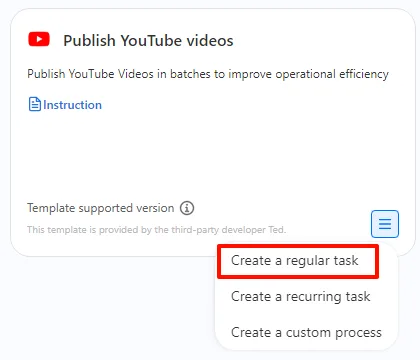
Step 1:Publish YouTube videosテンプレートを選ぶ
左サイドバーのAutomationからMarketplaceを開き、用意された自動化テンプレートの中から「Publish YouTube videos」を選びます。「Create a regular task」をクリックすると、投稿ワークフローの設定を始められます。

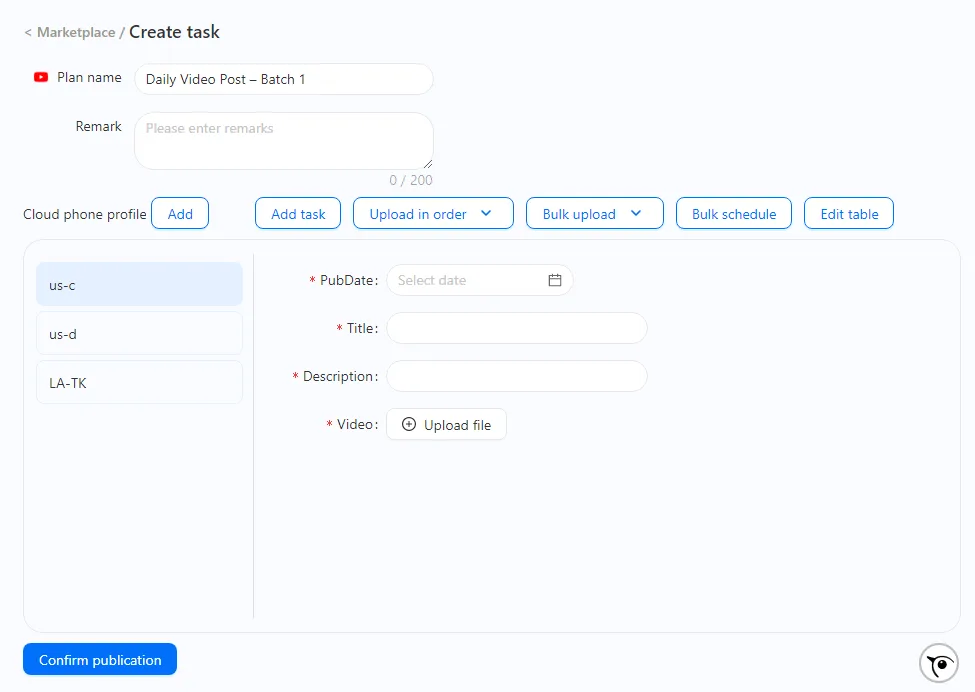
Step 2:投稿タスクを設定する
タスク名、投稿に使うクラウドスマホプロファイル、動画ファイル、タイトル、説明文を入力します。たとえば「Daily Video Post – Batch 1」のように、後から見ても内容がわかる名前を付けると管理しやすくなります。
- Plan name:覚えやすいタスク名を入力
- Cloud phone profile:投稿に使うクラウドスマホを選択
- Video & Details:動画ファイル、タイトル、説明文を設定
設定が終わったら「Confirm publication」をクリックしてタスクを開始します。
Step 3:結果を確認する
タスクを開始した後は、GeeLarkがクラウド上で投稿処理を進めます。完了後はTask logsで実行結果を確認でき、どの動画が正常に投稿されたかを追跡できます。

YouTube投稿ワークフローを自動化する
物理スマホでアカウントを分ける方法は、初期段階では自然に見えるかもしれません。しかし本当のボトルネックは、何十、何百ものアカウントへコンテンツを公開する手作業です。
GeeLarkのクラウドスマホと自動化テンプレートを使えば、端末管理、ネットワーク整理、投稿作業をまとめて効率化できます。繰り返しクリックに時間を使うのではなく、企画、制作、運用改善に集中しやすくなります。