
複数のAndroidアカウントを管理する方法
複数のモバイルアカウントを管理するには、アプリ環境、ネットワーク設定、アカウントデータをそれぞれ分離する必要があります。このガイドでは、Android アカウントの複数管理の方法、複数アカウント管理ブラウザを使うべきケース、そしてクラウドスマホが適しているケースについて解説します。
複数の Android アカウントの管理方法と、業務フローに合わせて分離されたブラウザプロファイルとクラウドスマホのどちらを選ぶべきかについても説明します。
複数の Android アカウントの管理とは?
すでに複数のアカウントを管理しているなら、このコンセプトには馴染みがあるはずです。それは Android OS を基盤とした複数アカウント管理技術です。
複数の Android アカウントを管理するには、分離されたブラウザプロファイルやクラウド上の Android 環境を利用してアカウントデータを分ける方法があります。複数アカウント管理ブラウザはモバイルサイトに対応し、クラウドスマホはネイティブアプリ向けに完全な Android システムを提供します。
主な方法は 2 つあります。Web ベースのアカウント向けの複数アカウント管理ブラウザと、ネイティブ Android アプリ向けのクラウドスマホです。
Android 複数アカウント管理ブラウザ
Android 向けの Web 業務で使う複数アカウント管理ブラウザは、それぞれ独自の Cookie、ローカルストレージ、プロキシ設定、ブラウザ設定を持つ分離されたブラウザプロファイルを作成します。セッションデータを混在させずに許可された Web アカウントを管理するための設計であり、プラットフォームのポリシーは引き続き適用されます。
複数アカウント管理ブラウザは、プロファイルごとに独立した Web 環境を作成します。シークレットブラウジングや VPN 単独とは異なり、Cookie、ストレージ、プロキシの割り当て、プロファイル単位のブラウザ設定をそれぞれ独立して保持します。
Android クラウドスマホ
クラウドスマホとは、ユーザーがリモートでアクセスできるクラウドベースの Android 環境です。ネイティブのモバイルアプリに対応し、スマホ環境ごとにアプリデータとシステム設定を分離して保持します。GeeLark は複数アカウントのモバイル業務向けにクラウドスマホを提供しています。
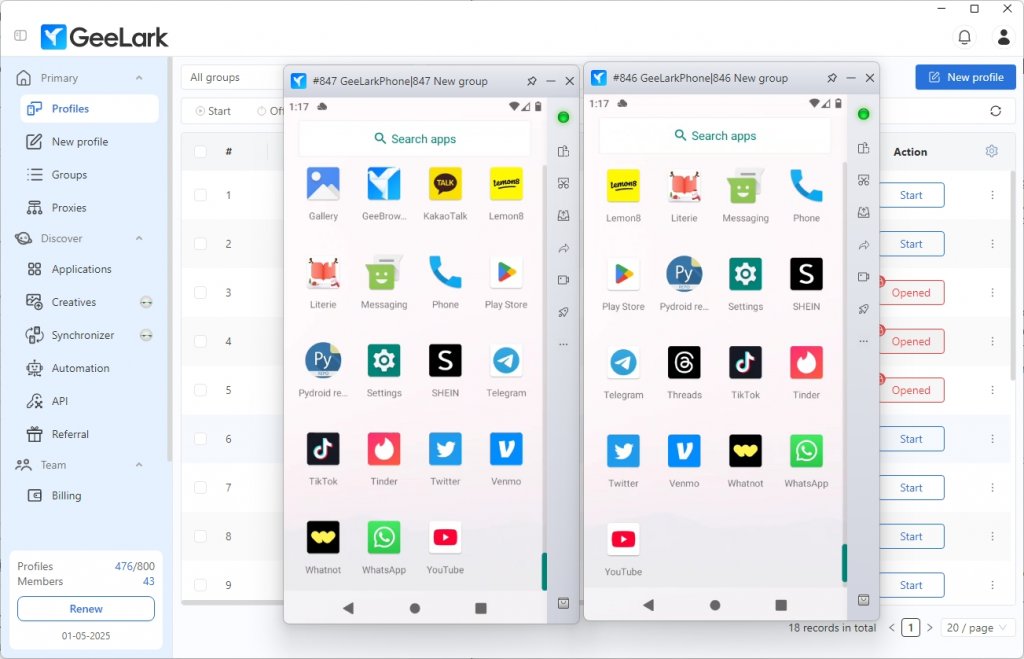
GeeLark のような Android クラウドスマホプラットフォームでは、1 つのインターフェースで複数の分離されたスマホ環境を作成できます。各クラウドスマホはネイティブアプリを実行でき、それぞれに割り当てられた許可済みプロキシを使用できるため、チームはモバイルアカウントの業務を整理して分離した状態に保てます。
なぜ Android クラウドスマホを選ぶのか?
現代では誰もがスマートフォンを使っています。その数字を見れば、スマホがどれほど重要になっているかが分かります。全インターネット利用の半分以上(60%)がモバイルデバイスで発生しています。つまり企業は、ウェブサイトの見せ方や顧客とのコミュニケーション方法を含め、働き方を変える必要に迫られているのです。TikTok や Instagram Reels、YouTube Shorts など人気の動画共有プラットフォームはスマホ向けに設計されているため、これらのアプリを効果的に管理するには従来の方法では不十分です。
クラウドスマホは、分離された Android 環境で許可されたモバイルアカウントを管理する実用的な方法を提供します。ソーシャルメディア管理、アプリテスト、デジタルマーケティングなど、モバイル中心のさまざまな業務に役立ちます。
動作の仕組み
GeeLark のような Android クラウドスマホプラットフォームは、クラウド上でそれぞれ独立した Android 環境を実行します。各環境は独自のアプリデータとシステム設定を保持するため、モバイルアカウントの業務間での意図しないデータの混在を減らせます。
従来の方法との違い
Android クラウドスマホはネイティブアプリ向けの完全な Android 環境を提供します。一方、VPN はネットワーク経路を変更するだけで、複数アカウント管理ブラウザは Web サイトに特化しています。クラウドスマホは分離されたモバイル業務のために設計されていますが、匿名性やプラットフォームの制限からの保護を保証するものではありません。
従来の方法に対する GeeLark の利点
最大の違いは実行環境です。複数アカウント管理ブラウザは分離された Web サイト用プロファイルを管理するのに対し、GeeLark のクラウドスマホはネイティブのモバイルアプリを実行できる Android 環境を提供します。
複数の実機を購入したり、基本的なエミュレータを使用したりする従来の方法と比べても、Android クラウドスマホソリューションにはいくつかの大きな利点があります。
Android エミュレータとは異なり、GeeLark はパソコン上ではなくクラウド上で動作するため、より快適に使えます。処理が速く、実際のスマホに近い感覚です。また、エミュレータのようにパソコンが重くなることもありません。
複数の実機を購入するのが最善だと考える人もいるかもしれません。しかしそれはすぐにコストがかさみ、管理が煩雑になります。GeeLark なら、クラウド上の仮想スマホをどこからでも利用できます。物理デバイスの保管や管理を心配する必要はなく、チームのメンバーがどこにいても一緒に作業できます。
GeeLark を選ぶ理由
GeeLark なら、複数の仮想スマホをシンプルに、そして手頃な価格で管理できます。多数の実機や高価なパソコンを購入する必要はありません。何より、10 台のスマホから始めて、ニーズの変化に合わせて最大 10,000 台まで拡張できます。
チームの全員がどこからでもアカウントにアクセスして管理できるため、共同作業が簡単です。内蔵のアプリストアからアプリを簡単にダウンロードでき、反復作業を自動化する便利なツールも使えるため、時間を節約してミスも減らせます。
GeeLark 仮想スマホの主な機能
- クラウドベース: パソコンを重くせずに複数のスマホを利用できる
- プライバシー保護: スマホごとに異なるネットワーク地域を使用してプライバシーを維持できる
- アプリストア完備: アプリストアからお気に入りのアプリやソーシャルメディアを入手できる
- チーム向け: チームとどこからでも一緒に作業できる
- 時間を節約する自動化ツール: TikTok や Facebook などのプラットフォームでソーシャルメディア業務を効率化できる
GeeLark で Android クラウドスマホを設定する
クラウドスマホがビジネスにどのように役立つかを試してみませんか?ここでは GeeLark を使い始めるためのステップバイステップガイドを紹介します:
- GeeLark のウェブサイトにアクセスしてダウンロードします。
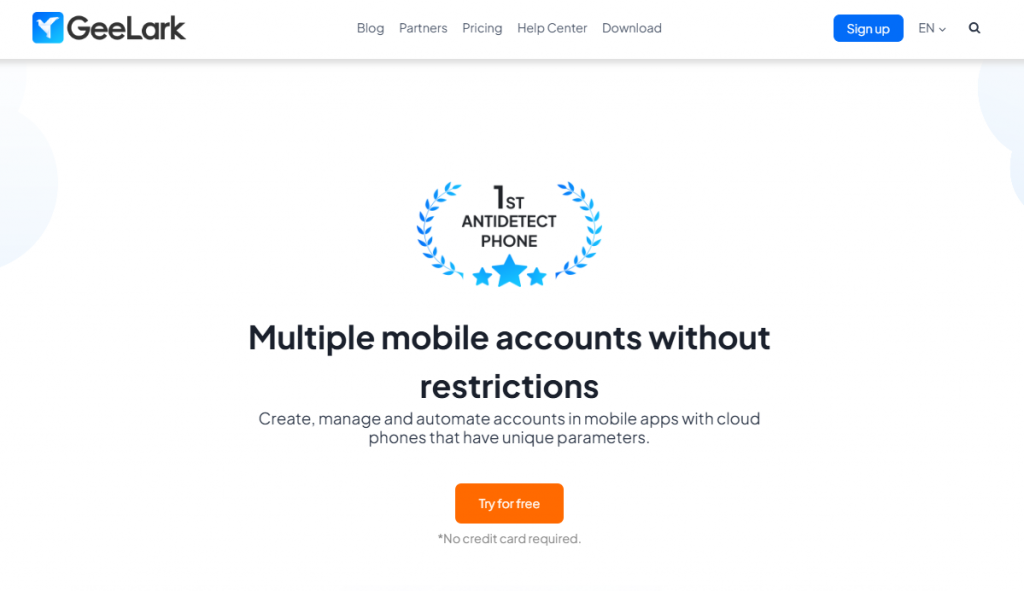
- GeeLark の無料トライアルまたはスタータープランから始めて、プラットフォームに慣れましょう。
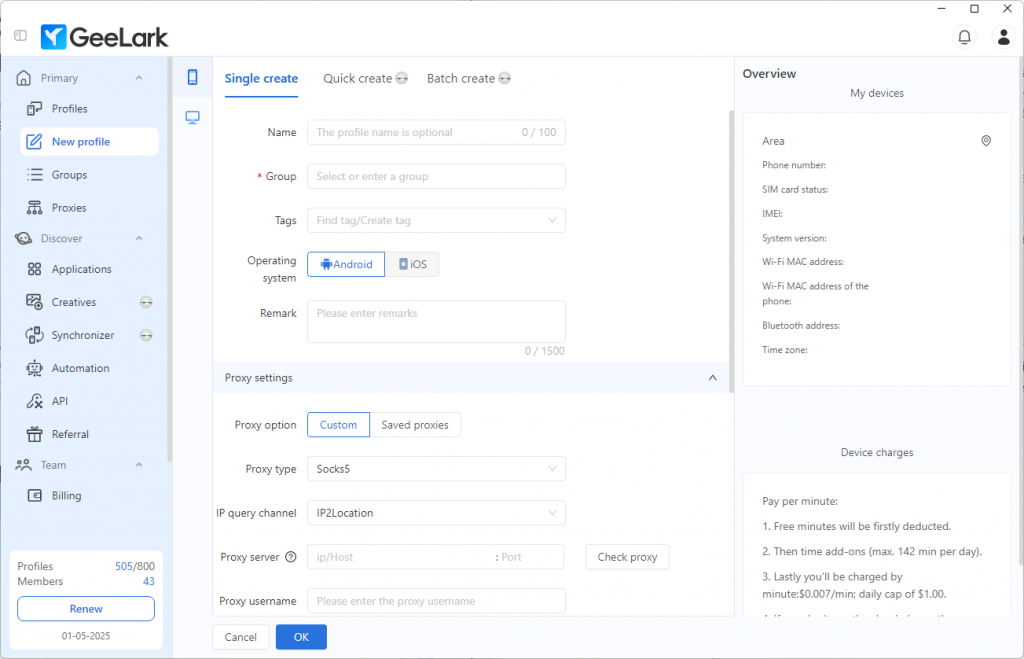
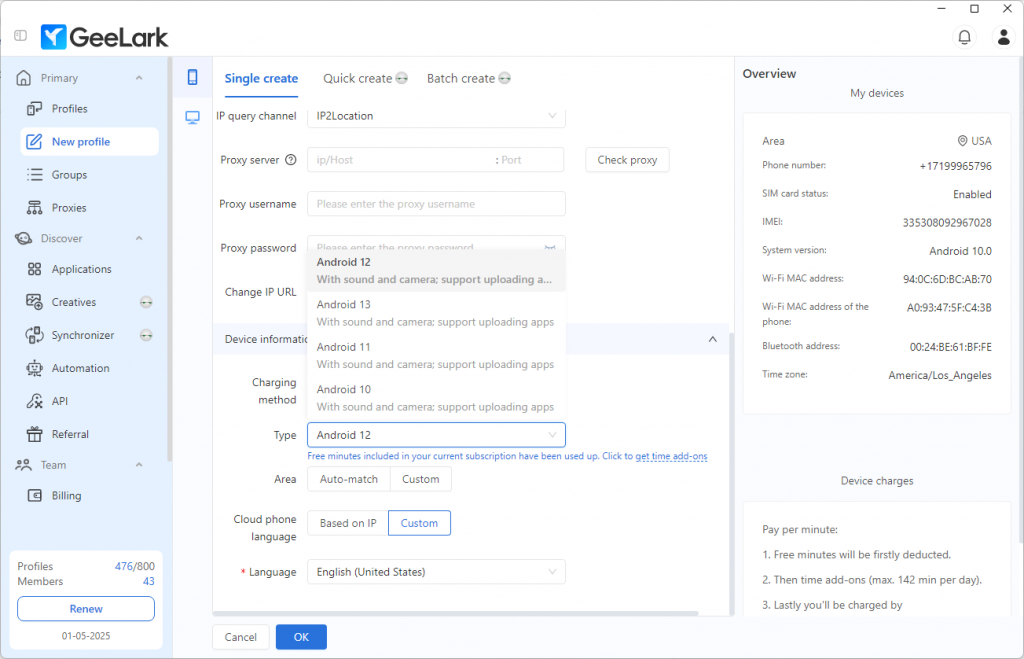
- 独自のプロキシ設定でクラウドスマホのプロファイルを作成し、希望の Android バージョンを選択します。
- GeeLark のアプリセンターから必要なビジネスアプリをダウンロードします。
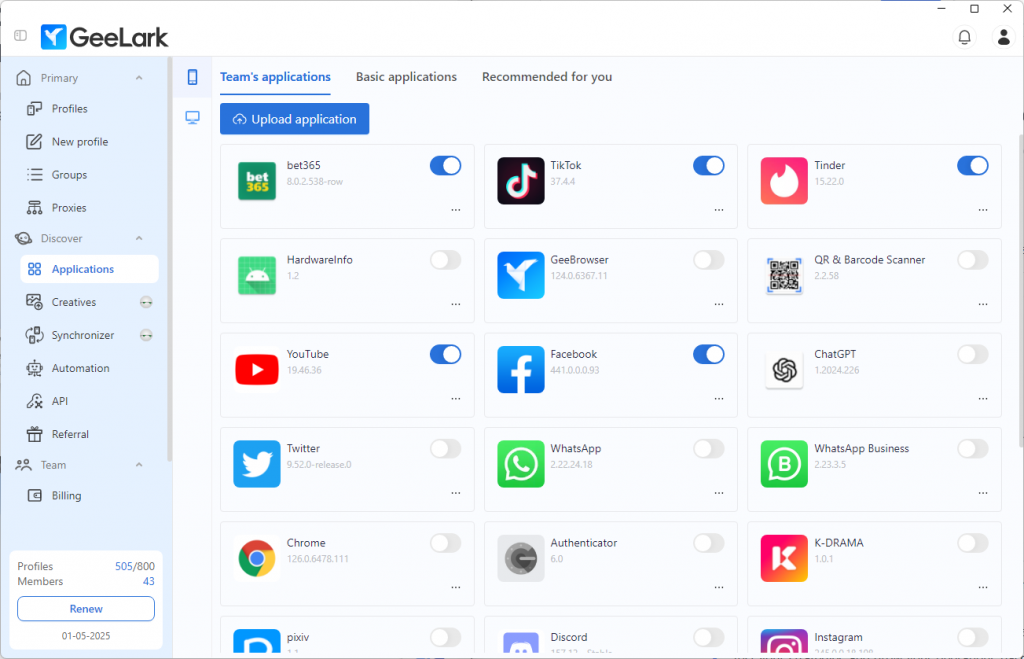
- 戦略をテストし、結果に基づいて運用を拡大します。
ボーナス: オンラインでのプライバシーと匿名性を高める
クラウドスマホや複数アカウント管理ブラウザのプロファイルを使用するときは、各許可済みプロキシが目的のプロファイルと地域に接続されているか確認してください。IP チェックツールで現在のパブリック IP と場所を確認できますが、それは匿名性を証明したり、通常のプラットフォームによるトラッキングを防いだりするものではありません。
ビジネスチャンスの未来はモバイル中心であり、GeeLark はその先頭を走っています。