
Instagramでフォロワー全員にDMを自動送信する方法
Instagramのダイレクトメッセージとは
InstagramのDM(ダイレクトメッセージ)は、テキスト、写真、動画、投稿などを1人以上の相手に非公開で送れる機能です。公開フィードから離れた場所で、友人、ファン、顧客とやり取りできます。クリエイターやブランドにとっては、質問への回答、特典案内、フォロワーとの関係づくりに役立ちます。
InstagramのDM制限とルール
Instagramはスパム対策のため、DM送信数や送信相手に一定の制限を設けています。正確な上限は公開されていませんが、実務では次の傾向を前提にした方が安全です。
- 新規アカウントは1日20〜30件程度、1時間あたりも少量から始める方が安全です。
- 運用履歴が安定したアカウントでも、1日50〜100件程度を超える大量送信はリスクが高まります。
- フォロー関係のない相手へのDMは制限が厳しく、短時間の連投で送信停止になることがあります。
- 同じ文面の繰り返し送信や過度なコピー&ペーストはスパム判定の原因になります。
Instagramの公式ガイドラインによると、これらの制限に違反すると、一時的なブロック、メッセージ機能の制限、さらにはDM送信が永久的に禁止される可能性があります。詳細はInstagramのダイレクトメッセージに関するヘルプとコミュニティガイドラインを確認してください。
手動でInstagram DMを拡張する際によくある課題
より多くのフォロワーにリーチするために複数のInstagramアカウントを使い分ける運用は珍しくありません。ただし、アカウント数が増えるほど、端末管理と安全性の維持が難しくなります。
多くの物理スマホを使うと、各端末の初期設定が必要になり、場合によってはクリーンな状態に戻すため工場出荷時設定へのリセットも行います。さらに、Instagramから同じ場所の接続と見なされないよう、端末ごとにネットワークを設定する必要があります。数アカウントなら対応できても、10、20、さらに数百アカウントと増えると、すぐに管理が難しくなります。
- ブロックされにくい形で、より多くのフォロワーへDMを届けたい。
- 中古スマホを何台も買わずに、複数アカウントを管理したい。
- 各アカウントを安全に分離し、関連付けのリスクを下げたい。
- ログインの出入りや端末の持ち替えに時間を取られたくない。
- 少人数でも数十〜数百アカウントの運用を回したい。
- メッセージ品質を保ちながら、送信作業だけを効率化したい。
では、手頃なコストで効率よく、管理しやすい解決策はあるのでしょうか。
答えは「はい」です。GeeLarkはこれらの課題に対応します。
GeeLarkとは?Instagram DM運用にどう役立つか
GeeLarkは、複数アカウントの管理と 自動化 をまとめて進めやすいクラウド型ツールです。

PCのダッシュボードから各アカウント用のクラウドスマホを開けるため、実機を大量に並べなくてもモバイル前提の運用を広げやすくなります。ログイン状態、アプリ、実行タスクをアカウント単位で分けて管理しやすい点が大きな特徴です。
アカウントを安全に分離しやすい
各Instagramアカウントはそれぞれ独立したクラウドスマホで動作するため、同一端末に複数アカウントを詰め込む運用より分離しやすくなります。アカウントを安全に分離したい運用では、この構成差がそのまま管理のしやすさにつながります。
さらに、各プロファイルに別々の プロキシ を組み合わせることで、接続元の整理もしやすくなります。

GeeLarkのオートメーションで作業を任せられる
GeeLarkのオートメーション機能は、モバイルアカウントの管理を効率化する機能です。コーディングの知識は必要なく、初心者でも定型作業を自動化できます。
この自動化はクラウド上のリモートサーバーで実行されます。テンプレートを選択またはカスタマイズすれば、アカウントへのログイン、コンテンツ投稿、いいね、コメント送信などをシステムに任せられます。TikTok向けのDM送信、Instagram、Facebookアカウントのウォームアップなど、主要プラットフォーム向けのテンプレートも用意されています。
スケジュールを入れておけば、PCを起動し続けなくてもクラウド側でタスクが進むため、日中の手作業を減らしながら結果だけ後で確認できます。

それでは、GeeLarkを使ってInstagramのDMを自動送信する方法を見ていきましょう。
GeeLarkでInstagramのDMを自動送信する手順
ステップ1:登録とインストール
まずはGeeLarkに登録し、アプリをダウンロードしてインストールします。

ステップ2:クラウドスマホのプロファイルを作成
ダッシュボードで「新しいプロファイル」を作成し、Instagram運用に使うクラウドスマホを用意します。各プロファイルには別々のプロキシを設定し、アカウントごとの環境を明確に分けることが重要です。
GeeLarkはクラウドスマホの位置情報とプロキシIPを合わせやすいため、複数アカウントでも接続元の整理を進めやすくなります。作成後はクラウドスマホを開き、対象のInstagramアカウントへログインしておきます。

参考: GeeLarkヘルプセンター
1台のPCから数百、さらには数千台のクラウドスマホにアクセスできます。物理スマホのように設置スペースを取らないため、実機を多数並べるより管理しやすくなります。
クラウドスマホを開いた後は、対象のInstagramアカウントにログインしてください。

ステップ3:テンプレートを選ぶ
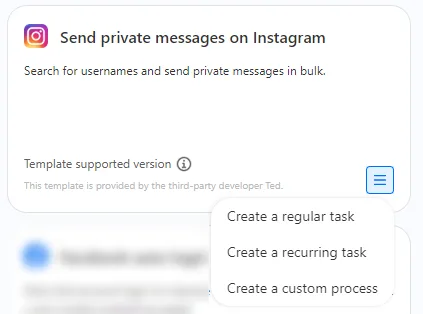
自動化の設定は複雑でプログラミングが必要だと思われがちですが、GeeLarkのテンプレートは初心者にも使いやすく、数分でInstagramのDM自動送信を始められます。左サイドバーの「オートメーション」を開き、「マーケットプレイス」を選び、「Instagramでプライベートメッセージを送信」を探して、「定期タスクを作成」を選択します。

ステップ4:タスクを設定する
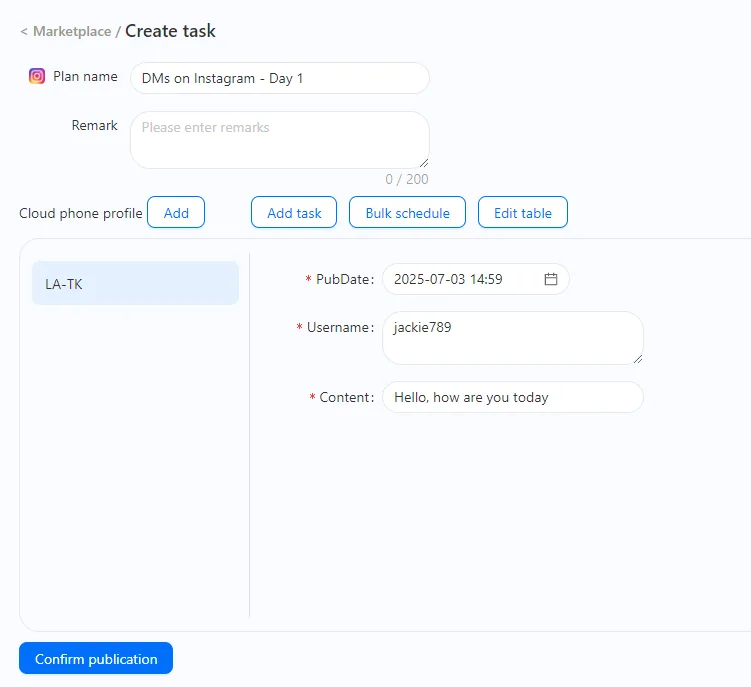
テンプレートを読み込むと、使いやすい設定画面で送信対象、実行日時、メッセージ内容を管理できます。次の項目を入力します。
基本設定
- プラン名: 例として「Instagram DM 初日」のように、後で判別しやすい名前を付けます。
- 備考: 任意のメモ欄です。訴求内容や対象グループを残しておくと便利です。
アカウントと実行タイミング
- 追加: このタスクに参加させるクラウドスマホのプロファイルを選びます。
- 実行日時: タスクを走らせたい日時を設定します。
メッセージ内容
- ユーザー名: DMを送る相手のユーザー名を入力します。複数追加も可能です。
- メッセージ本文: 実際に送る本文を入力します。
設定が終わったら公開を確定します。スケジュールに沿ってGeeLarkがクラウド側で送信を進めるため、別の作業をしながら結果を待てます。
ステップ5:結果を確認する
タスクを設定した後は、クラウド側で実行が進むため、PCの電源を切っても、就寝しても、別の作業をしても構いません。完了後に「タスクログ」を開いて結果を確認します。
各レコードの「レポート」では、処理の成否だけでなく、タスク終了時のスクリーンショットも確認できます。文面の出し分けや送信先のチェックにも使いやすい画面です。

Instagramの自動DM運用を始める
InstagramのDM自動送信には、専門的な技術スキルや高額なツールは必要ありません。クラウド型のノーコード環境なら、DMの一括送信、Instagramアカウントの分離管理、手作業の時間削減を両立できます。自動送信を活用し、マーケティングを強化しながら、より効率よくオーディエンスとの関係を築いていきましょう。