
GeeLark RPA初心者ガイド ( 1 )
こんにちは、友よ!GeeLark RPA の世界へようこそ!私の名前はフェインマンです。これから一緒に GeeLark RPA を探求し、学んでいくガイドを務めます。
始める前に、いくつかの考えを共有させてください。少しお付き合いください——きっと価値があると思います、約束します!
学習のヒント
- 完全な初心者で、スクリプティングが何かわからない場合、順番に読み進め、一歩ずつ学ぶことを強くお勧めします。章を飛ばそうとしないでください——それは何の役にも立ちません。まあ、実際に最悪の場合、諦めてしまうかもしれませんが、それでも大丈夫です。人生には手放すことを学ぶことがたくさんありますよね?
- スクリプティングの経験がある場合、またはプログラミングの基本的な理解がある場合、素晴らしいです!その知識は、RPA のロジックと使い方をよりよく理解するのに役立ちます。興味のある章を自由に選んでください。しかし、少し難しいと感じたら、基本から始めてください——すぐにすべてが理解できるようになることを約束します。
- 間違いを恐れないでください、そしてプロセスを急がないでください。RPA は習得に練習が必要なツールであり、間違いはその旅の一部です。重要なのは、それらから学び、時間をかけてスキルを築いていくことです。
- 急いでいて、練習する時間をかけたくない場合、それも大丈夫です!RPA が何かを学び、このガイドを閉じて、もっと意味があると思う何かに進むことができます。
もしあなたが好奇心旺盛で、忍耐強く、自動化技術を探求するのが好きなら、私と一緒に RPA の世界に飛び込んでみましょう!
1. RPA の 5 つのステージを理解する
1.1 目標を定義する
まず、RPA に何をしてほしいかを考えてください。例えば:
- 複数の Facebook アカウントに一括ログインする
- Facebook の投稿にランダムに「いいね」する
- TikTok の動画にランダムにコメントを投稿する
- TikTok の動画をランダムに閲覧する
明確な目標を持つことが、RPA プロセスを構築するための基礎です。
1.2 プロセスを分解する
目標が明確になったら、次のステップはビジネスプロセスを小さなステップに分解することです。「Facebook の投稿にランダムに「いいね」する」という例を考えてみましょう。
Facebook を開き、タスクを完了するためのすべてのステップを記録します。これには、どのページをナビゲートするか、どこをクリックするか、アクションを完了するために必要なステップ数が含まれます。
分解が詳細で正確であればあるほど、RPA テンプレートを作成するのが簡単になります。
プロセス分解の例:
- Facebook アプリを開く
- 「フィード」ページに移動する
- ページをスクロールする
- 「いいね」ボタンをクリックする
- ランダムな条件を追加する:投稿の順番に基づいてアクションを行うべきか?スクロールの回数か?それともスクロールに費やした時間か?
- 15 分後にプロセスを終了する
1.3 テンプレートを作成する
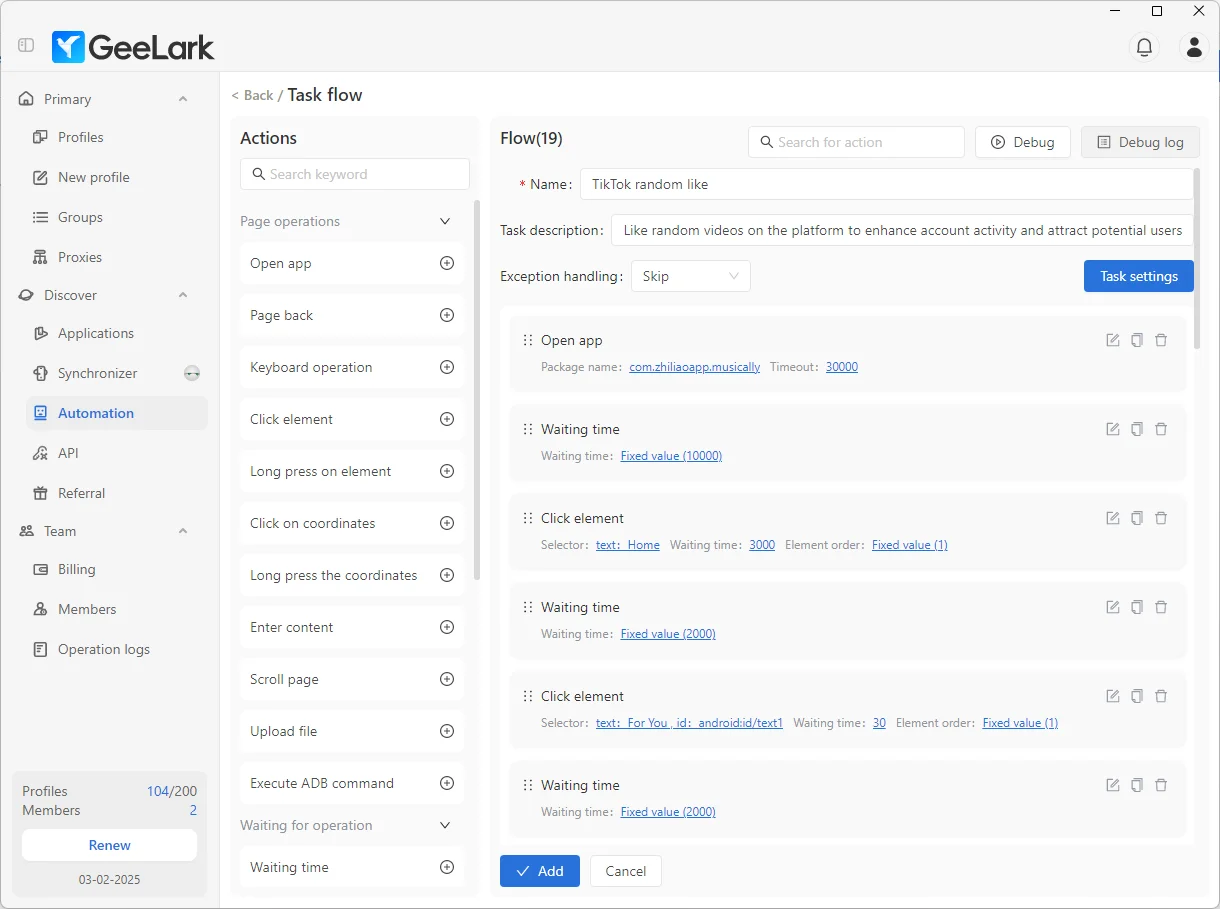
次に、ビジネスプロセスを RPA タスクフローに変換する必要があります。つまり、RPA テンプレートを作成して、RPA ボットが私の代わりにタスクを完了できるようにします。
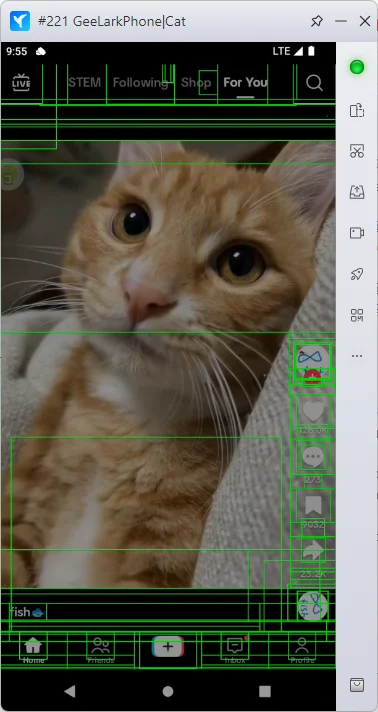
これを行うには、まず各操作要素の情報を特定し、正確に識別できるようにする必要があります。このステップは非常に重要です。なぜなら、各要素が正しく認識された場合にのみ、RPA がタスクを正確に実行できるからです。その後、ワークフローをステップバイステップで書き、タスクを正しい順序で配置して、RPA が自動的に実行できるようにします。
要素の特定
私は AutoX.js というツールを使用して、アプリ要素の座標と位置情報をキャプチャします。これにより、ボットに正確にどのボタンをクリックするか、どこでインタラクションするかを指示し、すべてのアクションが正確に実行されるようにします。
テンプレートの作成(タスクフロー)
このステップでは、分解されたプロセスを RPA ボットが実行できるステップに変換します。これらのアクションには、ページをスクロールする、要素をクリックする、論理的な判断を行うなどのタスクが含まれる場合があります。
1.4 テンプレートのデバッグ
テンプレートを作成した後、次のステップはデバッグして、すべてが意図した通りに動作することを確認することです。デバッグ中に、各アクションを注意深く調べて、期待通りに動作するかどうかを確認します。例えば:
- ボットは正しいボタンをクリックしているか?
- 条件は適切に評価され、トリガーされているか?
- 期待されるポップアップがページに表示されているか?
デバッグはしばしば反復的なプロセスです:テンプレートを編集し、実行し、問題を特定し、ワークフローを改良します。このサイクルを繰り返し——編集、デバッグ、繰り返し——テンプレートが完璧に動作し、すべての問題が解決されるまで続けます。
1.5 タスクの作成
テンプレートが正常にデバッグされたら、ついにタスクを作成する時です!この段階では、RPA タスクを実行するクラウド携帯電話を選択し、実行スケジュールなどのパラメータを設定する必要があります。
すべてが設定されると、RPA ボットはバックグラウンドで自動的にタスクを実行します。この時点で、私はリラックスして他のことに集中したり、コンピュータをシャットダウンして休憩したりすることができます。これが自動化の真の力です——自分自身を解放し、その便利さを楽しむことです!

この時点で、あなたは少し躊躇しているかもしれません。「これはとても複雑だ」と思っているかもしれません。あるいは、実際に RPA をマスターできるかどうか疑問を持ち始めているかもしれません。真実を教えましょう:この感覚は完全に正常です。
はい、RPA を学ぶには時間と練習が必要です。しかし、その力と便利さは、この「複雑さ」が背景で働き、信じられないほどの効率をもたらすことから来ています。
もちろん、ここで止めて、このガイドを閉じて、もっと簡単な何かに進むこともできます。それは完全に大丈夫です——それぞれのペースがあり、正しい選択も間違った選択もありません。
しかし、待ってください!自分自身に挑戦し、限界を突破したいと思いませんか?繰り返しのタスクから自分を解放し、自動化がもたらす効率と自由を楽しみたくありませんか?
もし私と一緒にこの旅に挑戦する準備ができているなら、次に私が共有する内容が、あなたを完全な初心者から RPA のエキスパートに変えることを約束します。一緒にやりましょう!
2. 準備
RPA に飛び込む前に、いくつかの準備ステップを完了してください。これにより、今後のレッスンに備えることができます:
- 1 つ以上のクラウド携帯環境をセットアップする。
- GeeLark クラウド携帯に Facebook と TikTok アプリをインストールする。
- これらのアプリに Facebook または TikTok アカウントでログインする。
- 各クラウド携帯に AutoX.js をインストールする。
プロのヒント
「アプリケーション」を使用して、これらのアプリをすべてのクラウド携帯にワンクリックでインストールできます!
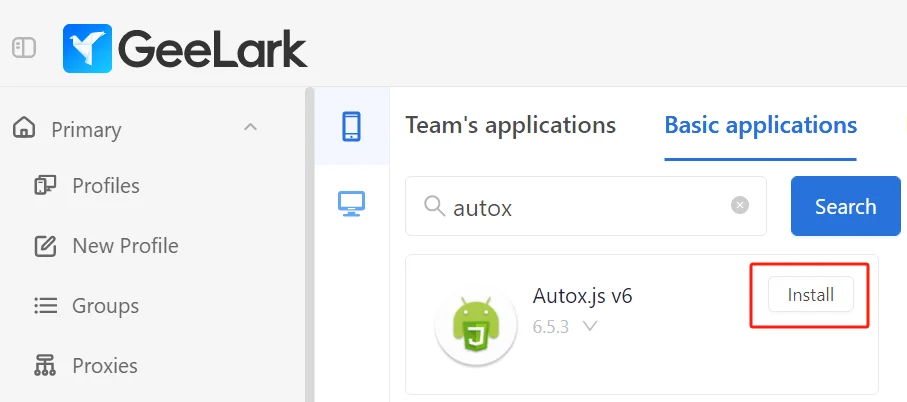
クラウド携帯を起動するたびに、1~2 分待つだけで、GeeLark が自動的に必要なアプリをインストールしてくれます。
さあ、少し休憩してリラックスしてください——ここまでよくやりました!
もし学び続ける準備ができているなら、どこで私を見つけられるかわかっていますね。次のステップを踏むために、私はそこで待っています!