

初心者向けGeeLark RPAガイド(6)
GeeLarkのGeeLark RPAガイドへようこそ!なんと、ここまでたどり着いてくれるとは思いませんでした!本当に感心しています。ここまで来たあなたなら、次は高度なテクニックを学びましょう。この章では、論理チェックやループなどを取り上げ、前の章で残した課題を解決していきます。このガイドは、GeeLarkの強力な機能を使ってRPAの複雑さを乗り越える手助けをすることを目的としています。
この章は少し難しいと感じるかもしれませんが、心配しないでください。練習こそが上達への最良の道です。それぞれの課題を乗り越えられるよう、できるだけわかりやすく丁寧に説明していきます。さあ、始めましょう。
目次
- 1. GeeLark RPAでのファイルアップロード
- 2. GeeLark RPAのIF条件
- 3. GeeLark RPAのForループテクニック
- 4. GeeLark RPAでループを終了する
- 5. GeeLark RPAでタスクを終了する
- 6. GeeLark RPAのその他の設定
1. GeeLark RPAでのファイルアップロード
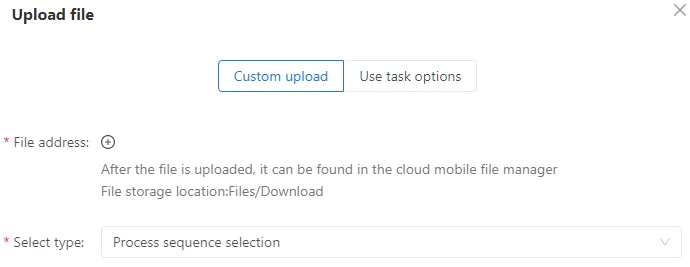
ユースケース:このGeeLark RPAガイド内の機能は、ローカルのファイルをクラウドスマホにアップロードするために使用します。ローカルシステムからファイルを読み取り、それをクラウドスマホ環境に転送する必要があるタスク(画像やドキュメントなど、クラウドスマホ上で処理が必要なあらゆるファイルのアップロード)の自動化に特に役立ちます。
| オプション | 説明 |
| ファイルパス | アップロードしたいファイルを選択します。複数のファイルを選択できます。 |
| 選択タイプ | プロセス順選択:プロセスで定義された順序でファイルをアップロードします。例えば、まずファイルAをアップロードし、次にファイルBをアップロードします。これはファイルのアップロード順序が重要な場合に役立ちます。 環境順選択:各環境に指定された順序でファイルをアップロードします。例えば、ファイルAを環境1にアップロードし、次にファイルBを環境2にアップロードします。これは異なる独立したアカウント環境でファイルのアップロードを順番に実行する必要がある場合に適しています。 ランダム選択:利用可能なファイルからランダムに1つ選択してアップロードします。例えば、処理を実行するたびにファイルA、B、Cのいずれかがランダムに選ばれます。これはアップロードの順序が重要でなく、ランダムなファイルで問題ない場合に役立ちます。 |
2. GeeLark RPAのIF条件
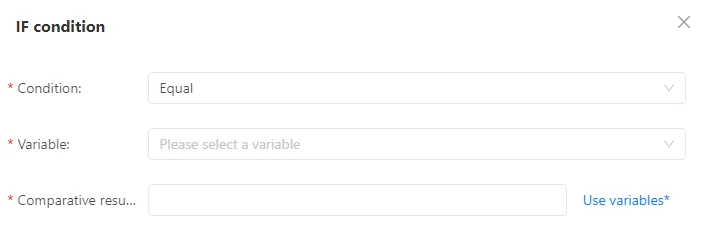
IF条件は、GeeLark RPAガイドで意思決定に使われる基本的な論理ツールです。設定されたルールに基づいてアクションを実行するかどうかをRPAに判断させることができます。まるで「選択問題」のようなもので、条件の結果に応じてRPAは異なるアクションを実行します。
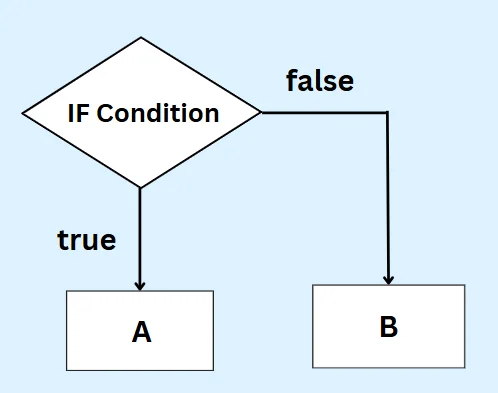
ユースケース:RPAでは、IF条件を使うことで意思決定ができます。例えば、アプリ内に特定のボタンが存在するならRPAがクリックし、存在しない場合は別のアクションを実行するよう設定できます。要するに、IF条件は自動化プロセスをより柔軟でスマートにするのです。
条件
主な条件は4種類あり、それぞれ異なるシナリオに適しています:
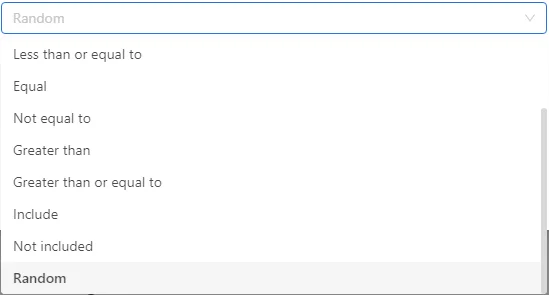
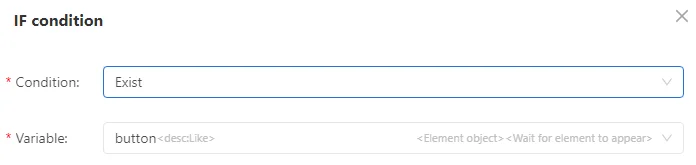
1. 存在する / 存在しない:
変数、テキスト、アイコン、要素オブジェクトなどが存在するかどうかを確認するのによく使われます。
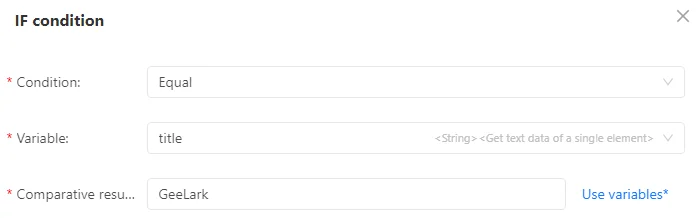
2. より小さい/以下/等しい/等しくない/より大きい/以上:
2つの値の大小や等しさを比較するために使います。テキストにも数値にも適用できます。例えば、ある数値が別の数値より大きいかどうか、特定のテキストが特定の値と一致するかどうかを確認できます。
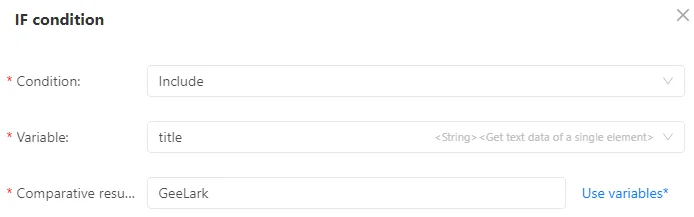
3. 含む / 含まない:
テキスト変数が特定の部分文字列を含むかどうかを確認するために使います。検索操作に役立ちます。例えば、商品説明に特定のキーワードが含まれているかを確認できます。また、変数「title」に「GeeLark」という単語が含まれているかどうかを確認することもできます。
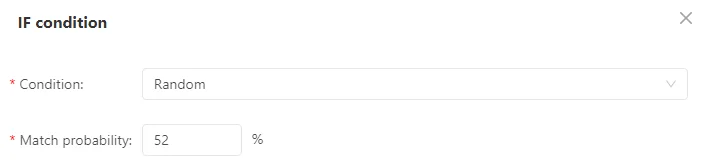
4. ランダム:
IF条件が実行される確率をパーセンテージで設定します。例えば、52%の確率に設定すると、約半分の頻度で操作が実行されることになります。これにより、処理に不確実性を加えたり、ランダムなイベントをシミュレーションしたりできます。
3. GeeLark RPAのForループテクニック
RPAで繰り返しタスクを自動化する必要があるとき、Forループは重要なツールです。GeeLark RPAには主に3種類のForループがあります:Forループ(回数)、Forループ(要素)、Forループ(データ)です。
3.1 GeeLark RPAのForループ(回数)
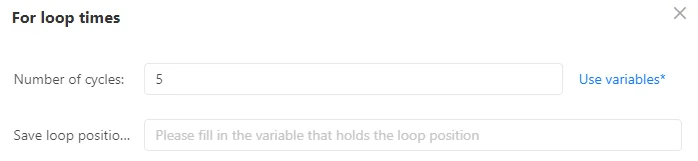
ユースケース:繰り返し回数を設定することで、GeeLark RPAガイドのように、RPAにアクションを指定回数だけ繰り返させることができます。これは「ページを10回スクロールする」「動画に5回いいねする」といったタスクに役立ちます。各アクションを個別に設定する手間を省き、プロセスをより速く、管理しやすくします。
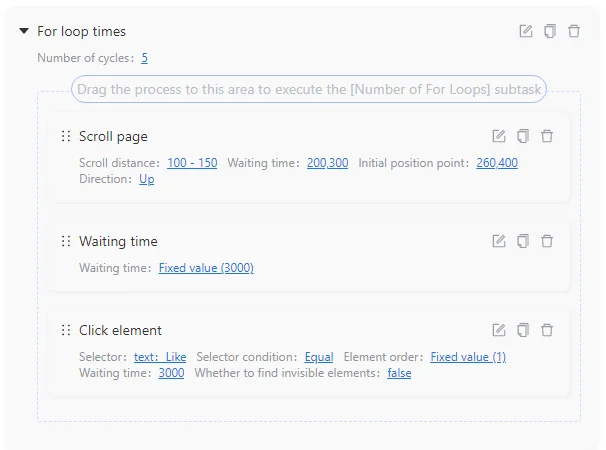
繰り返したいアクションを「Forループ(回数)」の中に追加します:
3.2 GeeLark RPAのForループ(要素)
下の画像を見てください。(赤い枠の中に)同じ、または似た要素がいくつかあります。
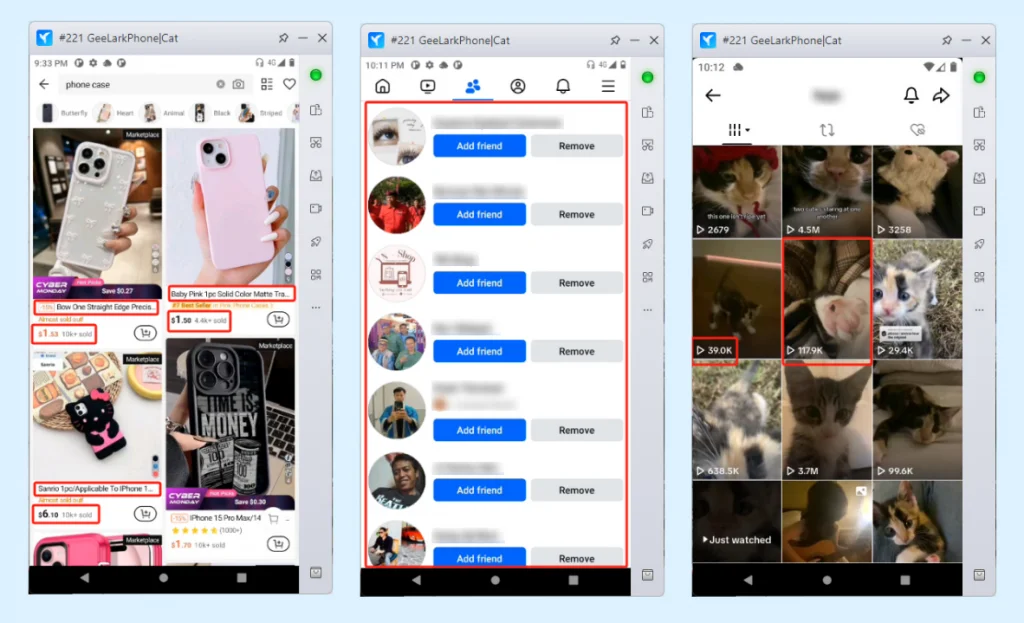
次のようなシナリオでは、Forループ(要素)を使用します:
- 画像1では、各商品のタイトルと価格を取得する必要があります。
- 画像2では、「友だち追加」を選択的にクリックし、3回クリックしたら停止させたいです。
- 画像3では、各動画を1つずつ回って、それぞれの再生回数を取得する必要があります。
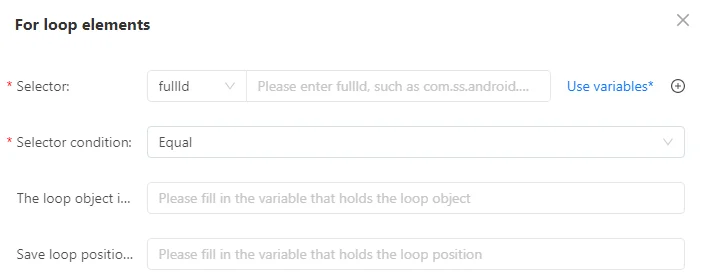
Forループ(要素)の使い方
1. 同じ属性を持つ要素を見つける
例えば、TikTokのプロフィールページで、各動画の再生回数(要素A、B、C、…)をループさせたいとします。まず、セレクタを使って、同じ属性を持つこれらの要素をマッチングさせる必要があります(要素の特定方法についてはすでに説明したので、ここでは繰り返しません)。
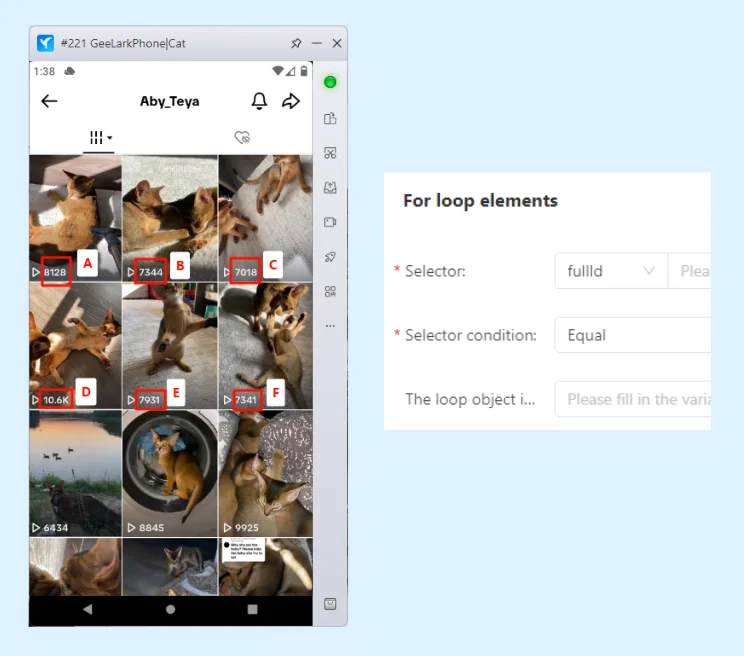
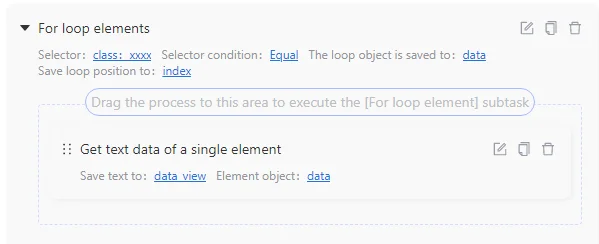
2. 変数を保存する 各ループ中に、現在の要素とその位置を変数として保存できます。ループの位置を順番として考えてください。ただし、カウントは1から始まることに注意しましょう。
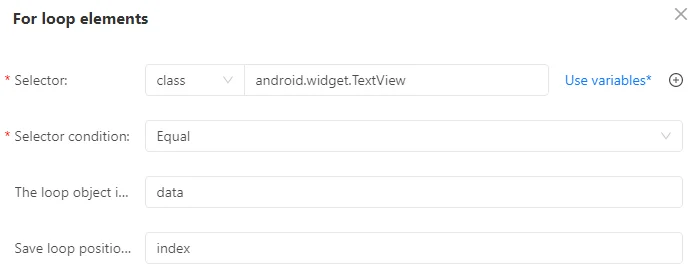
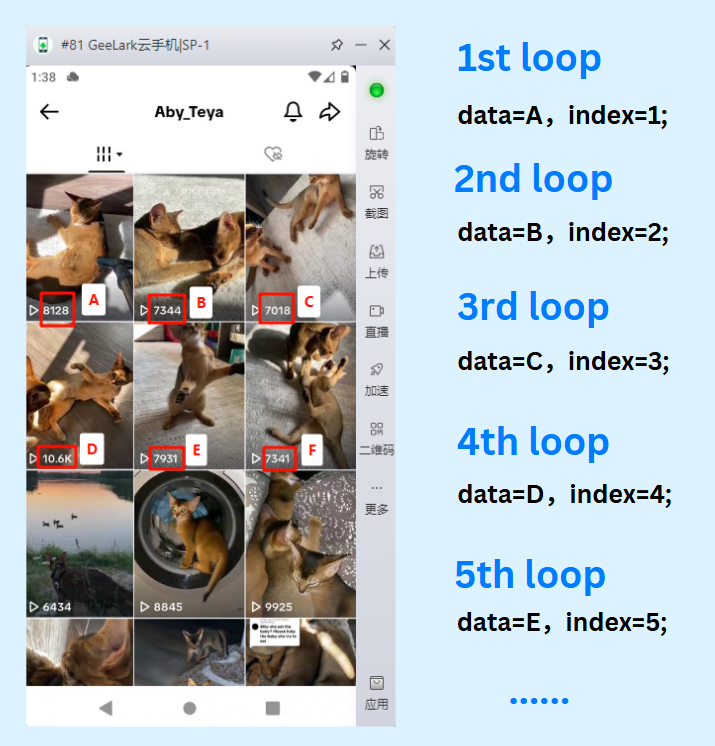
例:
- 1回目のループで、スクリプトが要素Aに到達すると、要素Aが変数
dataとして保存され、ループ位置は1なので、インデックス値も1になります。 - 2回目のループで、スクリプトが要素Bに到達すると、要素Bが変数
dataとして保存され、ループ位置は2なので、インデックス値も2になります。 - 3回目のループで、スクリプトが要素Cに到達すると、要素Cが変数
dataとして保存され、ループ位置は3なので、インデックス値も3になります。 - 以下同様に続きます。
注意:
- ループが実行されるたびに、保存された変数の値は以前の値を置き換えます。
- 変数dataは要素オブジェクトであり、変数indexは文字列です。
- 「Forループ(要素)」は、現在のページ上の表示されている要素のうち、条件を満たすものだけをループ処理します。非表示の要素は処理されません。
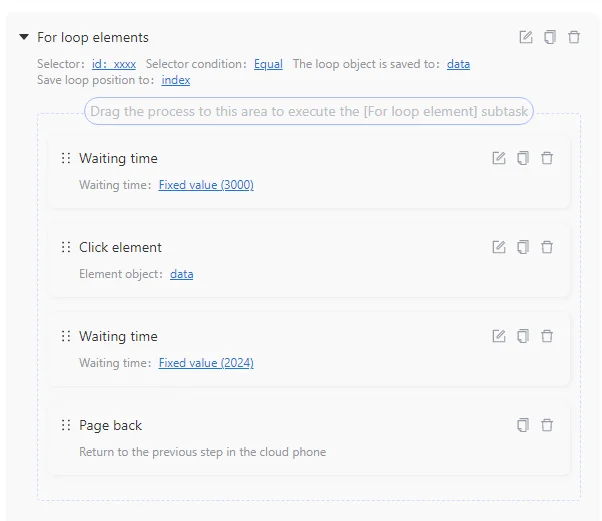
3. 変数の使用 では、この2つの変数をどう使うかを見てみましょう。例は2つあります:
(1)各ループで、動画の再生回数(要素A、B、C)をクリックし、数秒間視聴してからプロフィールページに戻り、次の動画をクリックします。
(2)ループ内の各要素からテキストを抽出したいです。ループ処理しているのは文字列ではなく要素オブジェクトなので、各要素からテキストを取得する必要があります。抽出したテキストをどう使うかは自由に決められます。
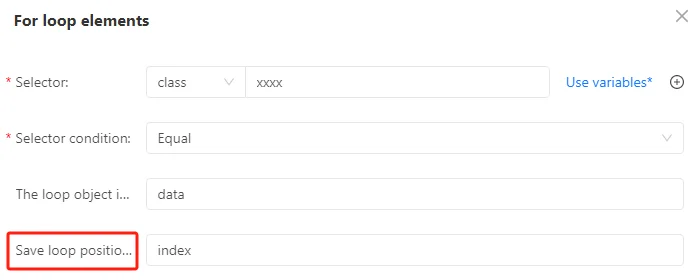
ループ位置の保存先
「ループ位置の保存先」は通常、任意の項目です。ループ位置を変数として使いたい場合(例えば、ループが特定の位置に達したときに特定のアクションを実行する場合など)にのみ記入します。ループ位置がプロセスに影響しない場合は、空欄のままで構いません。
3.3 GeeLark RPAのForループ(データ)
Feynmanはそれを実現するために一生懸命開発を進めています!
お待ちいただきありがとうございます!
高度なForループテクニックの詳細については、別の資料を参照してください。
4. GeeLark RPAでループを終了する

ユースケース:このオプションを使うと、特定の条件を満たしたときにループを途中で停止できます。特定の条件に遭遇したらすぐにそれ以上のループ操作を停止したい場合に役立ち、RPAプロセスの効率を確保できます。
このアクションは「Forループ(要素)」、「Forループ(回数)」、または「Forループ(データ)」と組み合わせて、ループを抜け出すために頻繁に使います。
5. GeeLark RPAでタスクを終了する

「タスクの終了」アクションは、現在のタスクを即座に停止するために使用します。タスクがどのステップにあっても、「タスクの終了」アクションがトリガーされるとタスクは停止し、後続のステップは実行されません。GeeLark RPAガイドのワークフローを管理する上で欠かせない機能です。
6. GeeLark RPAのその他の設定
6.1 GeeLark RPAのタスク設定
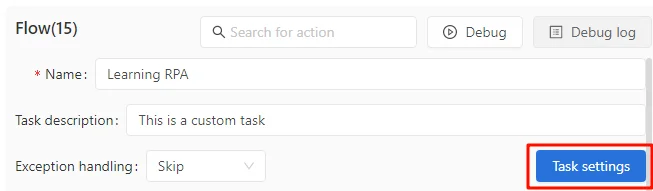
ユースケース:このアクションでは、カスタム変数を定義し、それをGeeLark RPAガイドで強調されているようにRPAテンプレート内で使用できます。定義できる変数の種類は5つあります:文字列(テキスト)、複数行テキスト、真偽値、数値、ファイルです。
タスク設定の使い方
1. 変数の作成:変数の種類(文字列、数値、真偽値など)を選択し、変数名とデフォルト値を指定します。
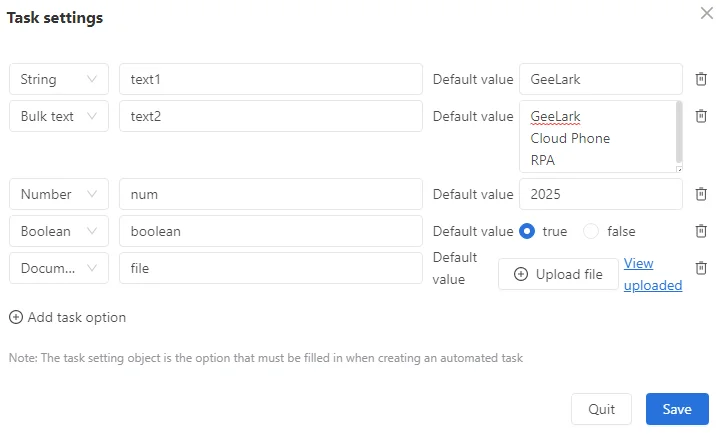
- 文字列:「Hello World」や「Tシャツ」のようなテキストデータを保存します。コンテンツの入力や、テキストベースのチェックに役立ちます。
- 複数行テキスト:複数のテキストを保存でき、ループ処理のシナリオに最適です。
- 数値:数値データを保存し、値の入力や比較に使用します。
- 真偽値:true/false(真/偽)の値を保存し、論理チェックに使用します。
- ファイル:ファイルを保存し、ファイルをアップロードする必要がある場合に役立ちます。
2. 変数の使用:変数を作成したら、各アクションで「変数を使用」を選択することで参照できます。この統合は、このGeeLark RPAガイドでも強調されています。
例えば、「コンテンツを入力」アクションでは、定義した文字列変数を使ってコンテンツを入力できます。
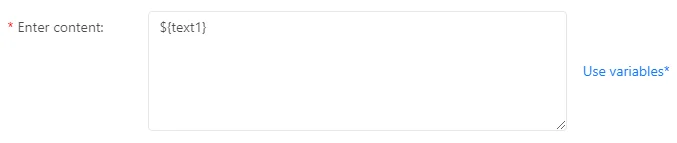
3. タスク公開前の値の設定:タスクを公開する前に、これらの変数の値をいつでも変更して、さまざまなシナリオに合わせることができます。
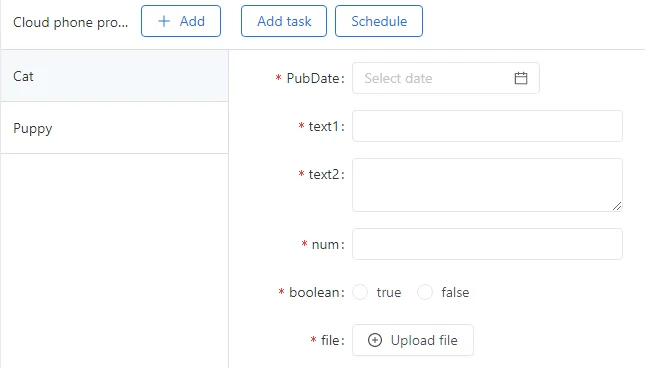
6.2 GeeLark RPAの例外処理
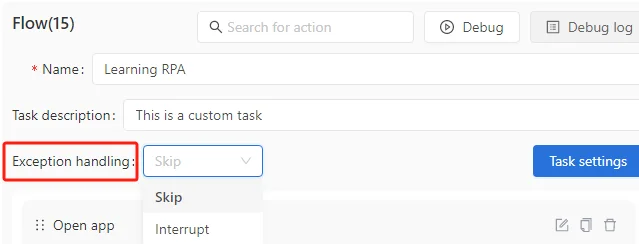
ユースケース:タスクの実行中に、一部のアクションが失敗する状況が発生することがあります。GeeLark RPAは、タスクのフローを制御するのに役立つ2つの例外処理オプションを提供しています。
スキップ:
タスク実行中に問題が発生した場合(例:要素のクリックに失敗した場合)、そのステップを「スキップ」することを選択できます。タスクは後続のアクションを継続します。これは、一部のステップが失敗してもタスクを実行し続け、他のロジックを進行させたい場合に役立ちます。
中断:
ステップが失敗した場合、「中断」を選択できます。タスクは即座に停止し、以降のアクションは実行されません。これは、タスクがすべてのステップを成功裏に完了する必要があり、いずれかのエラーでタスク全体を終了すべきシナリオ(GeeLark RPAガイドに詳しく記載)に適しています。
おめでとうございます!これでGeeLark RPAガイドのトレーニングを完了し、高度な機能を使って複雑なRPAテンプレートを構築するスキルを習得しました。
ここからは実践です!実際に手を動かして経験を積むことでのみ、学んだことを本当に使いこなせるようになります。
もちろん、GeeLark RPAは今後も機能の改善・更新を続けていくでしょう。機能がどう進化しても、あなたなら簡単に適応できると確信しています。さあ、GeeLark RPAを使って生産性を高めましょう!
もし、いずれかの課題に遭遇したり、復習が必要になったりしたら、いつでもこのガイドに戻って確認してください。私はいつでもここでお手伝いを待っています。