

初心者向けGeeLark RPAガイド(2)
GeeLark RPA Guides:(1) / (3) / (4) / (5) / (6)
前回に続いて、今回はGeeLark RPAの既成テンプレートを使い、RPAタスクを作成する流れを体験します。この章の目的は、前回説明した5段階のうち「タスク作成」を先に触ってみることです。最初の4段階を完璧に理解していなくても、まずRPAタスクがどのように動くかを確認できます。
初めてこのシリーズを読む場合は、先に最初のチュートリアルでRPAの5段階と準備事項を確認してください。
1. RPA Store
RPA Storeでは、第三者開発者が提供するさまざまなRPAテンプレートを探せます。YouTube、TikTok、Facebookなど、複数のプラットフォーム向けテンプレートが用意されています。
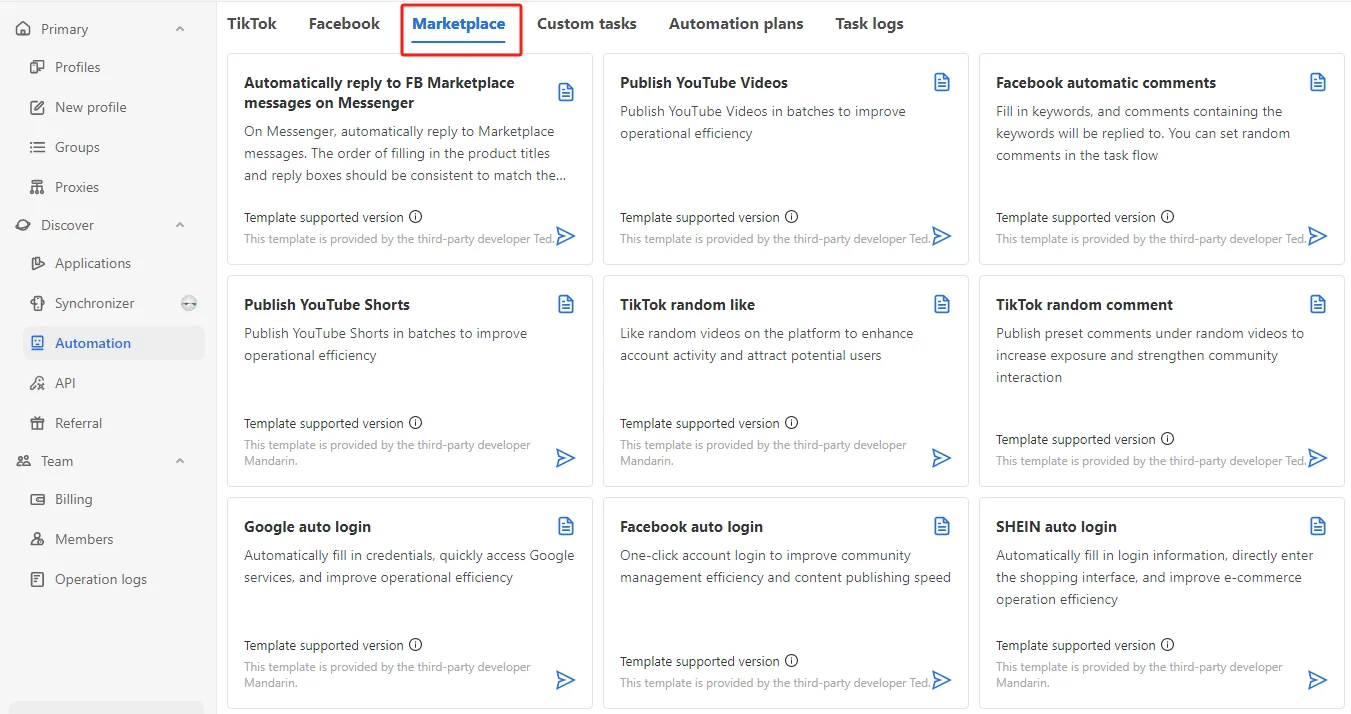
2. テンプレートを選択する
このチュートリアルでは「TikTok random like」テンプレートを選び、「Create a custom process」を選択して進みます。既成テンプレートを使うことで、RPAの細かい編集に入る前に、タスク作成の流れを短時間で確認できます。
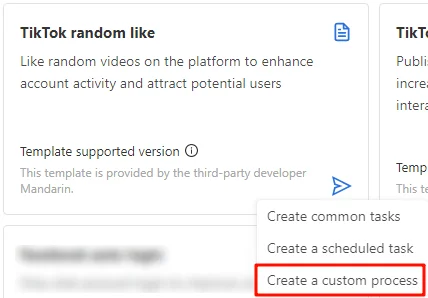
3. 新しいテンプレートを追加する
RPAテンプレートエディター、つまりTask Flow画面に入ります。ここではまだテンプレートを編集する必要はありません。まず画面下部の「Add」ボタンをクリックし、既成テンプレートを自分のタスク作成に使える状態にします。
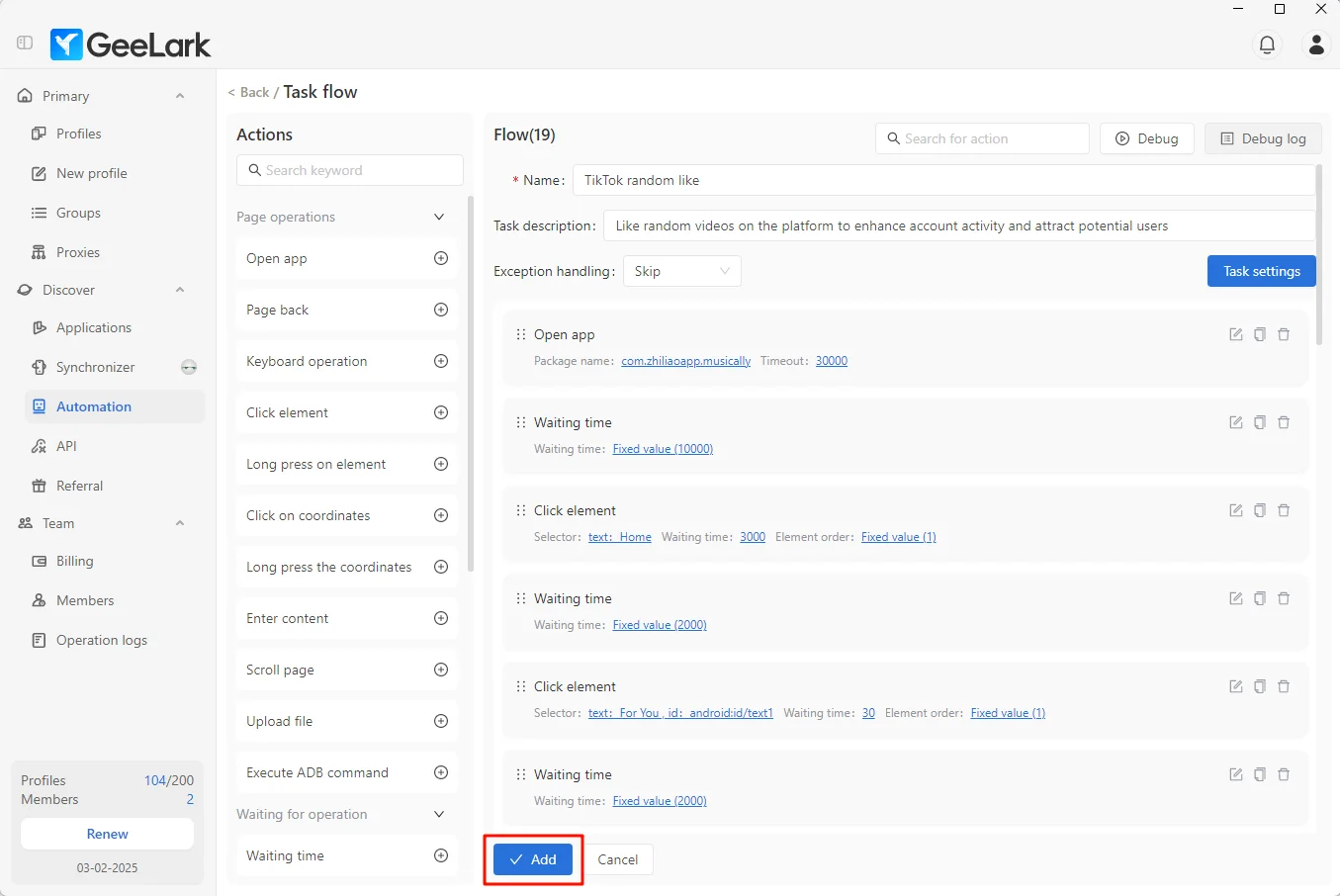
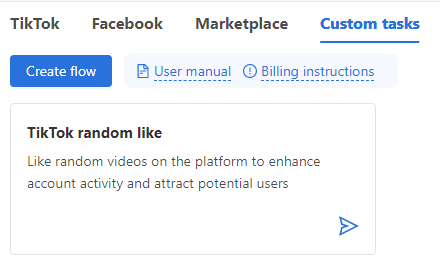
4. タスクを作成する
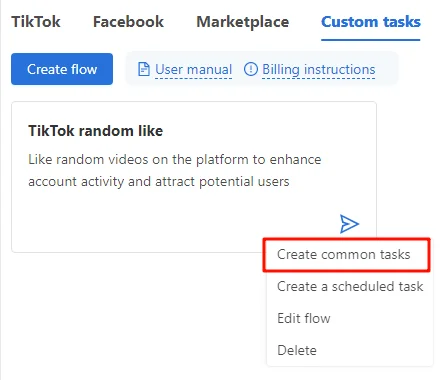
「Custom Task」をクリックすると、先ほど作成したRPAテンプレート(ワークフロー)が表示されます。次にEdit Templateボタンをクリックし、「Create common tasks」を選択します。
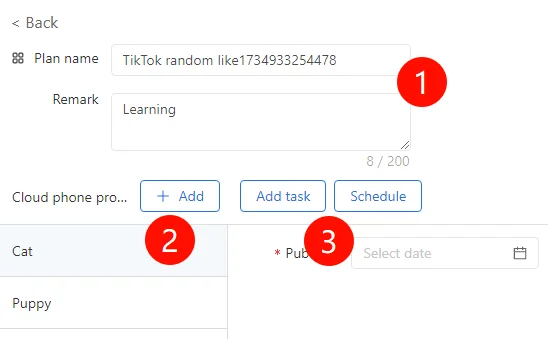
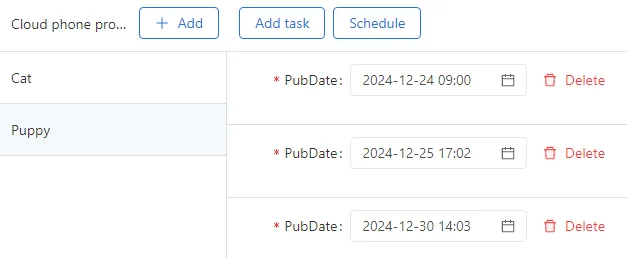
設定する主な項目は4つです。Plan NameとNotesにはRPAタスクプラン名を入力します。Cloud phone profileでは、このRPAプランを実行するクラウドスマホプロファイルを追加します。Add Taskでは、たとえばPuppyというクラウドスマホ環境に個別の実行時刻を割り当てられます。Scheduleでは、選択した複数プロファイルに統一した実行時刻を設定できます。
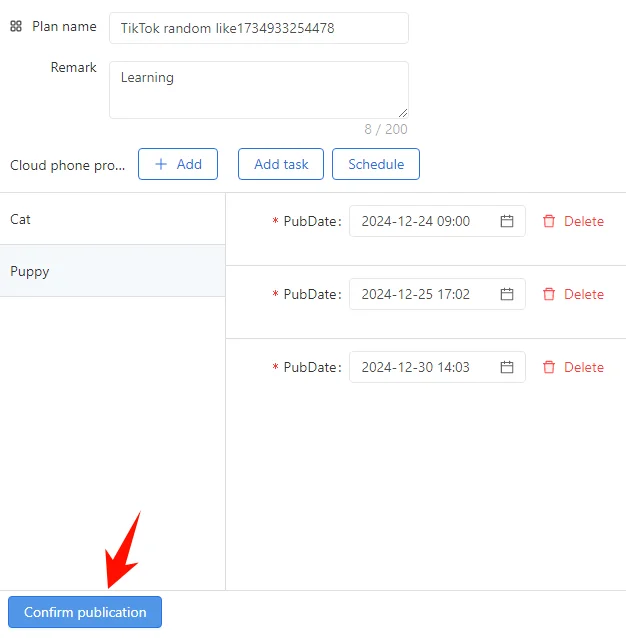
実行時刻を設定したら、必ず「Confirm publication」をクリックします。すぐ流れを試したい場合は、現在時刻から3分後など近い時間を指定すると確認しやすくなります。
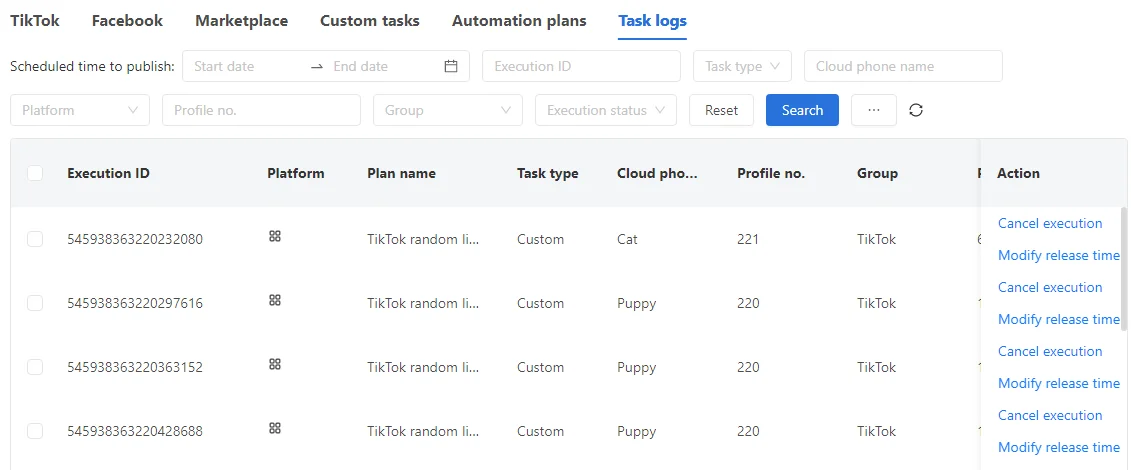
5. タスクログを確認する
Task Logsでは、予約したタスクを確認できます。必要に応じて「Cancel execution」で実行を取り消したり、「Modify release time」で公開時刻を変更したりできます。あとはタスクが完了するのを待つだけです。
ここまで進められたなら、GeeLark RPAの使い方を理解する大きな一歩を踏み出しています。次の章では、最初のシンプルなRPAテンプレート作成へ進みます。時間がある人はそのまま続けても構いませんし、後で戻ってきても大丈夫です。
初心者向けGeeLark RPAガイド(1) / (3) / (4) / (5) / (6) / GeeLark RPAユーザーマニュアル