

初心者向けGeeLark RPAガイド(5)
実践的な例を通して、さまざまな操作オプションを学ぶことができるGeeLark RPAガイドへようこそ。これまでに多くの操作オプションを学んできましたが、「変数」、「変数の使用」、「保存された要素オブジェクト」、「結果を保存する」といった概念については、まだ曖昧なままかもしれません。
この章では、これらの概念を詳しく解説し、実際に手を動かしながらその使い方をマスターできるよう導きます。焦らず、学びながら練習を重ねてください。コツをつかめば、あなたのRPAスキルは確実に大きく向上します。
学習のヒント:この章は理論的な内容が多いため、最初からすべてを理解できなくても問題ありません。実際のアプリケーションで試行錯誤しながら学んでいけば大丈夫です。
目次
1.変数とは何か?
ガイドの文脈では、変数はデータを格納するためのコンテナです。あなたのRPAテンプレートが情報を一時的に保持し、必要なときに取り出すのを助けます。例を挙げて、もっと分かりやすく説明しましょう。
変数を取得する
例えば、ECプラットフォームで商品を検索すると、システムが「GeeLark Tシャツ」のような商品名を返すとします。この商品名を「Name」という変数に保存できます。
変数を使用する
テンプレートの後半で商品名が必要になったら、「Name」変数を呼び出すだけです。RPAが自動的に商品名を検索ボックスやフォームなど、必要な場所に挿入します。
変数の値は変更できる
変数の重要な特徴の1つは、値が変更できることです。例えば、異なる商品を検索するたびに、「Name」変数は新しい商品名に更新されます。RPAは常に変数に保存された最新の値を使用します。
変数はRPAにおいてデータを保存・管理するために不可欠です。テンプレートをより柔軟にし、繰り返し作業を減らします。変数を効果的に使えば、テンプレートの効率を大幅に高め、タスクを簡素化できます。
変数の概念にまだ少し不安があるなら、心配しないでください。これからの実践セッションで、変数の使い方をしっかり理解できるよう段階を踏んで進めていきます。それでは先へ進みましょう!
2.変数の種類
GeeLark RPAガイドでは、保存するデータにはさまざまな種類があります。よく使われる変数の種類をいくつかご紹介します。
- テキスト/文字列:単語や文章、文字で構成されるあらゆるデータを保存するために使用します。例えば、URL、ユーザー名、ボタンのラベルなどを保存できます。
- 数値:整数と小数の両方を含む数値データを保存するために使用します。
- ブール値:trueまたはfalseの2つの値を保存するために使用します。ブール値は、要素が存在するかどうか、操作が成功したかどうかなどの条件をチェックするためによく使われます。
- オブジェクト:オブジェクト変数は、ボタンなどのユーザーインターフェースの要素やコントロールを保存します。ボタンをオブジェクト変数として保存すれば、毎回そのボタンを探し直すことなく、この変数を参照してボタンを直接操作できます。
これらの変数の種類についていまだに少し曖昧に感じるかもしれませんが、心配はいりません—とにかく進みましょう!次に、変数を取得する方法を見ていきます。
3.変数を取得する方法
「単一要素のテキストデータを取得する」オプションを使って、変数の取得と使用方法を段階的にご案内します。ほかのアクションの原理もかなり似ているので、これを理解すれば、ほかの場面にも応用できるようになります。
4. 単一要素のテキストデータを取得する
このアクションは、商品タイトル、投稿内容、動画コメントなどの要素からテキストデータを抽出するために使用します。抽出したテキストを変数に保存すると、後続のステップで検索ボックスやその他のフィールドに入力するといった用途に使えます。
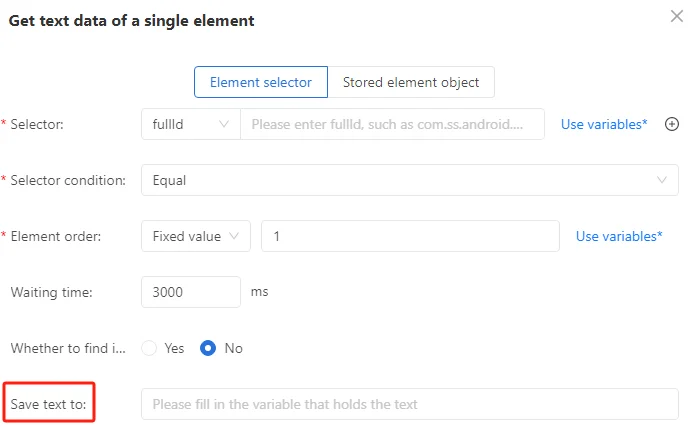
このアクションで要素のtext属性を取得する必要があります。そのため、AutoX.jsで要素を特定する際は、text属性に値があるかどうかを必ず確認してください!
例えば、下の画像の赤枠内のテキストを抽出したい場合、AutoX.jsで要素を特定し、text属性に対応する説明を見つけます。もしtextの値が空なら、その要素がほかの要素の中にラップされている可能性があります。要素を特定しやすくするため、必ず「レイアウト階層で表示」を使用してください。使い方の詳細は、前のセクションの「3.3 属性ベースの方法」で確認できます。
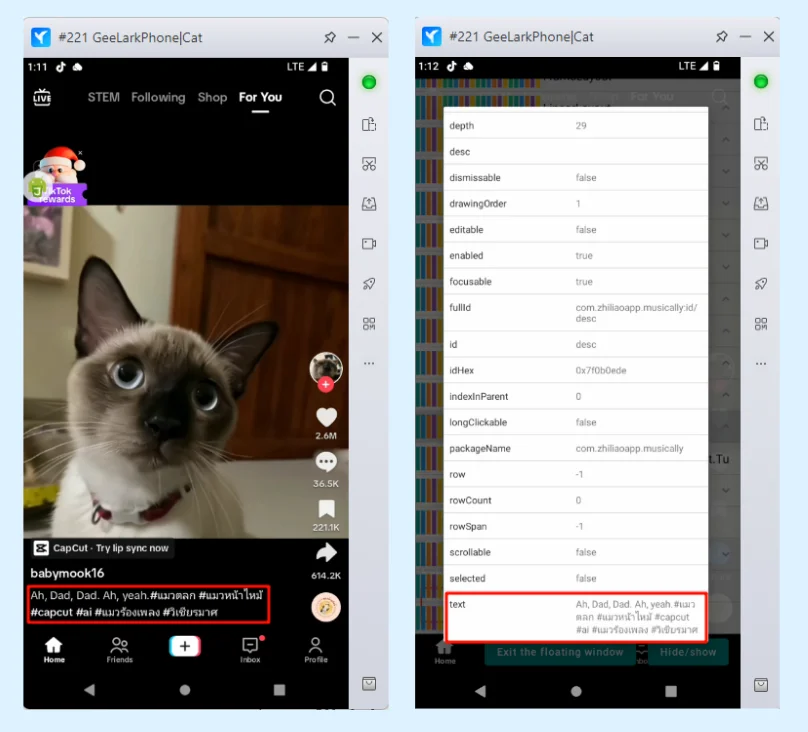
ここに問題があります。動画ごとに説明テキストが異なるため、このケースではtextセレクタで要素を特定できません。しかし、fullIdセレクタを使って要素を特定し、取得したテキストを「title」という変数に保存できます。下の画像の例を参照してください。
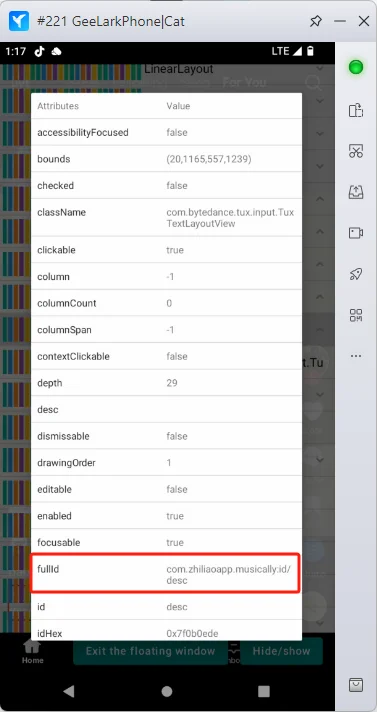
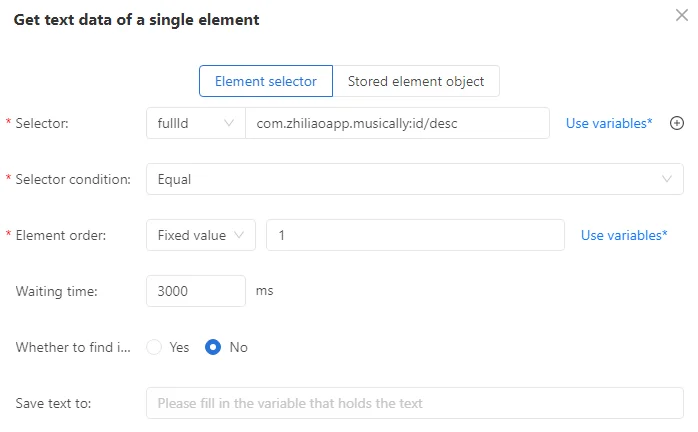
次に、「テキストを入力する」アクションの「変数を使用する」オプションを選び、先ほど保存したtitle変数を選択します。これでRPAが自動的にTikTok動画の説明テキストを入力してくれます。ずっと便利になりましたよね?
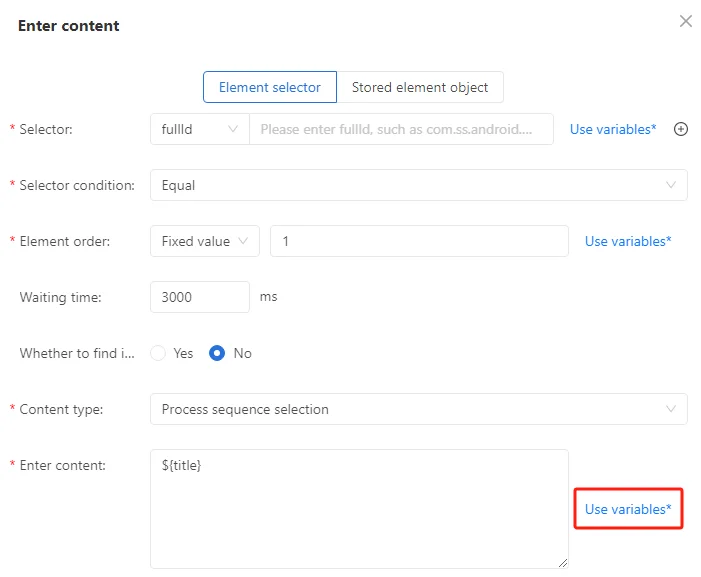
これは単純な例ですが、変数の使い方は実際にはもっと広範囲に及びます。例えば、TikTok動画の投稿者名を取得して変数に保存し、その名前を検索ボックスに入力して検索を実行することもできます。このテクニックをマスターすれば、TikTokに限らず、ほかのアプリでもさまざまなシナリオを柔軟に処理できるようになります。
GeeLark RPAガイドで変数をマスターする鍵は練習です。さまざまな要素からテキストを抽出しながら、それらの要素の特定方法を復習してみてください。
まとめ
このアクションは、要素のtext属性(通常はUIに表示されているテキスト)を抽出し、自分で名前を付けた変数に保存します。その変数を後続のステップで使用できます。
5.保存された要素オブジェクト
この機能をよくあるシナリオで説明します。
ネットワークの読み込み時間のため、要素が表示されるのを待ってから操作する必要がよくあります。この場合、「要素が表示されるのを待つ」アクションを使って、要素を「button」という変数に保存します。そして次のステップで、その変数を呼び出して要素をクリックします。これにより、要素が表示されてからクリックするため、プロセス全体の成功率が高まります。
簡単に言えば、ボタンが表示されるのを待ってから、そのボタンをクリックします。
まず、「要素が表示されるのを待つ」を使って要素を「button」変数に保存します。この時点で、「button」変数は要素オブジェクトになります。「要素オブジェクト」とは、通常、ボタン、テキストフィールド、アイコンなどの操作可能なUI要素を指します。
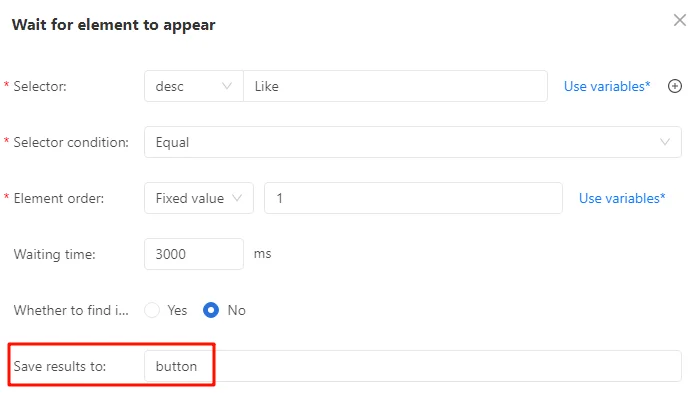
次に、要素をクリックしたい場合は、「button」変数を使うだけです。「保存された要素オブジェクト」を選択し、先ほど保存したものを選びます。
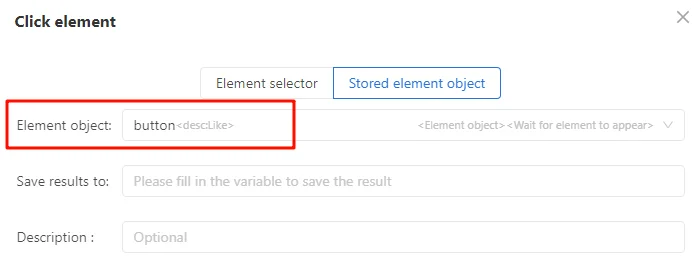
したがって、ステップの順序は次のとおりです。「いいね」ボタンが表示されるのを待ってから、「いいね」ボタンをクリックします。
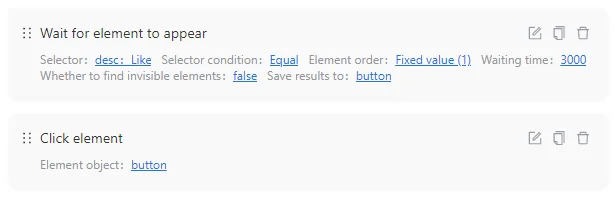
これで第4部と第5部を完了し、ビジネス上のタスクをいくつか処理する自信がついたはずです。よくできました!ただし、安心しすぎないでください。予期しないポップアップが表示されることもあるでしょう。繰り返し作業にはどう対応すればよいのでしょうか?心配いりません。こうした厄介な問題は上級編で取り上げます。
次のパートに進む前に、これまでにGeeLark RPAガイドで学んだことを応用して、実際のビジネスニーズに取り組むことをおすすめします。
進めながらテストとデバッグを重ねれば、本当のスキルが磨かれます。演習については、今回は特に用意しません—あなたのビジネスタスクこそ最高の「実際の問題」です。やって覚えるのが最も大切です!